


まず、設定を開きます Setting(キーボードの Windows + I を押します)。次に、左側でネットワークとインターネット Network & Internet に移動し、右側で VPN をクリックまたはタップします。
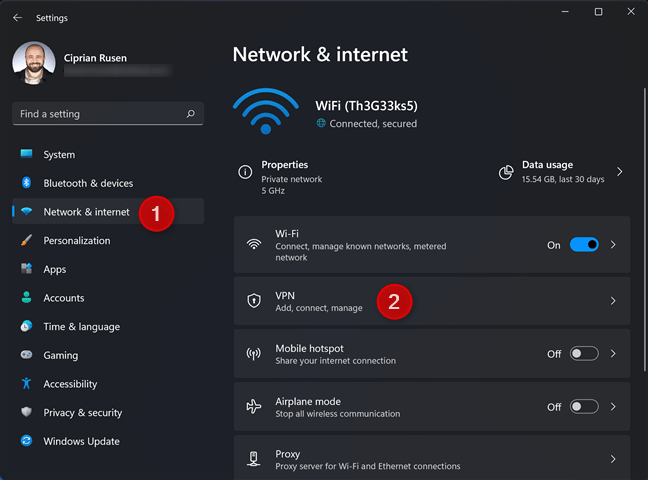
ここで、Windows 11 に VPN を追加できます。VPN を追加するには、クリックまたはタップして VPN を追加します。
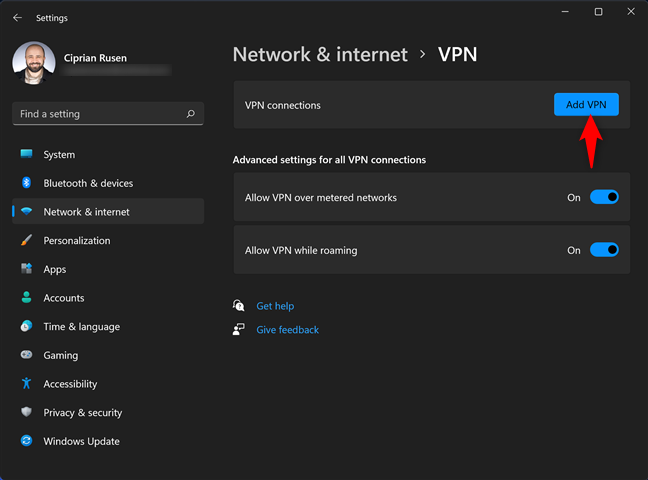
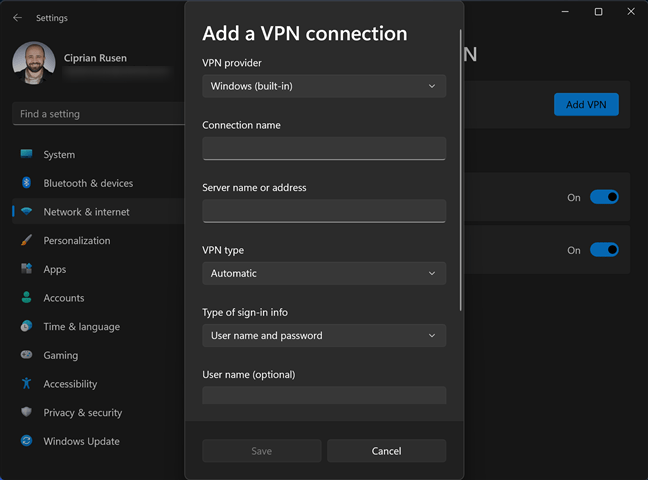
「Add VPN」が表示されるので、ここにすべての VPN 接続の詳細を入力する必要があります。まず、VPN を選択し、「Windows(Internal)」を選択し、名前を入力します。次に、使用する VPN サーバーの IP アドレスまたはドメイン名を入力します。
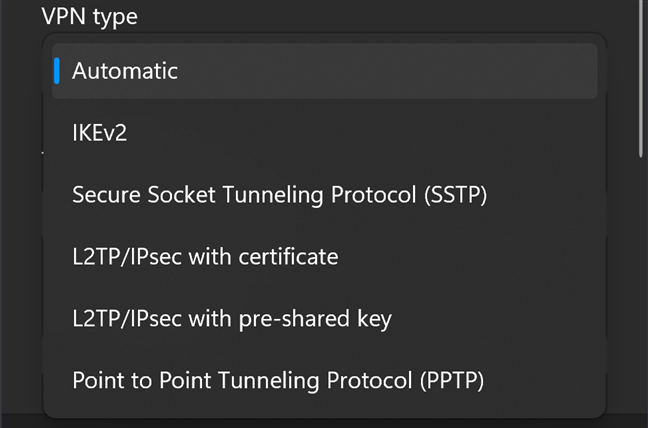
VPN タイプのドロップダウンリストをクリックまたはタップし、VPN サーバーが使用するプロトコルを選択します。Windows 11 では、次の VPN プロトコルを使用できます:IKEv2、SSTP、L2TP、および PPTP。わからない場合は、「自動」Automatic を選択できます。
次に、Login と Password または共有キーなどを入力し、できる限りの情報を入力します。最後に保存すれば成功です。
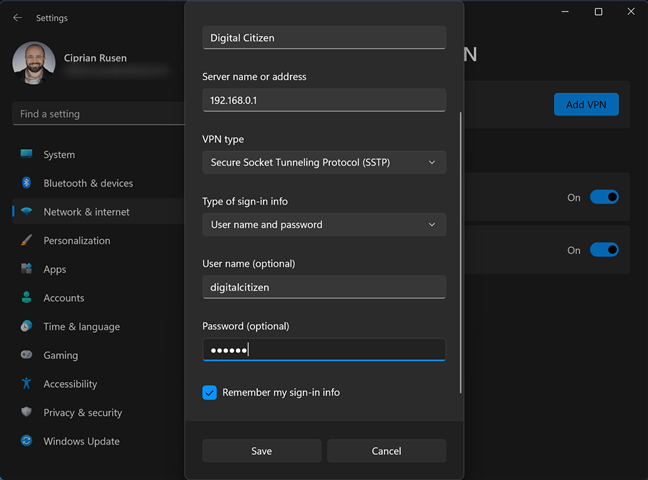
Windows 11 で VPN に接続する方法
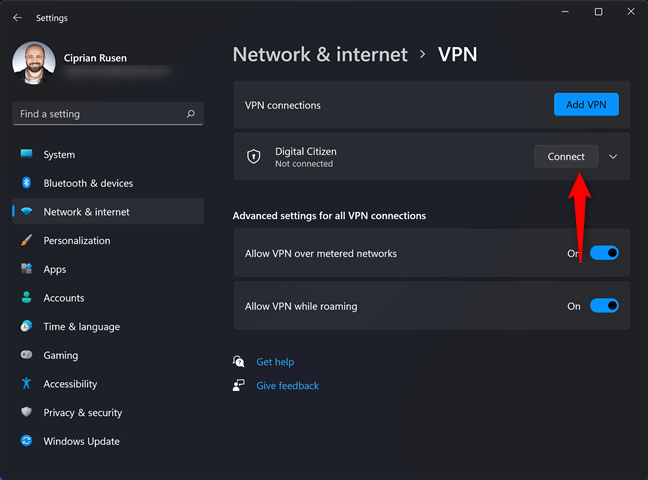
VPN を Windows 11 に追加した後、設定 > インターネット の VPN で見つけることができ、VPN の横にある接続をクリックすれば接続できます。
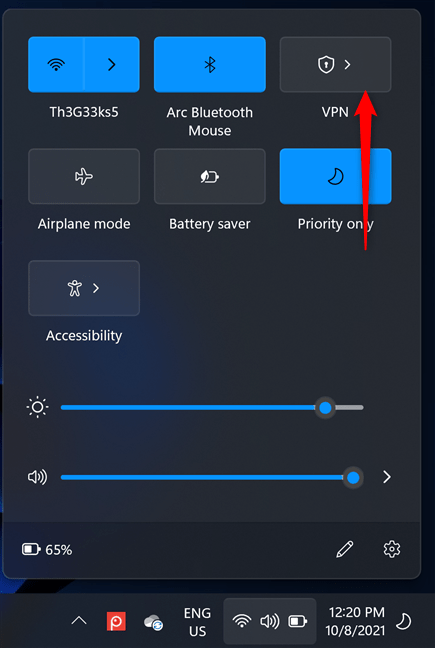
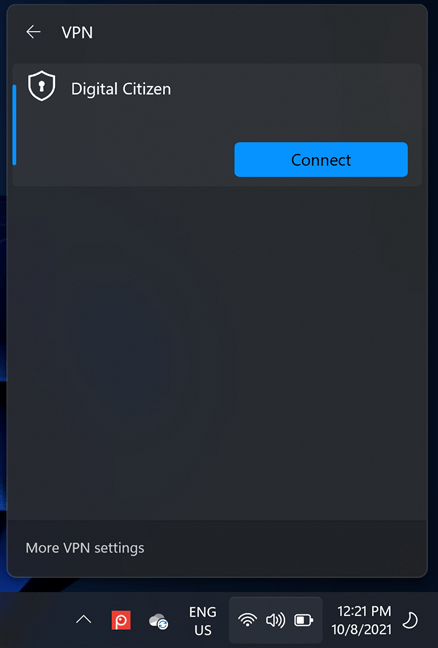
設定をクリックする以外にも、右下のクイックメニューで、WiFi と Bluetooth の横に VPN があり、ここをクリックして「接続」を選択すれば VPN に接続できます。
編集者のおすすめ:速くて安定し、プライバシーを重視した VPN を選びたい場合は、ExpressVPN を検討してください。複数のプラットフォームをサポートし、サーバーが世界中に広がっており、30 日間の返金保証もあります。
利益声明:この記事には提携企業の製品リンクが含まれており、リンクを通じて購入した場合、TechRitual はコミッションを得る可能性がありますが、製品の評価や推奨に影響はありません。詳細についてはプライバシーポリシーをご覧ください。