


緊急報告を書いているときに、古いノートパソコンが突然フリーズしたら、イライラしますよね?もしこの状況が予想以上に頻繁に発生するなら、ノートパソコンを交換する時期かもしれません。しかし、急いで最近のショッピングモールに行く必要はありません。新しいノートパソコンを購入する前に、考慮すべき5つの重要な質問があります——どのような仕様が必要か、どのオペレーティングシステムを選ぶか、どのくらいの期間使用する予定か、ゲーム用に使用するか、そして他のデバイスと接続するエコシステムを望むかどうかです。
欲しいノートパソコンのタイプが決まったら、古いものを売却して一部の費用を補うことができます。しかし、単に箱に入れて送るという間違いを犯さないでください。まず、物理的にもデジタル的にも清掃が必要です。買い手に汚れた状態を見せたくないし、個人のファイルや情報が誰かに露出することも避けたいでしょう。私たちは、ノートパソコンを売却するための清掃と準備のステップを案内します。
ステップ 1:ハードウェアの清掃
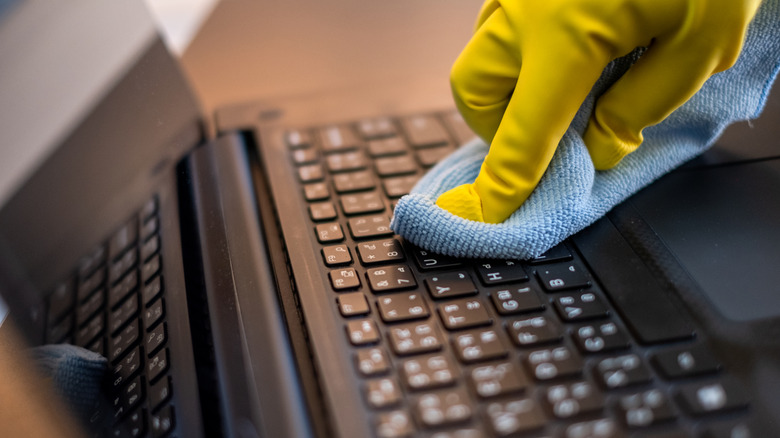
もちろん、ノートパソコンが写真や実物で見栄えが良いことを望むでしょうから、ハードウェアの清掃は必須です。定期的な清掃は、デバイスを良好に保つための重要なコンピュータメンテナンス活動の一つです。初めてノートパソコンを清掃する場合は、いくつかのことを覚えておく必要があります。
まず、使用する材料を考慮してください。外部には、普通のティッシュや粗いタオルではなく、マイクロファイバークロスを使用することをお勧めします。柔らかく、ハードウェアを傷つけにくいからです。隙間や通気口には、柔らかいブラシや圧縮空気の缶を使用できます。静電気を発生させて敏感な部品を損傷する可能性があるため、掃除機は使用しないでください。圧縮空気を選択する場合は、ノズルを安全な距離に保ち、ゴミをコンピュータから吹き飛ばすようにしてください。液体については、水、専用の画面クリーナー(アルコール、洗剤、強力なキッチンクリーナーは使用しないこと!)、または希釈した酢を使用して外部の頑固な汚れを取り除くことができます。ただし、これらの液体をハードウェアに直接スプレーしてはいけません。以下は、ノートパソコンを清掃するための簡単なステップバイステップガイドです:
- ノートパソコンの充電器を抜き、電源を切ります。
- バッテリーやUSBキーボード、マウス、LANケーブル、HDMIケーブル、SDカードなどの外部コンポーネントを取り外します。
- マイクロファイバークロスを使って、ノートパソコン周辺の目に見える汚れを取り除きます。画面、キーボード、ボディを含みます。
- ブラシまたは圧縮空気を使用して、表面や隙間(特にファンや通気口、ここには通常ほこりがたまります)を清掃します。
- 軽く湿った(滴るほどではない)マイクロファイバークロスで表面を優しく拭きます。
- 清潔な布で余分な水分を取り除きます。
ノートパソコンの清掃が完了したら、画面を開いたまま自然乾燥させます。その後、電源を入れてテストできます。
ステップ 2:データのバックアップ
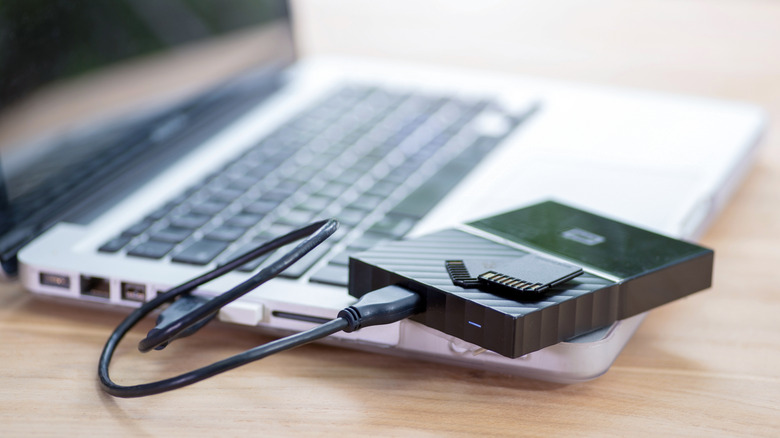
新しいコンピュータに旧ノートパソコンのすべてのファイルが必要ですので、ノートパソコンを消去する前にデータをバックアップすることが重要です。最も簡単な方法は、ファイルを手動で外部ドライブにコピーすることです。ただし、インストールされたアプリケーションや設定を保持したい場合は、ノートパソコンに内蔵されているバックアップツールを使用できます——WindowsのWindows BackupやMacBookのTime MachineまたはiCloudです。以下はWindows Backupを使用する方法です:
- OneDriveに十分なストレージスペースがあることを確認してください。バックアップはここに保存されます。
- 設定 > アカウント > あなたの情報からMicrosoftアカウントにログインします。
- Windows Backupアプリを開きます。
- バックアップしたいフォルダー、アプリケーション、設定、証明書をカスタマイズします。
- 下部のバックアップボタンを押してプロセスを開始します。
データのサイズによっては、時間がかかる場合があります。進捗状況を確認するには、Windows Backupアプリで下向き矢印を押して、どのファイルがバックアップ済みで、どのファイルがまだ進行中かを確認します。MacBookを持っている場合は、以下の手順に従ってTime Machineを使用してデータをバックアップします:
- 外部ドライブをMacBookに接続します。これがバックアップのストレージになります。
- ノートパソコンのAppleメニューを押します。
- システム設定 > 一般 > Time Machineに移動します。
- 「バックアップディスクを追加」をクリックします。
- 続行するためにパスワードを入力します。
- 「設定を変更」を押します。
- 利用可能なオプションから外部ドライブを選択します。
- 「ディスクを設定」を押します。
- (オプション)「バックアップを暗号化」を有効にしてパスワードとヒントを設定します。
- 「完了」を押します。
外部ストレージはバックアップの準備が整い、ドライブが準備ができると、バックアッププロセスが自動的に開始されるはずです。クラウドストレージにバックアップを保存したい場合は、iCloudを使用してMacをバックアップすることもできます。
ステップ 3:有料ソフトウェアのライセンスを削除

ノートパソコンにインストールされている有料アプリケーションがある場合は、必ずそれを削除してください。そうすれば、ライセンスに違反することはなく(ほとんどの有料ソフトウェアは1台のデバイスでしか使用できません)、新しいノートパソコンにソフトウェアライセンスを移行できるはずです。各アプリケーションのプロセスは異なるため、ベンダーの公式サポートページを確認するか、彼らのカスタマーサポートに連絡してライセンスの削除と移行方法を確認するのが最良です。ただし、通常は、ノートパソコンのアプリケーションからライセンスを無効にしてログアウトし、その後デバイスからアンインストールすることが含まれます。
Adobeアプリケーションの場合、特定のアプリケーションからログアウトするだけでソフトウェアライセンスを無効にできます。アプリケーション内で、ヘルプタブに移動してログアウトを押します。Microsoft Office 365アプリを使用している場合は、アプリケーションからログアウトするだけで済みます。ノートパソコンで任意のOfficeアプリを起動し、ホームページの下部にあるアカウントをクリックしてログアウトを選択します。ノートパソコンからアプリケーションをアンインストールして、問題を回避してください。その後、新しいノートパソコンでAdobeまたはOfficeアプリに再ログインすれば、ライセンスを再度有効にできます。
ステップ 4(取り外し可能ドライブを持つWindows):ノートパソコンのドライブを取り出す
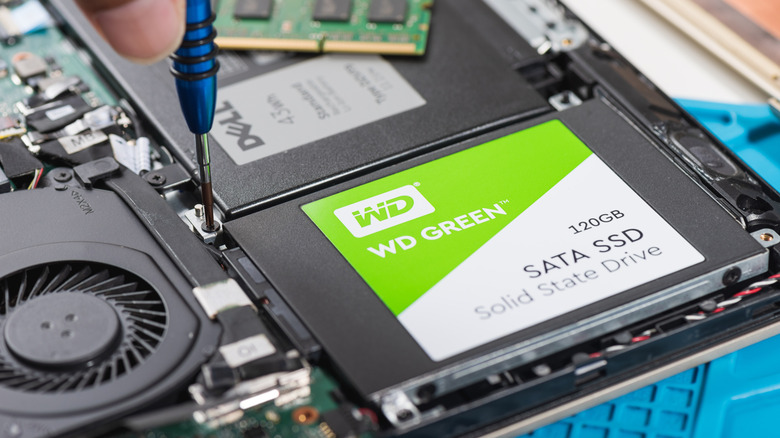
ファイルのバックアップが安全に行われたら、次のステップはノートパソコンのストレージドライブを取り出すことです。これは単に消去するよりも安全です。なぜなら、特定のデータ復元ツールは、フォーマットされたドライブから情報を回収できるからです。単にフォーマットしてオペレーティングシステムを再インストールするだけでは、あなたのファイルや情報が100%消えることは保証されません。したがって、復元のリスクを避けるために、ドライブ自体を保持するのが最善です。その後、ドライブなしでノートパソコンを販売できます(ただし、買い手に知らせることを忘れないでください)、またはノートパソコン用に新しいドライブを購入して新しいオペレーティングシステムをインストールできます。自分でこれを行う方法がわからない場合やハードウェアをいじりたくない場合は、認定サービスセンターや地元の修理店に持って行って処理してもらうことができます。ただし、自分で保持したい場合は、ノートパソコンのストレージドライブを取り出すための一般的なガイドは以下の通りです:
- 取り外し可能なバッテリー、DVDドライブ、ゴム足がある場合は、それらを取り外します。
- 背面のすべてのネジを取り外します。取り外し可能なバッテリー槽、DVDドライブ槽、ゴム足の下に隠れたネジも確認してください。
- てこを使って背面を優しく開けます。薄くて堅い物体(カードなど)を使用しても構いませんが、隙間を通過できるものである必要があります。
- ドライブをノートパソコンから取り外します。
- ノートパソコンのコネクタからストレージドライブを切り離します。
- ドライブブラケットがある場合は、それを取り外します。
- (オプション)ブラケットに新しいドライブを取り付けます。
- ドライブブラケットをノートパソコンに再固定します。
- 圧縮空気を使用してマザーボード上のほこりを清掃します。コンポーネントに近づきすぎて吹きかけないように注意してください。
- 背面を再装着します。
これで、ドライブを安全な場所に保管するか、ドライブを破棄して安心を得ることができます。新しいドライブに交換した場合は、USBフラッシュドライブを使用して新しいWindowsオペレーティングシステムをインストールしてください。
ステップ 4(取り外し不可能なストレージを持つWindows):データを消去

残念ながら、特定のWindowsノートパソコンには取り外し不可能なストレージドライブが搭載されています。この場合、デバイス全体を破壊することなく、単にそれらを引き抜くことはできません。代わりに、ドライブを消去することができます。これは基本的なフォーマットとオペレーティングシステムの再インストールを含みません。ドライブをクリーンに消去することは、安全に削除することを意味します。ドライブを安全に消去すると、すべてのデータが効果的に削除され、ゼロまたはランダムなデータで上書きされます。これにより、ドライブは復元できなくなり、個人ファイルや情報の安全が保たれます。
安全にドライブを消去する前に、まずノートパソコンのWindowsプロダクトキーを取得してください。ノートパソコンにWindowsがプリインストールされている場合、これは重要なステップです。このプロダクトキーは、後でWindowsを再インストールするために必要です。ターミナルを開いて、次のコマンドを入力します:
wmic path softwarelicensingservice get OA3xOriginalProductKey
ポップアップした値をメモしてください。次に、取り外し不可能なドライブを安全に消去するために、ノートパソコンの製造元のサポートページを確認してください。多くのブランドは、プロセスを簡単にするために内蔵の安全消去機能を提供しています。たとえば、特定のLenovo、Dell、HPノートパソコンモデルはBIOSを通じて安全に消去できます。一方、Microsoft Surfaceノートパソコンは、消去のために外部USBが必要です。製造元の指示に従ってノートパソコンを安全に消去すると、データとオペレーティングシステムのないデバイスが得られます。次に、ブート可能なUSBフラッシュドライブを使用してWindowsを再インストールする必要があります。以下はその手順です:
別のコンピュータでブート可能なWindowsインストールフラッシュドライブを作成します:
- MicrosoftのウェブサイトからWindowsインストールメディアをダウンロードします。
- ダウンロードしたEXEファイルを実行します。
- 通知とライセンス条項に同意します。
- 希望する言語とWindowsのバージョンを選択します。
- メディアとしてUSBフラッシュドライブを選択します。
- USBフラッシュドライブを接続します。容量は8GB以上であることを確認してください。
- 「ドライブリストを更新」を押して、ドライブが表示されるようにします。
- プロセスを開始するために、USBドライブをクリックします。
- USBドライブの準備が整ったら、抜かないでください。
- ブート可能なドライブをノートパソコンに挿入します。
- ノートパソコンの電源を入れます。
- 自動的にWindows設定画面に起動しない場合は、ノートパソコンをオフにして再度オンにします。このとき、BIOSに入ってUSBドライブを最初のブートオプションに設定します。BIOSを終了する前に保存することを忘れないでください。
- ノートパソコンがWindows設定画面に再起動するのを待ちます。
- 画面の指示に従います。
- プロダクトキーを入力するように求められたら、「カスタム:Windowsのみをインストール」をインストールタイプとして選択します。
インストールが完了すると、ノートパソコンは再起動します。電源を切って、新しいユーザーがWindowsを自分で設定できるようにします。
ステップ 4(macOSの場合):データを消去
ほとんどのWindowsノートパソコンとは異なり、新しいMacBookモデルのストレージドライブはマザーボードに内蔵されているため、簡単に取り外すことはできません。しかし、良いニュースは、これらのモデルはストレージドライブを自動的に暗号化するため、消去時にデータが復元できなくなることです。その後、macOS Monterey 12以降にプリインストールされているアプリケーションであるErase Assistantを使用して、MacBook上のデータを消去できます。Erase Assistantは工場出荷時のリセットを自動的に実行し、Appleサービスからログアウトし、すべてのデータ、設定、ユーザーアカウント、ボリュームを削除します。このアプリケーションは、「探す」機能と起動ロックを無効にし、MacBookをAppleアカウントから削除します。以下はErase Assistantの使用方法です:
- AppleCareのサブスクリプションがある場合は、キャンセルします:
- MacBookのApp Storeで、[あなたの名前] > アカウント設定に移動します。
- プロンプトが表示されたら、Apple IDの資格情報を入力します。
- 下にスクロールして「サブスクリプション」オプションを見つけます。
- 「管理」を押します。
- AppleCareプランの横にある「編集」を選択します。
- 「サブスクリプションをキャンセル」をクリックします。
- ポップアップウィンドウで「確認」を選択してキャンセルを続行します。
- メイン画面に戻り、Appleメニューをクリックします。
- システム設定 > 一般 > 転送またはリセット(またはmacOS Monterey 12ではシンプルにシステム環境設定を選択)に移動します。
- 「すべてのコンテンツと設定を消去」オプションを押します。
- 続行するためにパスワードを入力します。
- 「ロック解除」を押します。
- アプリケーションが消去するデータの要約を確認し、「続行」を押します。
- AppleサービスからログアウトするためにAppleアカウントのパスワードを入力します。
- 警告ポップアップウィンドウで、「すべてのコンテンツと設定を消去」を選択します。
これで、MacBookはリセットされ、Appleロゴの進行状況バーが表示されます。プロセスが完了すると、Macをアクティブ化するページが表示されます。再起動を押してノートパソコンを再起動します。設定画面に到達したら、電源ボタンを押し続けてノートパソコンをオフにし、設定プロセスをスキップします。
ステップ 5(Windowsのみに):Microsoftアカウントからデバイスを削除
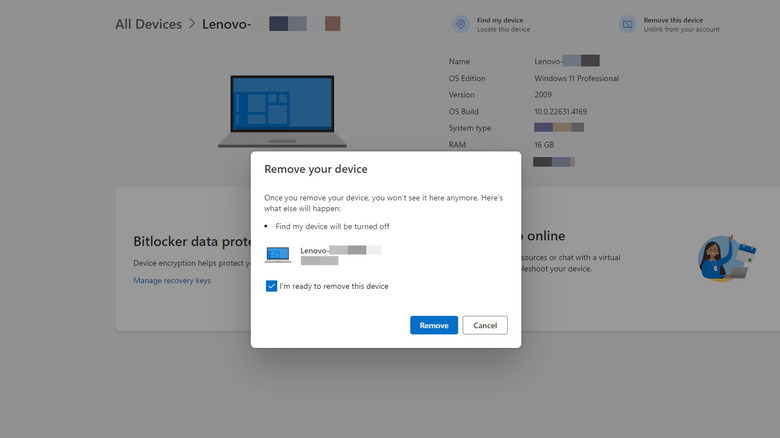
Erase Assistantを使用してMacBookを消去すると、自動的にAppleアカウントからデバイスが削除されますが、残念ながらWindowsではそうはなりません。コンピュータをMicrosoftアカウントから手動で切り離す必要があります。以下の手順に従ってください:
- 別のコンピュータまたは携帯電話のブラウザで、account.microsoft.comにアクセスします。
- Microsoftアカウントの資格情報を入力してログインします。
- 左側のパネルで「デバイス」をクリックします。
- 販売するノートパソコンを見つけます。
- 「詳細情報を表示」を押してノートパソコンの情報ページを開きます。
- 右上の「このデバイスを削除」を押します。
- ポップアップウィンドウで「このデバイスを削除する準備ができました」のオプションにチェックを入れます。
- 「削除」を押して続行します。
- デバイス削除のポップアップウィンドウで、「Microsoft Storeから削除」を選択します。
- 削除するノートパソコンの横にある「切断」をクリックします。
- ポップアップウィンドウで「切断」を選択して確認します。
ノートパソコンをMicrosoftアカウントおよびMicrosoft Storeから削除すると、「デバイスを探す」機能が無効になり、Microsoft Storeはノートパソコンをデバイス制限にカウントしなくなります。これにより、新しいデバイスをMicrosoft Storeに接続できるようになります(最大10台のデバイスを追加できます)。