

新しく Xiaomi POCO F9 Ultra (国際版) を手に入れたら、設定するべきことは、単に古いスマートフォンのデータやアプリを移行するだけではありません。実際、メーカーはすでにスマートフォンのために一連の修正と最適化を用意しています。初回起動から、指紋認証の設定、多ウィンドウ操作の探索、AI機能の体験、さらには操作インターフェースのカスタマイズまで – Xiaomi POCO F9 Ultra (国際版) の潜在能力はあなたの想像を超えています。以下では、このフラッグシップ折りたたみスマートフォンの最大限のパフォーマンスを引き出し、よりスムーズでパーソナライズされた使用体験を提供する方法を段階的に解説します。初期設定が完了したら、「設定」アプリに移動し、下にスクロールして「ソフトウェア更新」を選択します。次に「ダウンロードとインストール」を選択し、スマートフォンが未完了の更新があるかどうかを確認し、指示に従って続けてください。
生体認証解除、Bluetoothデバイス解除
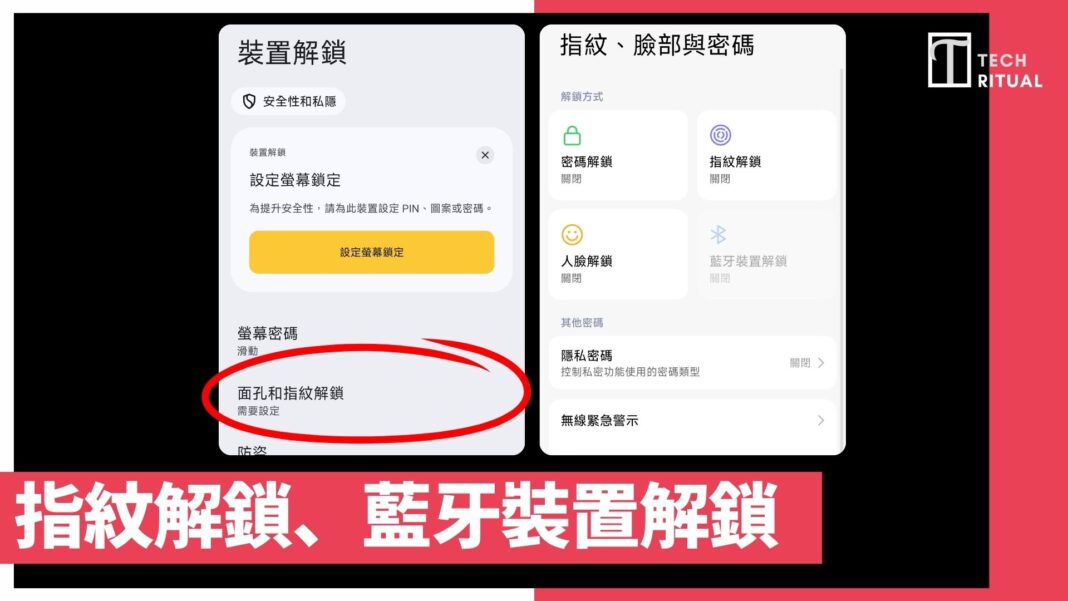
新しいデバイスを手に入れると、基本設定を急いで終わらせたくなることがありますが、少なくとも指紋認証を設定することをお勧めします。「設定」を開き、「セキュリティとプライバシー」を選択し、「デバイス解除」を選択して、「指紋」を設定します。
より一般的に使用されるが、多くの人が見落としがちな「Bluetoothデバイスによる延長解除」についても触れておきましょう。「セキュリティとプライバシーの設定」を下にスクロールし、「延長解除」を選択します。ここでは、スマートバンドやスマートウォッチなどのさまざまなBluetoothデバイスを追加することができます。選択を適切に行えば、これらのBluetoothデバイスに接続した際に、頻繁に解除する手間を省くことができます。
不要なアプリをアンインストール
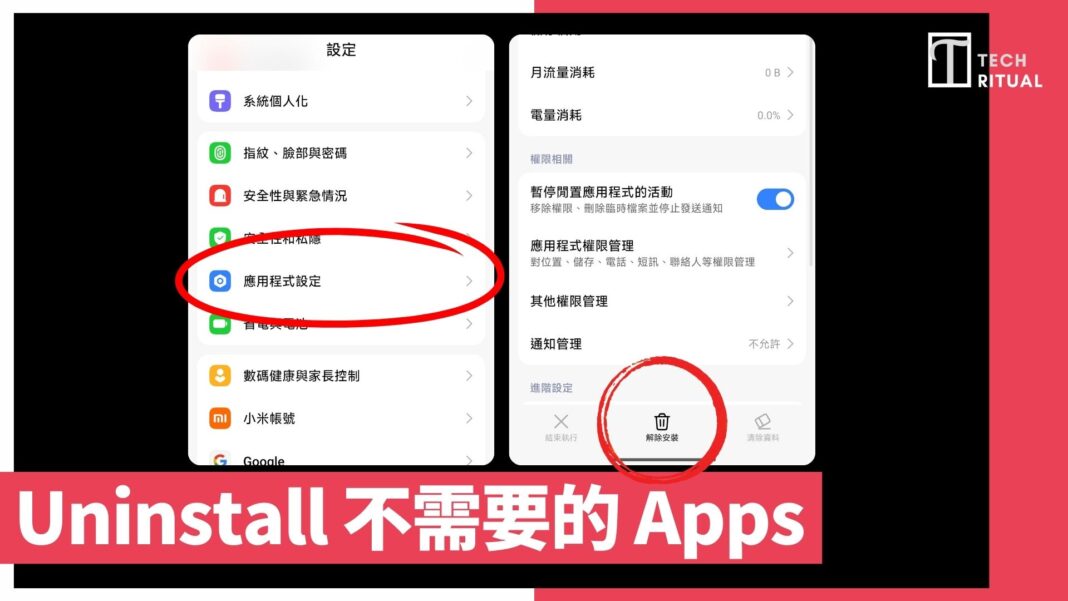
Xiaomi POCO F9 Ultra (国際版) を使用する際の最初の必要事項は、実際にはアンインストールです。Google Pixel、Samsung Galaxy、Honor、またはXiaomiに関わらず、出荷時にプリインストールされているアプリと日常使用するアプリには重複があることがよくあります。メッセージ、ファイルマネージャー、プリインストールされたゲームなどがその例です。
不要なアプリはスマートフォンの速度を遅くし、貴重なストレージスペースを占有します。アプリを削除するには、Androidスマートフォンの「設定アプリ」を開き、「アプリ」タブをクリックします。これにより、すべてのアプリのリストが表示され、各アプリを選択して「削除」または「無効化」することができます。
クイック設定をカスタマイズ
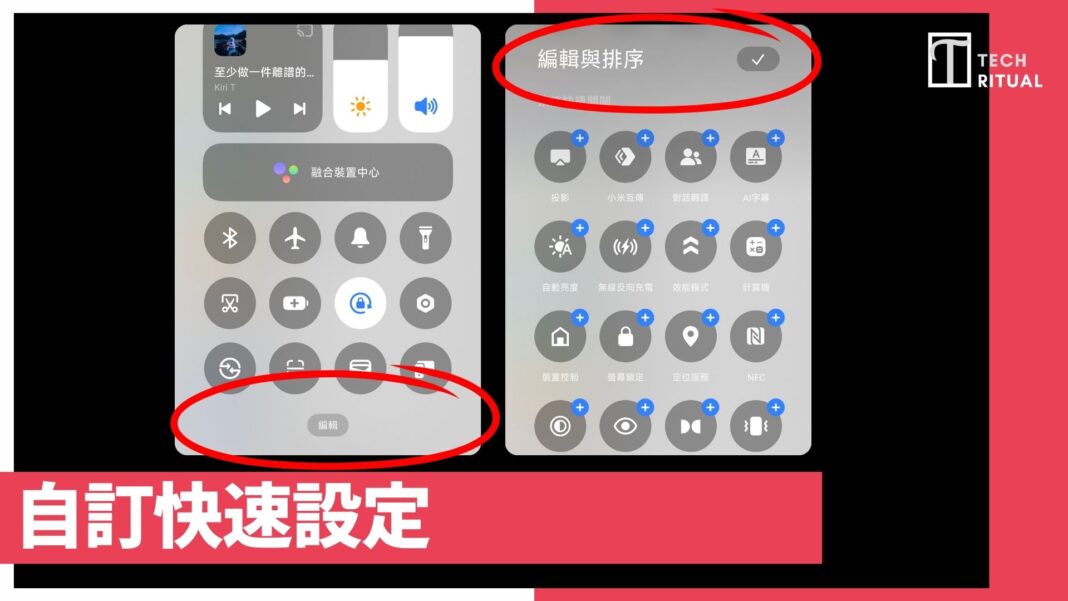
新しいAndroidを使いこなすには、「クイック設定」の使い方を知っておく必要があります。画面の上部から下にスワイプすると表示される設定は、すぐに切り替えたり、順序を変更したりできます。使用に応じて基本的に再配置する必要があります。変更は、クイック設定ページを開いて「鉛筆アイコン」をクリックするだけで行えます。
ジェスチャーまたはボタンナビゲーションを選択
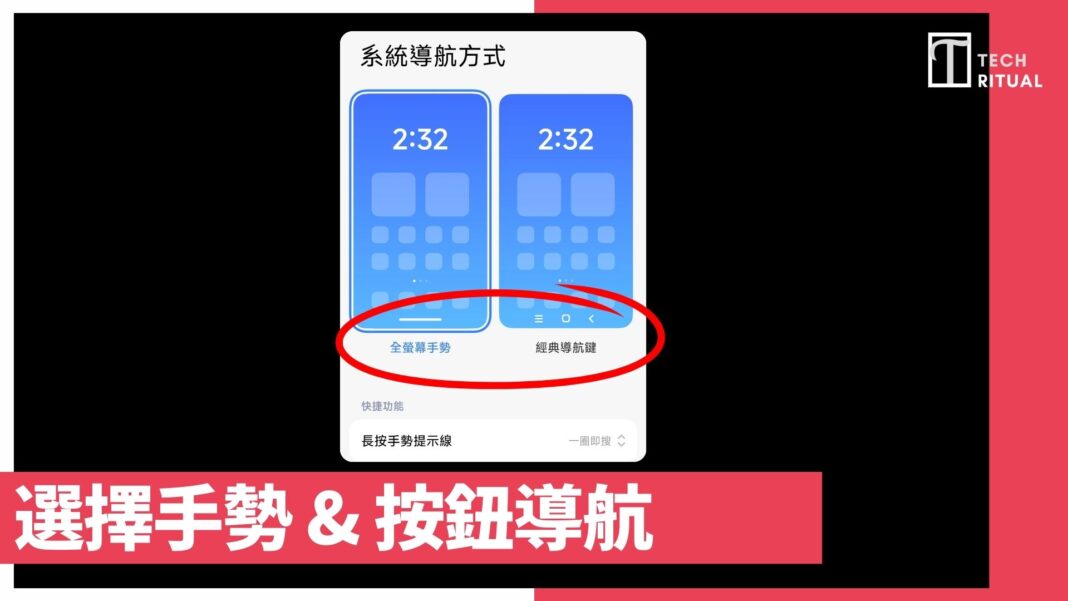
Xiaomi POCO F9 Ultra (国際版) では、デフォルトのナビゲーション方法に加えて、「三つのボタンナビゲーション」または「ジェスチャーナビゲーション」を選択することもできます。三つのボタンナビゲーションでは、戻るボタン、ホームボタン、アプリ切り替えボタンが追加されます。「ジェスチャーナビゲーション」では、画面をスワイプしてスマートフォンを操作し、画面スペースを犠牲にすることはありません。選択を変更したい場合は、設定 > 表示 > ナビゲーションモード に移動して選択できます。
アニメーション速度を速める
Xiaomi POCO F9 Ultra (国際版) を使用する際、最初に行うべきことはアニメーション速度を速めることです。アニメーションが遅いと、カクついているように感じることがあります。まず、開発者モードを有効にします:設定 > この端末について > ソフトウェア情報 > ビルド番号を7回連続でタップします。これで、あなたが開発者になったことを示す通知が表示されます。メイン設定ページに戻り、「開発者オプション」に入り、「描画」セクションまでスクロールし、アニメーションスケールを調整します。「ウィンドウアニメーションスケール」、「遷移アニメーションスケール」、「アニメーション時間スケール」などです。0.5xに設定することをお勧めします。速度が向上し、あまり突飛ではありません。
画面解像度、自動オフ時間 & Always Onの設定
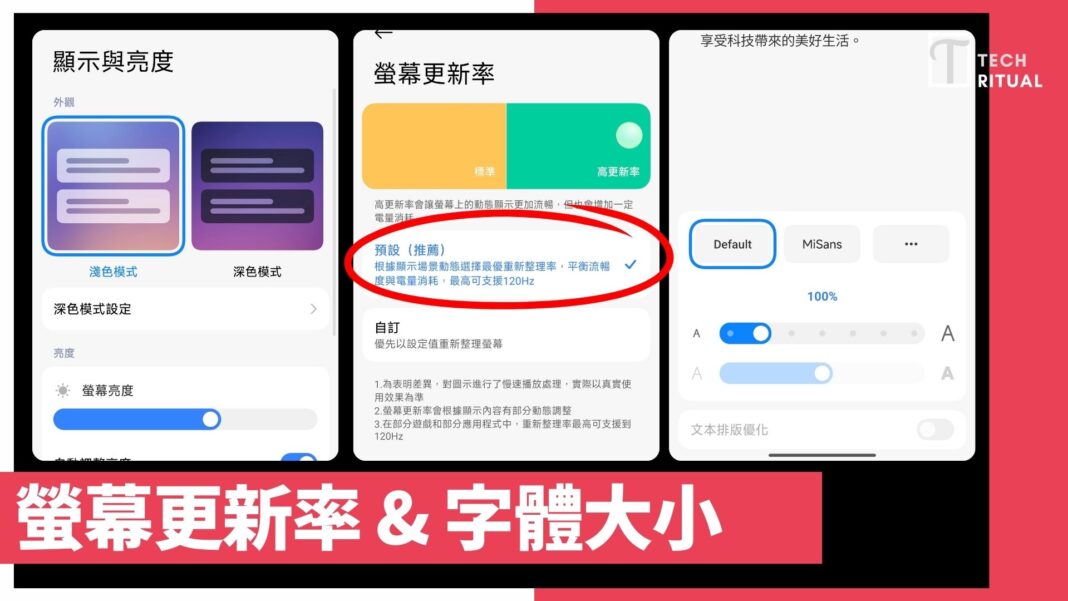
Xiaomi POCO F9 Ultra (国際版) には、実は多くの強力な表示設定が隠されています。画面のリフレッシュレートを設定すること:スムーズさと省電力のバランスを取ることが重要です。
これは、あなたのデバイスがスムーズに動作するかどうかを決定する最も重要なステップです。
機能位置: 設定 > 表示と明るさ > 画面リフレッシュレート
選択肢:
標準 (Standard): 60Hzにロックされます。最も省電力ですが、IGやウェブをスクロールする際に明らかな残像や「カクつき」を感じることがあります。
デフォルト (Default) [推奨]: 現在の設定です。システムはスマートに判断し、画面をスクロールすると自動的に120Hz(最もスムーズ)に切り替わり、静止画像を表示しているときは自動的に周波数を下げて省電力します。
色彩スタイルの調整:最もリアルな色を再現します。
(対応スクリーンショット:カラーペンシルの「色彩スタイル」)
Xiaomiの画面品質は非常に高く、重要なのは適切なモードを選択することです。もし普段スマートフォンで写真を編集(Lightroom/Snapseed)したり、オンラインショッピングをすることが多いなら、この設定は非常に重要です。
機能位置: 設定 > 表示と明るさ > 色彩スタイル
真彩表示: 有効にすると、画面は環境光(黄光または白光)を感知し、自動的に画面の色温度を調整し、紙を見ているように快適に見えます。
プロフェッショナル原色 (Professional Primary Colors): (スクリーンショットで選択済み) これは最も正確な色のモードで、sRGB/P3色域管理をサポートしています。色が過度に鮮やかになるのを防ぎます(味付けが濃すぎる)、写真愛好家に強く推奨されます。
ビビッド (Vivid): 彩度を強化し、動画を見るとシャープで美しいと感じますが、色がやや歪むことがあります。
外観と高級素材:システムのカクつきを解消する秘訣
(対応スクリーンショット:明るい/暗いモード選択ページ)
ここでは日夜モードを切り替えるだけでなく、パフォーマンスに影響を与える隠れたスイッチもあります。
機能位置: 設定 > 表示と明るさ
重要な設定 – 高級素材 (Advanced Textures): これを有効にすると、UIがより質感豊かで高級感が増します。ただし、スマートフォンを長時間使用していると遅くなったり熱くなったりする場合は、このオプションをオフにしてみてください。スマートフォンの反応が即座に速くなります。なぜなら、プロセッサがぼやけた効果を計算する必要がなくなるからです。
フォントとサイズ:目に優しい必需品
スマートフォンを見ていると目が疲れてしまうのを避けるために、ここで最も快適な読書体験をカスタマイズできます。
機能位置: 設定 > 表示と明るさ > フォントスタイルとサイズ
フォントの選択:
デフォルト: システムのデフォルトフォント。
MiSans: Xiaomiが自らデザインしたフォント(中央のボタンで切り替え)。デフォルトフォントに比べて、MiSansは線がよりシンプルで、スマートフォンの小さな画面での読みやすさが向上し、「無段階調整」の太さもサポートしています。
医療情報 & 緊急通知の設定
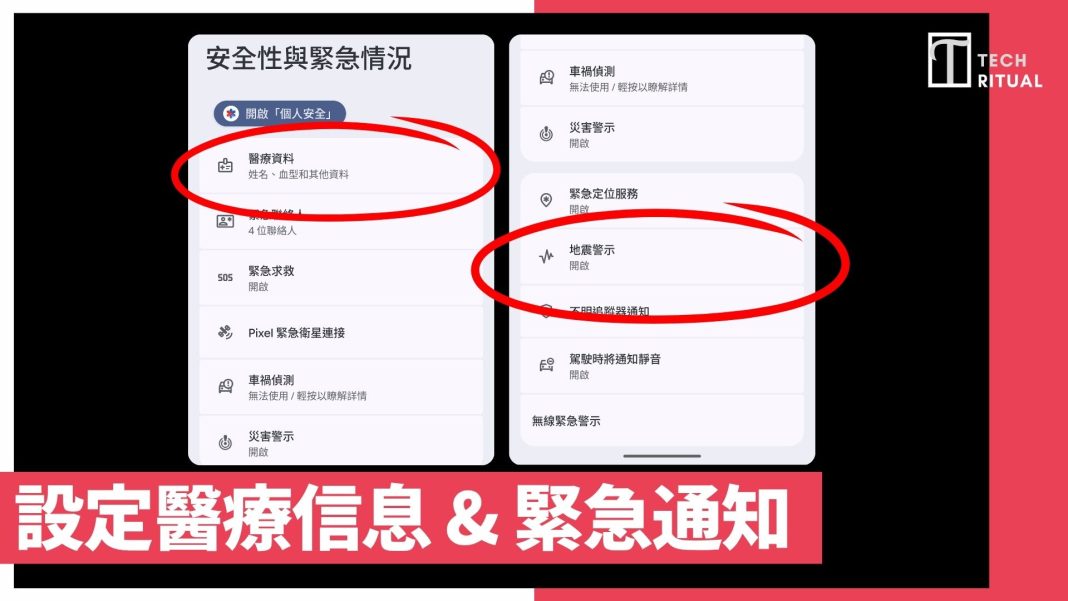
Xiaomi POCO F9 Ultra (国際版) で忘れがちなもう一つの安全機能は、医療情報や緊急SOS通知です。医療情報は、緊急時に医療従事者があなたの身体情報を知る手助けをします。これにより、緊急時に助けを得ることができ、救急隊員にあなたとあなたの健康に関する重要な情報を提供することができます。これらはすべて、ネイティブAndroidのセキュリティと緊急オプションタブにあります。
緊急通知については、主に「地震警報」を有効にすることが重要です。特に日本や台湾に行く人には適しています。現地で地震が発生した場合、緊急地震通知が届きます。
スマートフォンを更新し、アプリをダウンロード
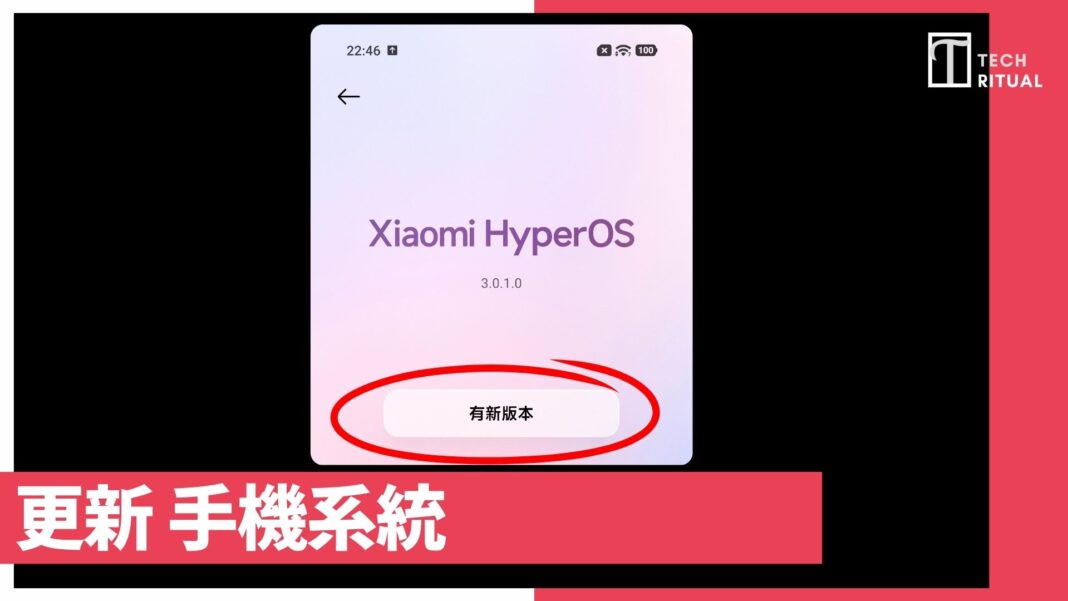
Xiaomi POCO F9 Ultra (国際版) の初期設定プロセスが完了したら、スマートフォンを更新する時です。どんなに新しいスマートフォンを購入しても、プリインストールされているのがAndroid 15やAndroid 16などであっても、メーカーは発売後にスマートフォンのシステムを更新する可能性があるため、更新が必要です。「設定」 > 「ソフトウェア更新」に移動して、更新可能なソフトウェアバージョンがあるかどうかを確認し、画面の指示に従って更新を完了してください。
更新が完了したら、GoogleアカウントでGoogle Playストアにログインし、以前にインストールしたすべてのアプリを新しいデバイスにダウンロードできます。これもAndroidアプリを更新する場所です。