


WindowsやmacOSとは異なり、ChromeOSは非常にシンプルで使いやすく、特にウェブブラウザに依存しているユーザーに適しています。このオペレーティングシステムは、ChromebookをLinuxシステムに変換することができるなど、多くの隠れた機能も提供しています。しかし、どのオペレーティングシステムを使用していても、いつかは何らかの問題に直面することがほぼ確実です。たとえば、オペレーティングシステムがインターネットに接続できなかったり、Bluetoothデバイスが使用できなかったりすることがあります。
ChromeOSに関する問題が発生した場合は、Croshコマンドを使用して問題を診断できます。Crosh、またはChrome Shellは、Google Chrome OSのコマンドラインインターフェースであり、Windowsのコマンドラインターミナルに似ています。Chromebookを使用しているときに毎日問題が発生するわけではないため、Croshコマンドを使用する機会は少ないですが、Chromebookに問題が発生したときに使用するために、いくつかの重要なCroshコマンドを常に覚えておくべきです。
重要なCroshコマンド一覧
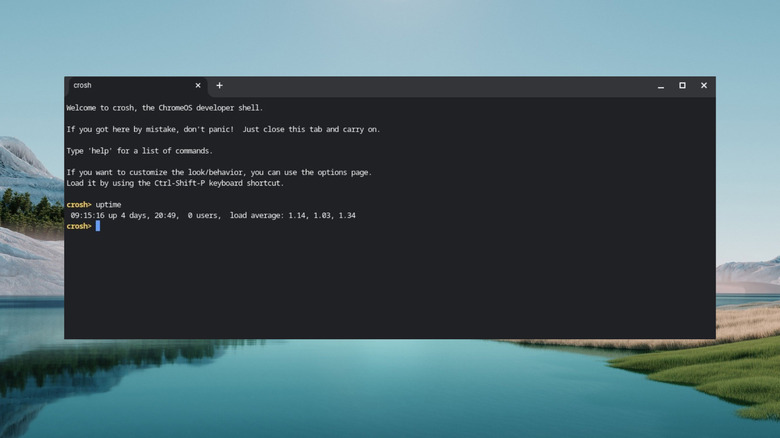
Croshコマンドを使用する前に、ChromebookでCroshターミナルを開く方法を知っておく必要があります。ターミナルを起動するには、Ctrl+Alt+Tのキーコンビネーションを押します。以下は、いくつかの主要なCroshコマンドです:
- uptime:このコマンドを実行すると、Chromebookの起動時間が表示されます。
- set_time:このコマンドを実行すると、Chromebookの時間を手動で設定できます。
- ping [domain.com]:このコマンドを実行すると、Chromebookとウェブサーバー間のトラフィック速度の詳細が表示されます。
- ipadrs:このコマンドは、ChromebookのIPアドレスを表示します。
- update_over_cellular enable:このコマンドを実行すると、Chromebookがモバイルデータを使用して更新をダウンロードするように設定されます。
- memory_test:これにより、Chromebookのメモリ関連の問題を診断できます。
- rollback:現在のChromeOSの更新に問題がある場合、このコマンドを使用して前のバージョンに戻すことができます。
- battery_test [seconds]:このコマンドを実行すると、指定された秒数内のChromebookのバッテリー使用状況やその他のバッテリー関連データに関する情報が提供されます。
- network_diag:このコマンドを実行すると、ターミナルがネットワークの完全診断を行います。
- live_in_a_coal_mine:このコマンドを実行すると、Canaryチャネルに切り替えますが、これは開発者モードが有効なChromebookでのみ機能します。
- evtest:このコマンドを実行すると、Chromebookに接続されているすべてのデバイスに関する情報が提供されます。
- wifi_power_save disable:ChromebookがスリープまたはアイドルモードのときにWi-Fiを自動的に無効にしないようにするには、このコマンドを実行します。
あまり使われないCroshコマンド
上記のコマンドは非常に一般的で、頻繁に使用されますが、あまり使われないCroshコマンドもいくつかあります。しかし、これらのCroshコマンドを知っておくことは、必要なときに使用できるようにするために有益です。
- modem help:このコマンドは、Chromebookを通じてモデムに関連するさまざまな設定を制御するのに役立ちます。
- top:ターミナルは、Chromebook上で実行されているすべてのタスクの詳細を表示します。
- tracepath [domain]:これは、特定のドメインのパケットパスを追跡するための別のネットワーク関連のCroshコマンドです。
- set_apn – c:キャリアネットワークに接続する際に問題が発生した場合、このコマンドを使用してAPN設定をクリアすることで問題を解決できる可能性があります。
- bt_console:このコマンドを実行することで、Chromebookに接続されているBluetoothデバイスを管理できます。
- help_advanced:興味深いことに、他にも多くのCroshコマンドを試すことができます。ターミナルでhelp_advancedコマンドを実行することで、これらのコマンドとその実際の機能を知ることができます。
コマンドを実行した後は、exitと入力してターミナルを閉じ、Chromebookで他の操作を開始します。