

もしまだ知らなければ、ほとんどすべてのプラットフォームは、デフォルトで位置情報を写真に自動的に追加します。これは、デバイス上で写真やカメラアプリの位置情報アクセスを有効にしている限りです。これは、特定の写真の撮影場所を知りたいときなど、便利な場合もありますが、欠点もあります。
他の人と写真を共有したり、オンラインで公開したりする際に、これらの位置情報は、他の人にあなたがその写真を撮影した具体的な場所を知られる可能性があります。プライバシーの観点から、これはかなりの懸念を引き起こす可能性があります。このような状況を避けるために、写真から位置データを削除する必要があるかもしれません。以下に、さまざまなプラットフォームでの方法を説明します。
iPhone または iPad で位置データを削除する
iPhone で写真の位置データを削除するには、以下の手順に従ってください。
- 写真アプリを使用して、位置情報を削除したい写真を開きます。
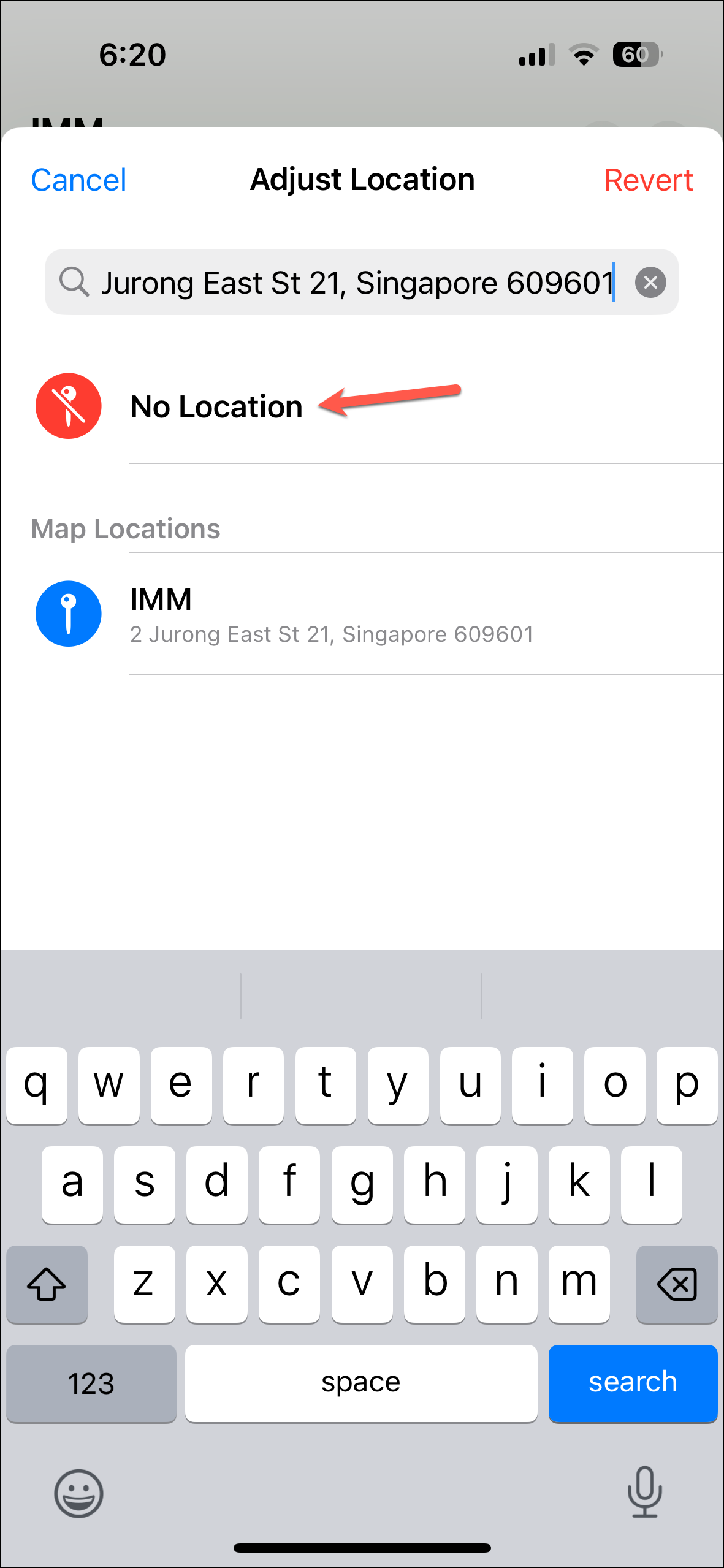
- 次に、右上隅の三点メニューアイコンをタップし、メニューから「位置を調整」を選択します。
- その後、「位置なし」オプションをタップして、写真の位置情報を削除します。
- 位置情報を削除したい各写真に対して、これらの手順を繰り返す必要があります。

位置情報を無効にする
iPhone または iPad が自動的に位置情報を写真に追加しないようにするには、この機能を無効にすることができます。ただし、これらのプラットフォーム上のすべてのメタデータを無効にすることはできませんので注意してください。
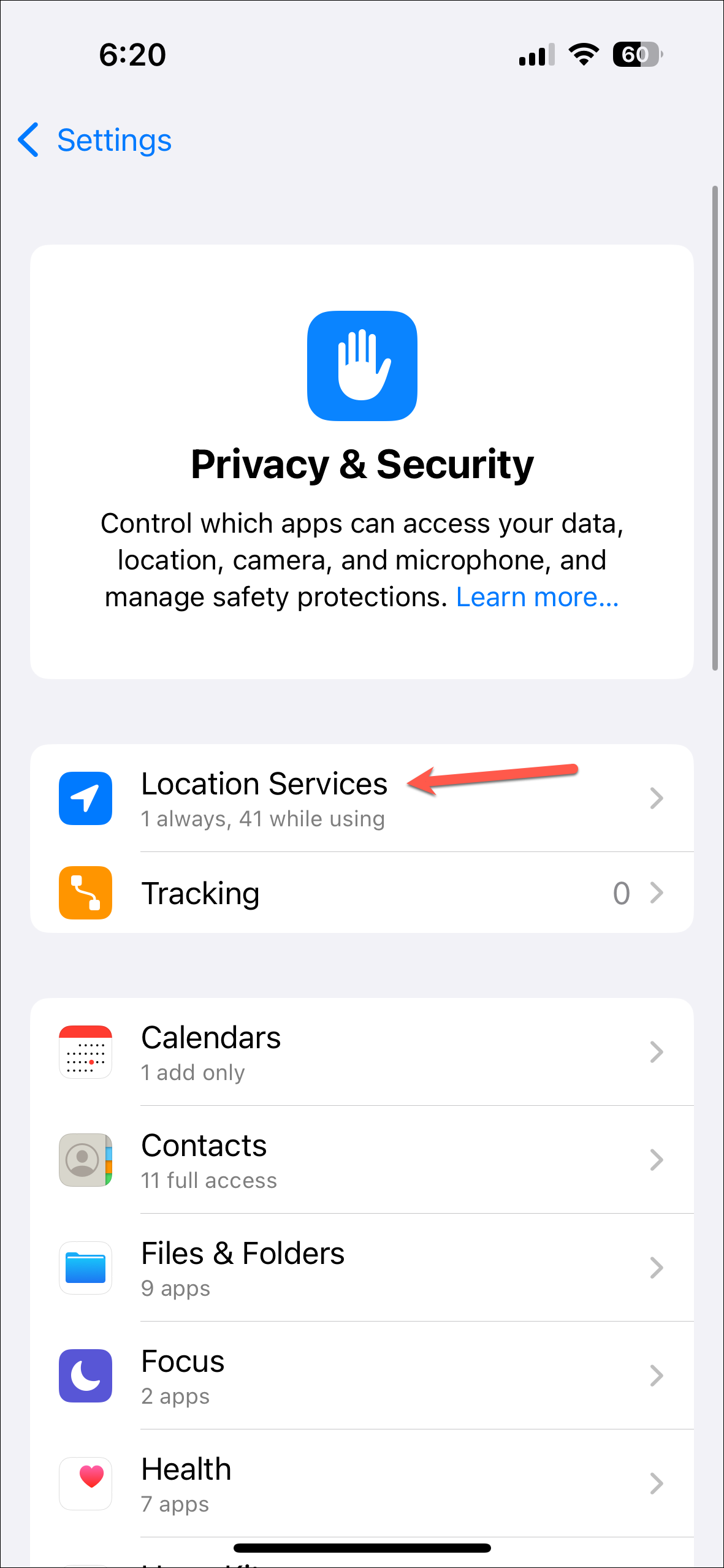
- 設定ページを開き、「プライバシーとセキュリティ」をタップします。
- 次に、「位置情報サービス」をタップします。

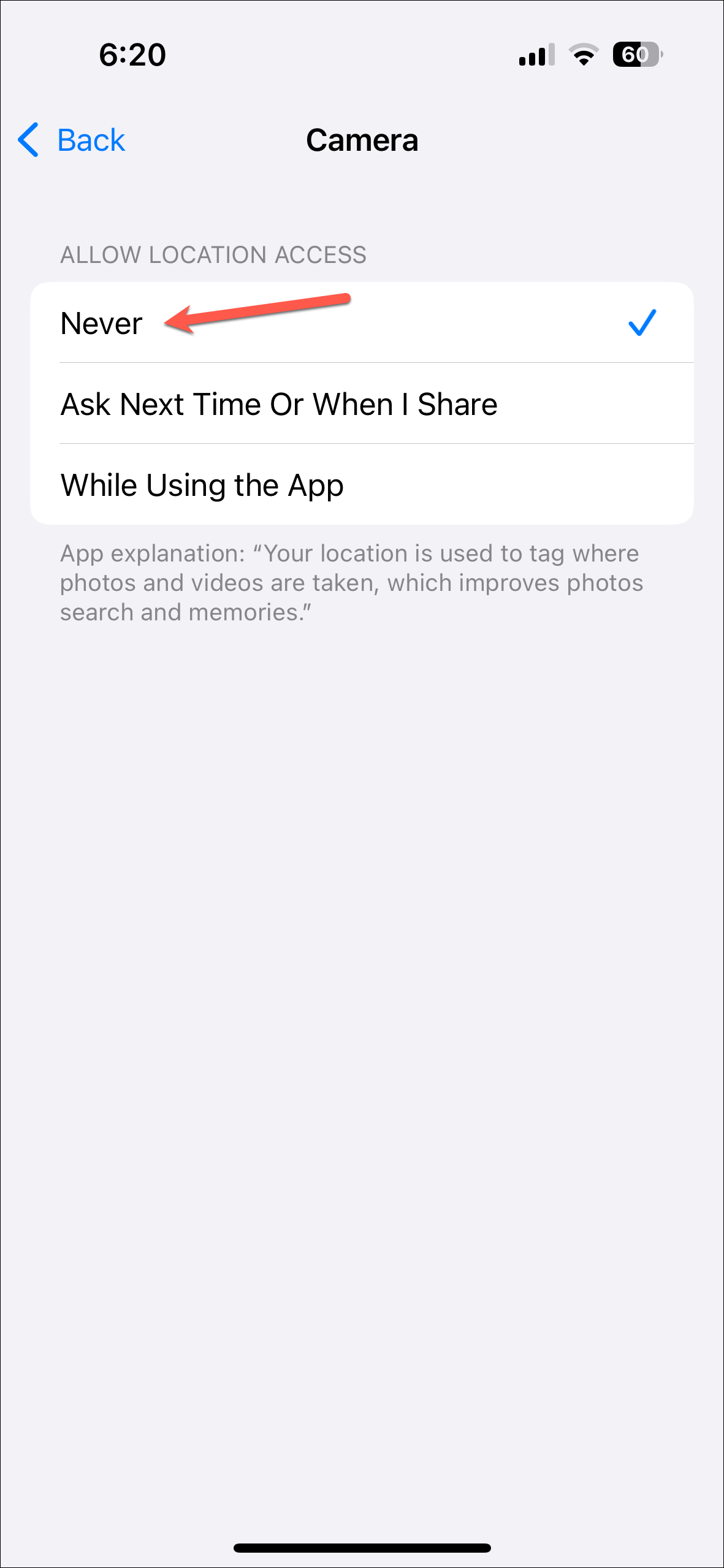
- 下にスクロールしてカメラを選択します。
- 最後に、「許可しない」をタップして、カメラがあなたの位置情報にアクセスするのを防ぎます。

macOS で位置データを削除する
macOS では、写真の位置データを削除できますが、他の情報を削除するにはサードパーティ製のプログラムを使用する必要があります。
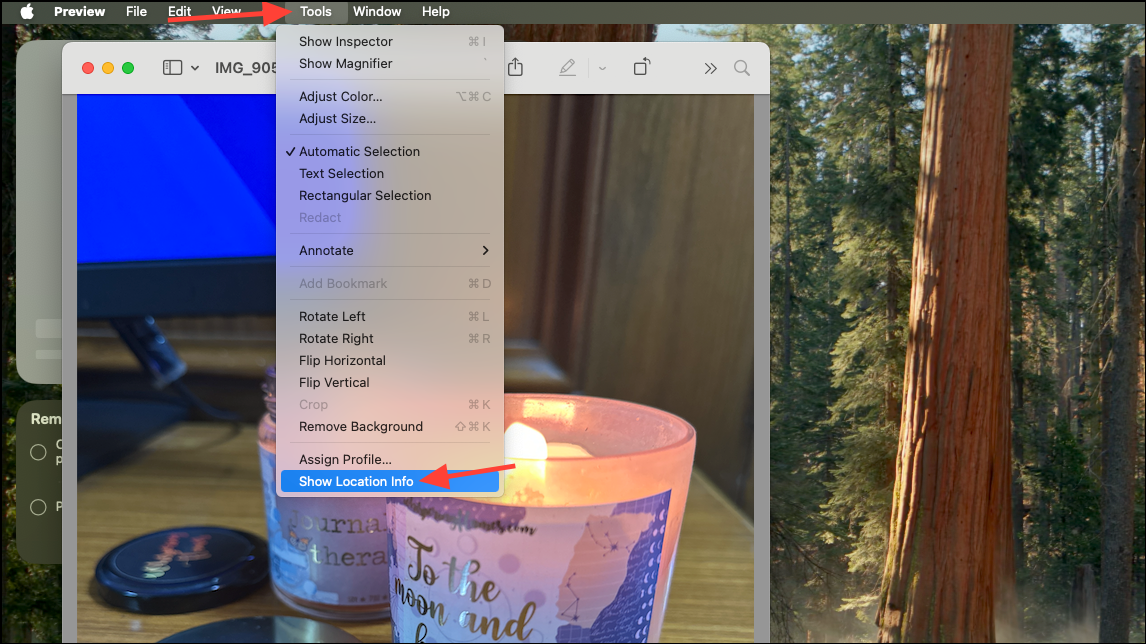
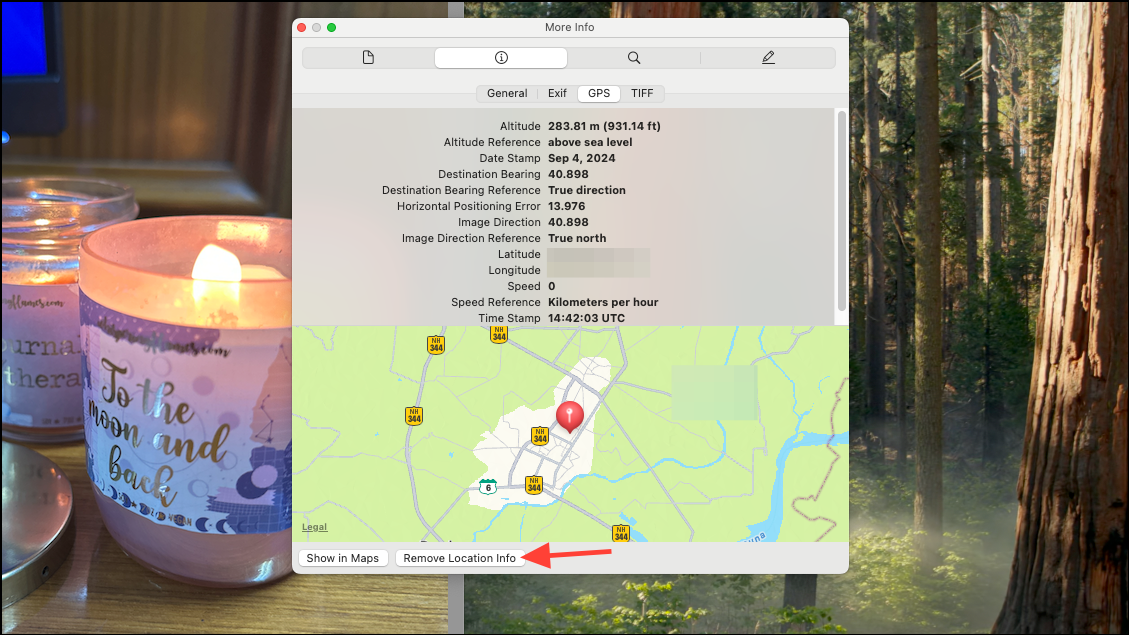
- プレビューで画像を開き、メニューバーから「ツール」をクリックします。次に、「位置情報を表示」をクリックします。写真の位置データを変更できない場合、このオプションはグレー表示されます。
- GPS タグが開きます。下部の「位置情報を削除」をクリックします。
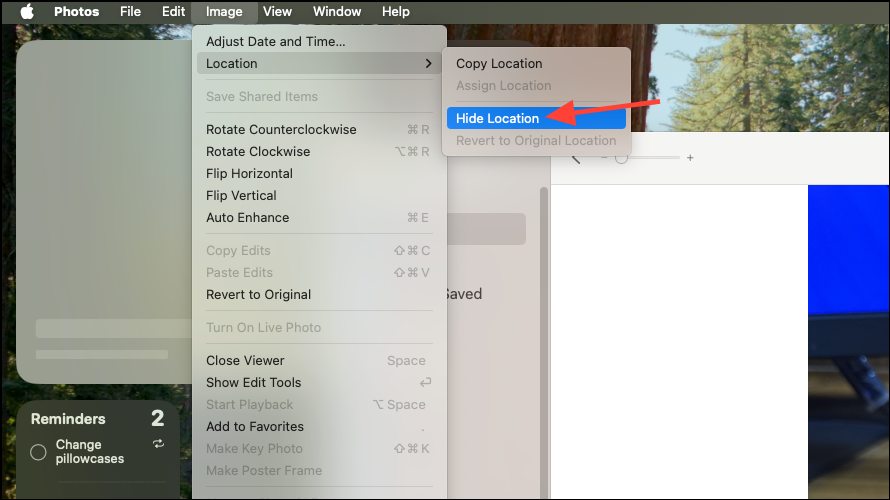
- 「画像」>「位置」に移動して位置情報を隠すこともできます。その後、メニューから「位置を隠す」を選択します。
- 複数の画像の位置データを一度に削除したい場合は、ImageOptim のようなサードパーティ製のプログラムを使用できます。ウェブサイトからダウンロードして、Mac にインストールします。
- その後、アプリを開き、写真をアプリにドラッグします。すべての画像データ、位置情報を含む、が削除されます。
写真に位置データを追加するのを止めたい場合は、上記の手順に従って iPhone または iPad のカメラアプリのアクセスを停止する必要があります。
Android で位置データを削除する
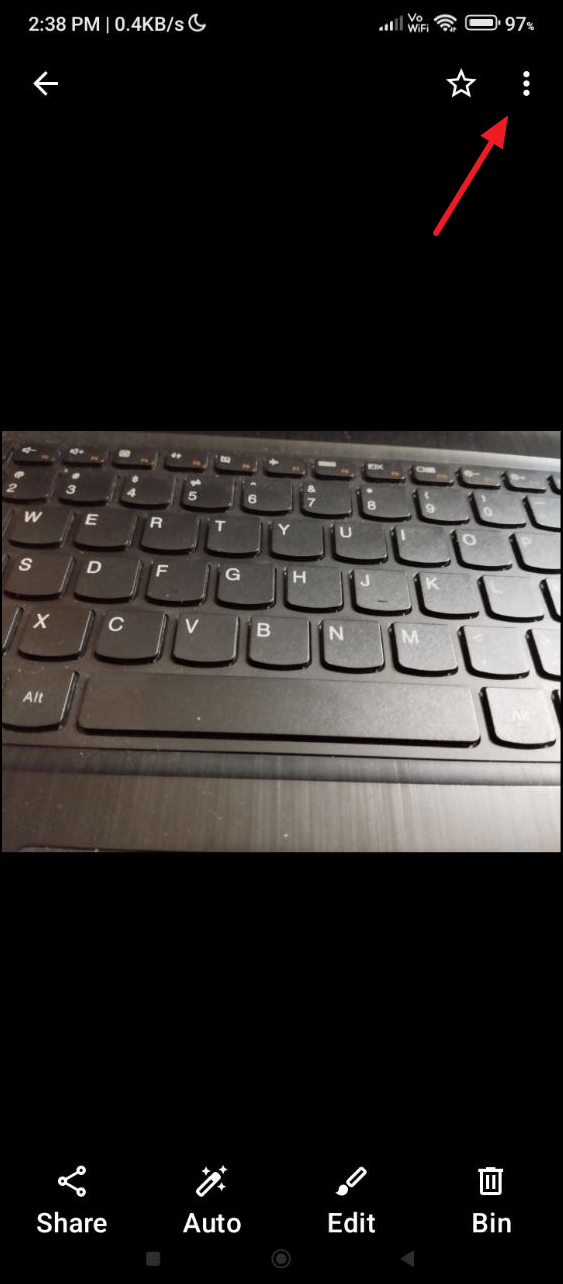
- Android デバイスで写真またはアルバムアプリを開き、位置データを削除したい写真を選択します。次に、右上隅の三点をタップします。
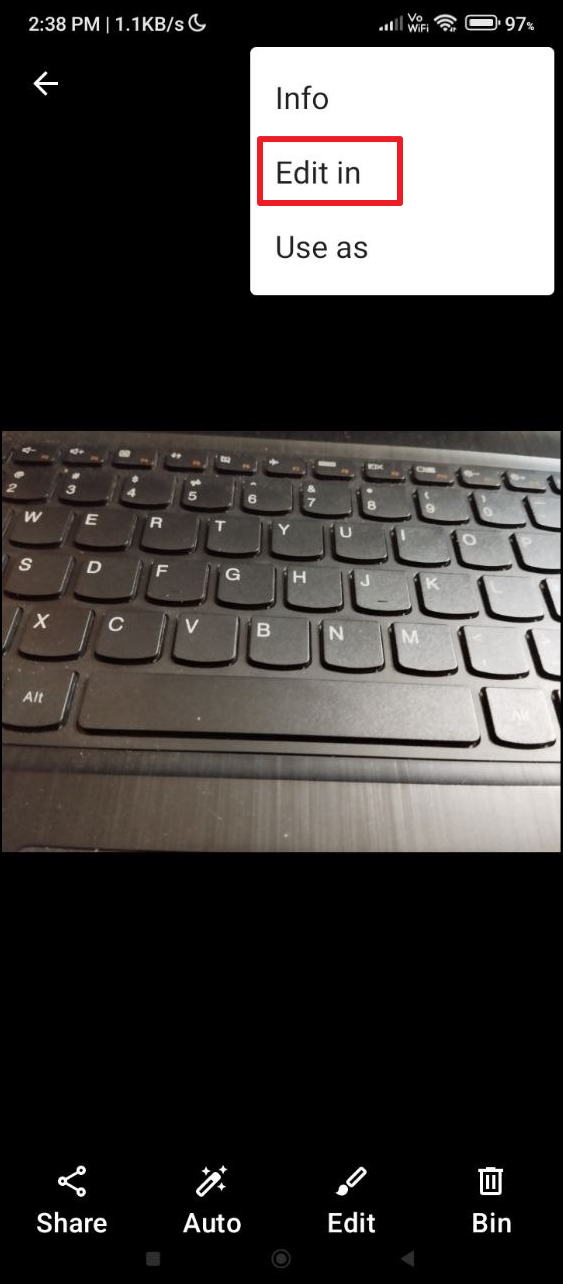
- 表示されたドロップダウンメニューで「編集」オプションをタップします。
- 位置情報が表示された場合は、「位置情報を削除」または隣の赤いマイナスボタンをタップして削除します。
- その後、写真を保存するか、位置情報のないコピーを保存します。
位置メタデータを防ぐ
カメラアプリの位置情報アクセスをオフにすると、写真に位置情報が追加されなくなります。
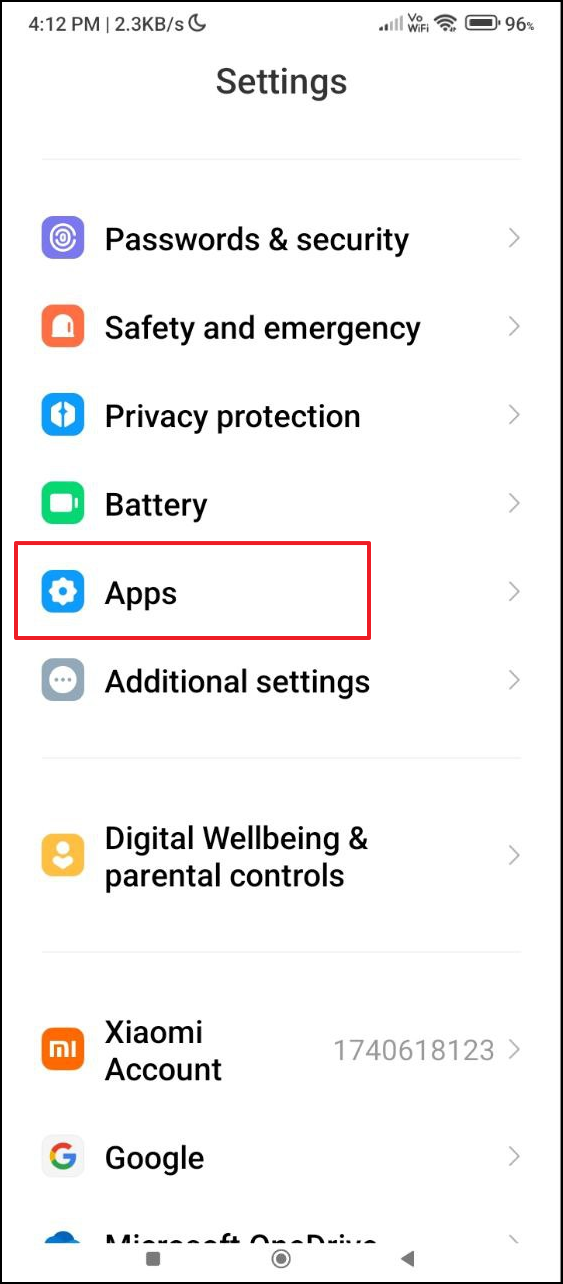
- Android デバイスで設定アプリを開き、「アプリ」をタップします。
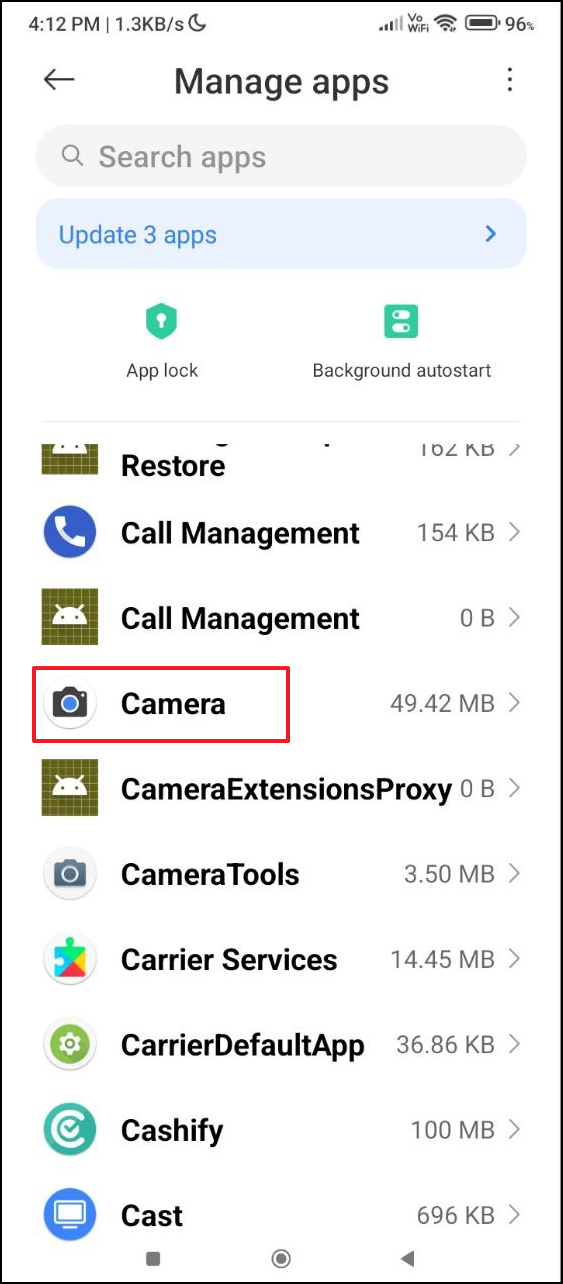
- アプリのリストからカメラアプリをタップします。
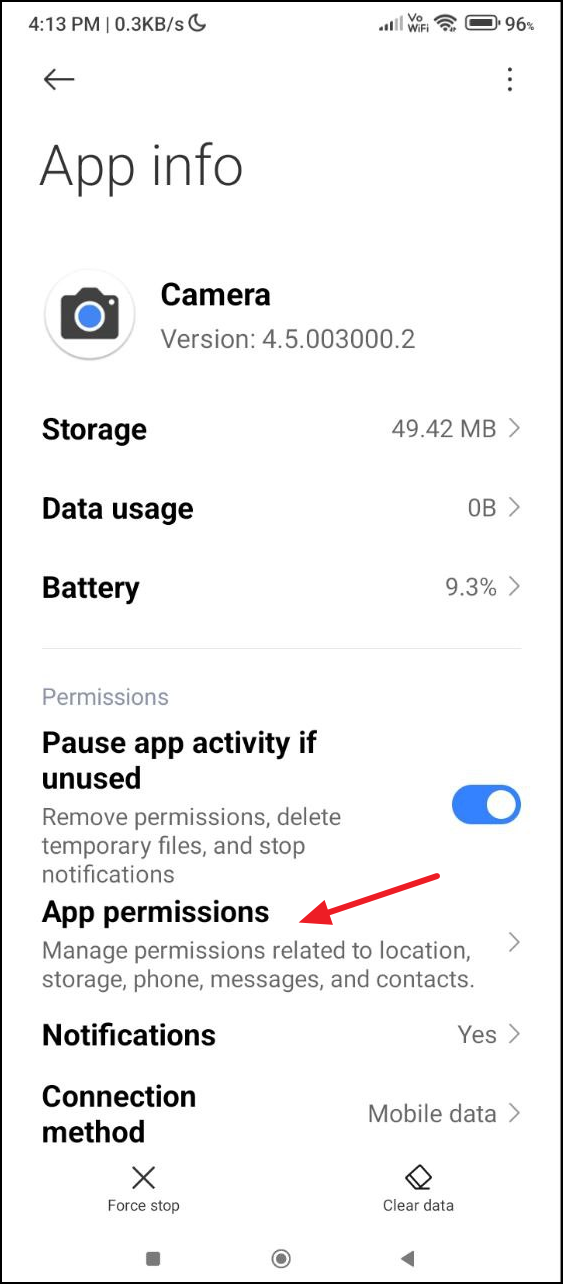
- 次のページで「アプリの権限」オプションをタップします。
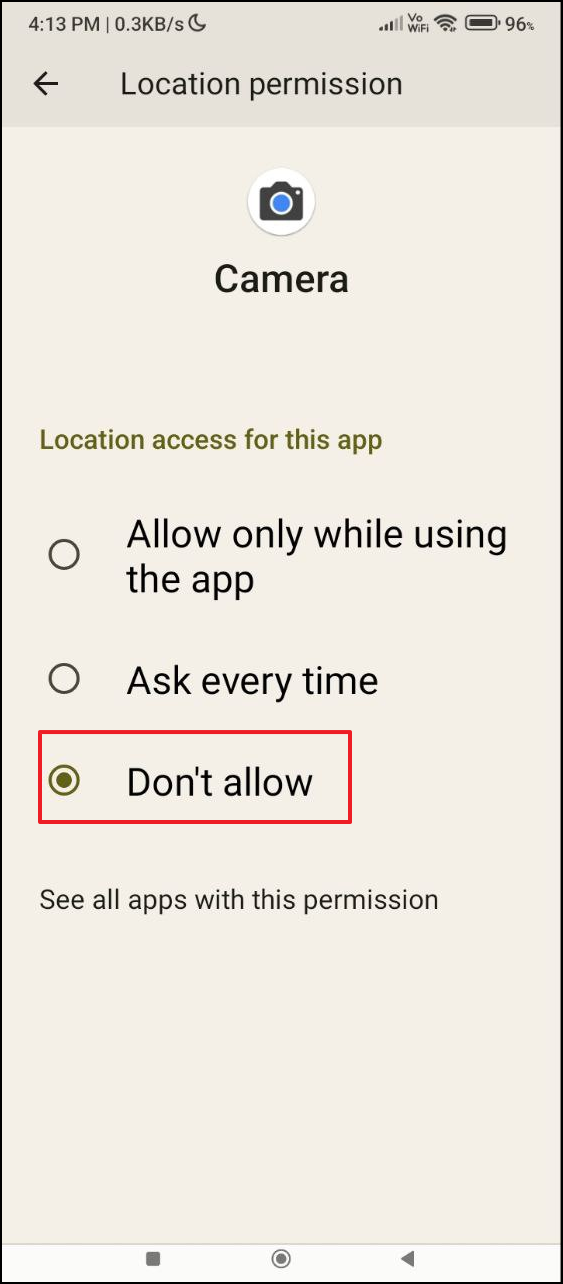
- その後、「許可しない」をタップしてカメラの権限をブロックします。
Google Photos を使用して位置データを削除する
Google Photos のウェブサイトやモバイルアプリを通じて、写真の位置データを削除することもできます。
- モバイルで Google Photos アプリを開き、位置データを削除したい写真をタップします。
- 次に、上にスワイプして写真の詳細情報を表示します。
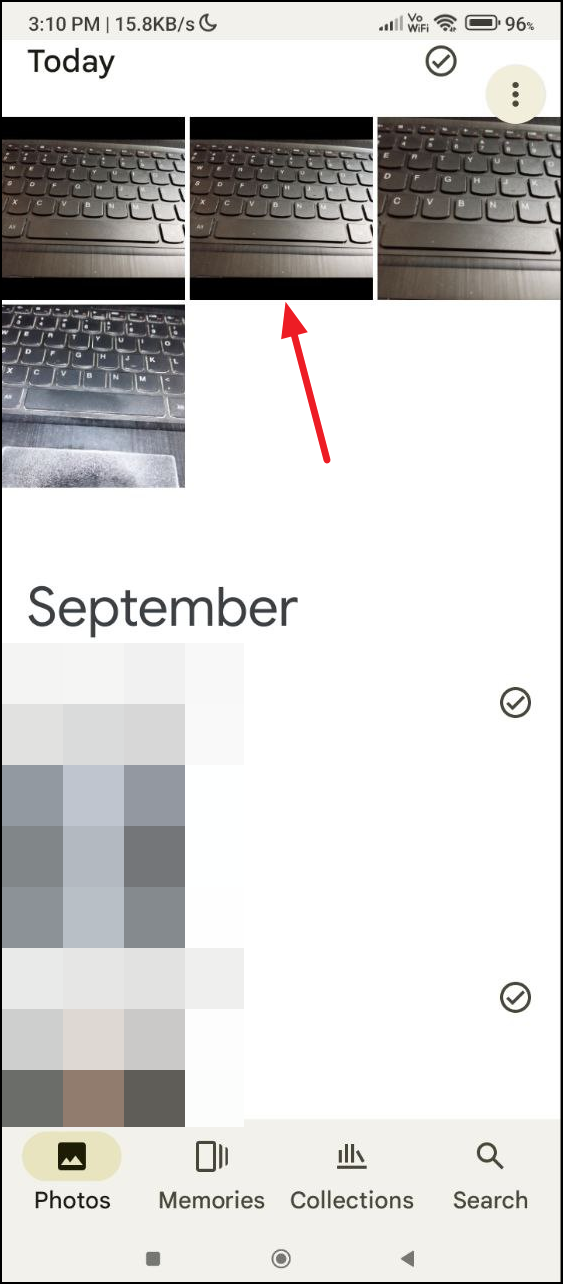
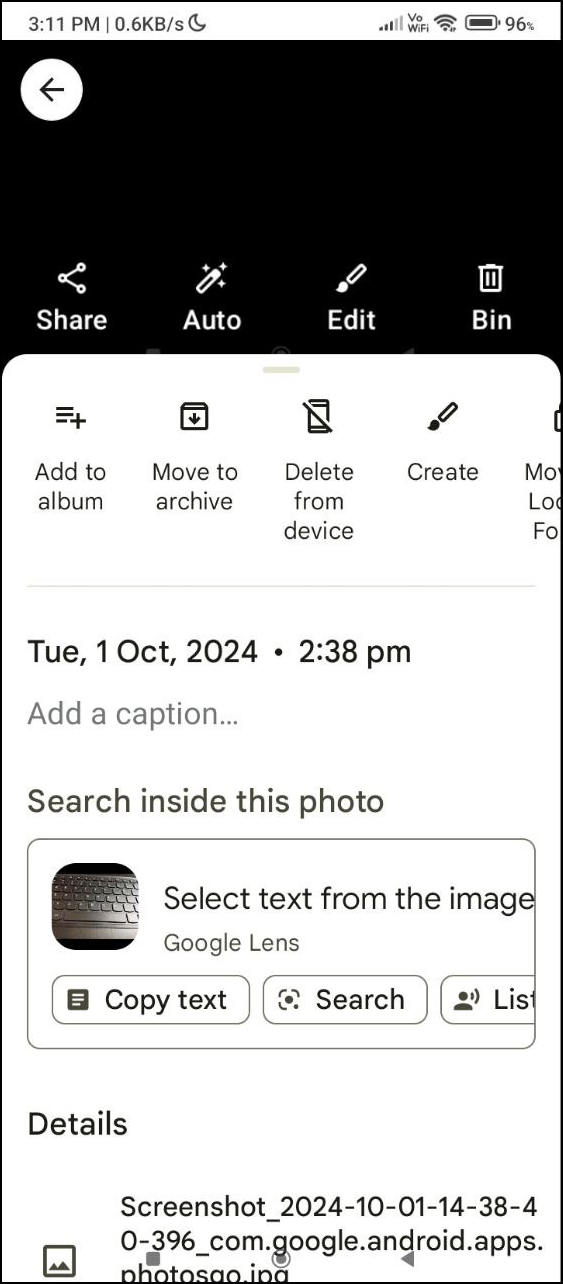
- 下部で「位置を削除」オプションをタップします。同様に、位置情報を削除したい各写真に対してこれらの手順を繰り返す必要があります。
- Google Photos のウェブサイトで位置情報を削除する手順は、アプリ内の方法と非常に似ていますが、「位置なし」オプションをクリックする必要があります。
Windows で位置データを削除する
Windows では、単一または複数の画像の位置情報を削除できます。
- 位置情報を削除したい画像または画像のフォルダーを開きます。
- 編集したい画像を右クリックし、「プロパティ」をクリックします。
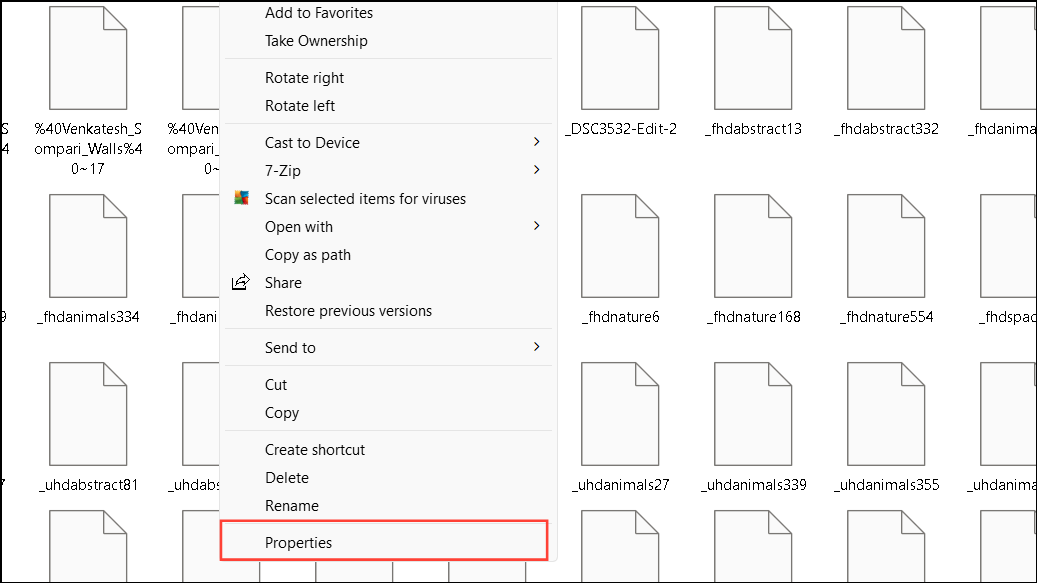
- プロパティダイアログが開いたら、上部の「詳細」タブをクリックし、下部の「属性と個人情報を削除」をクリックします。
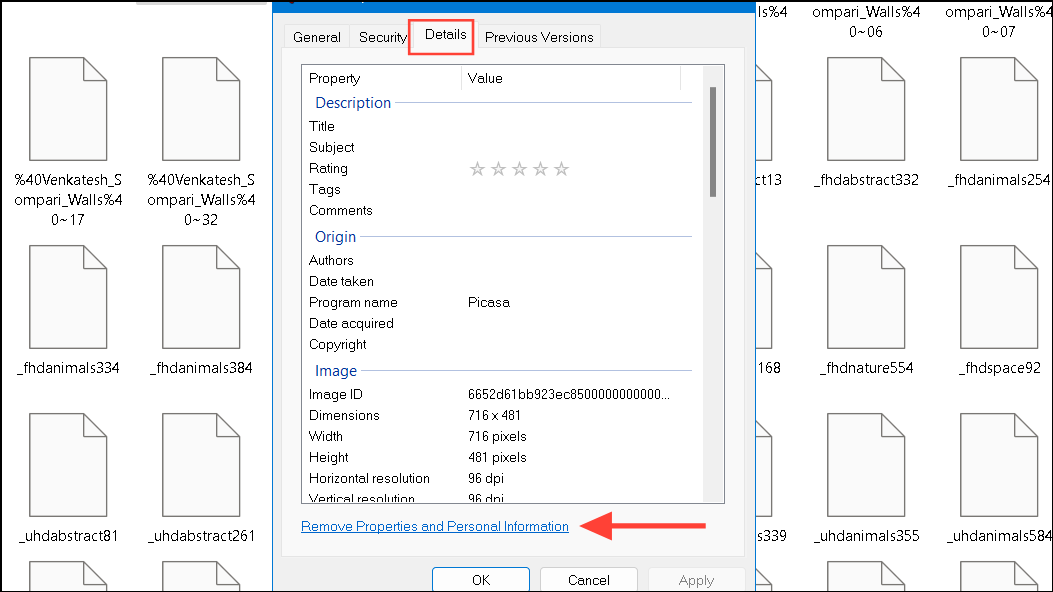
- 新しいダイアログボックスが表示されます。「コピーを作成し、すべての可能な属性を削除」をクリックし、「OK」ボタンをクリックします。
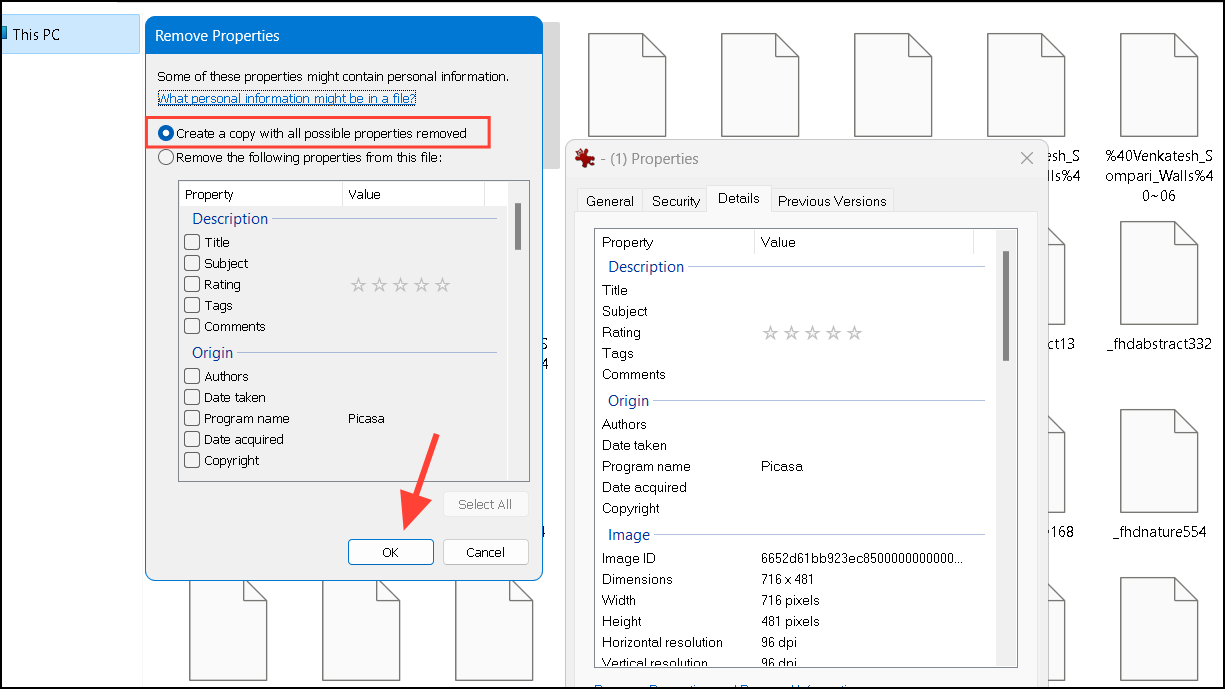
- 新しいコピーを作成したくない場合は、特定の属性を選択的に削除することもできます。ただし、この場合、ファイルの作成日が変更されません。コピーを作成した場合、日付は今日の日付に変更されます。
位置情報をオフにする
コンピュータのネットワークカメラで撮影した写真の位置情報を無効にするには、以下の手順に従ってください。
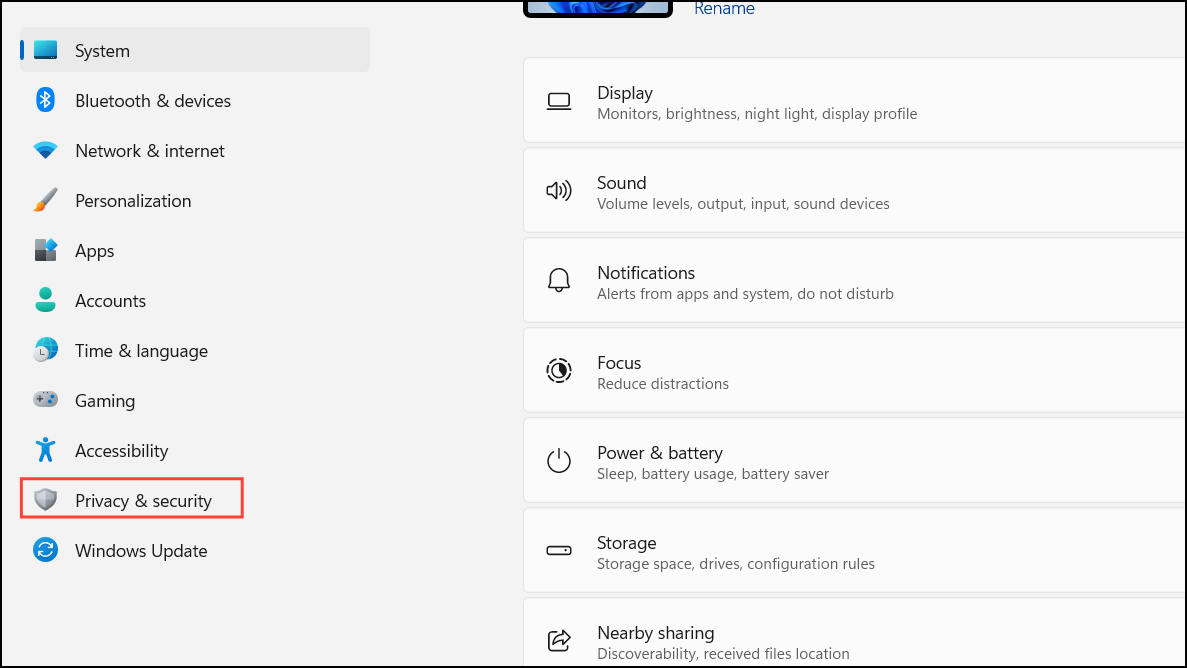
- Win + I ショートカットを使用して設定アプリを開き、「プライバシーとセキュリティ」をクリックします。
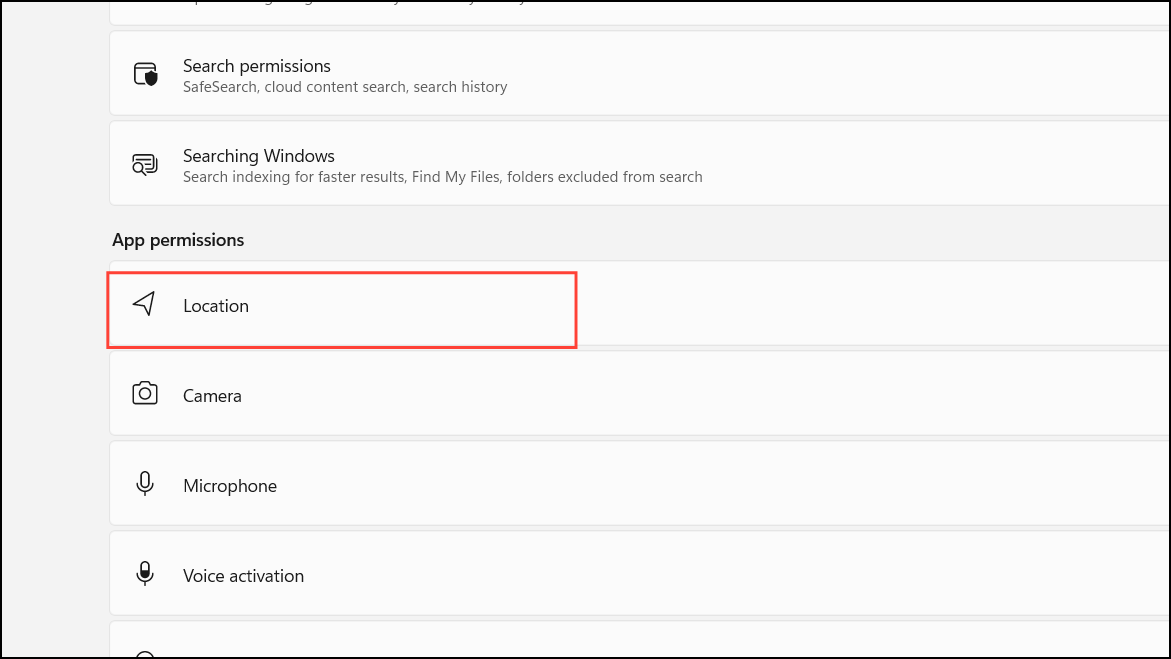
- プライバシーとセキュリティページで、「位置」オプションまでスクロールしてクリックします。
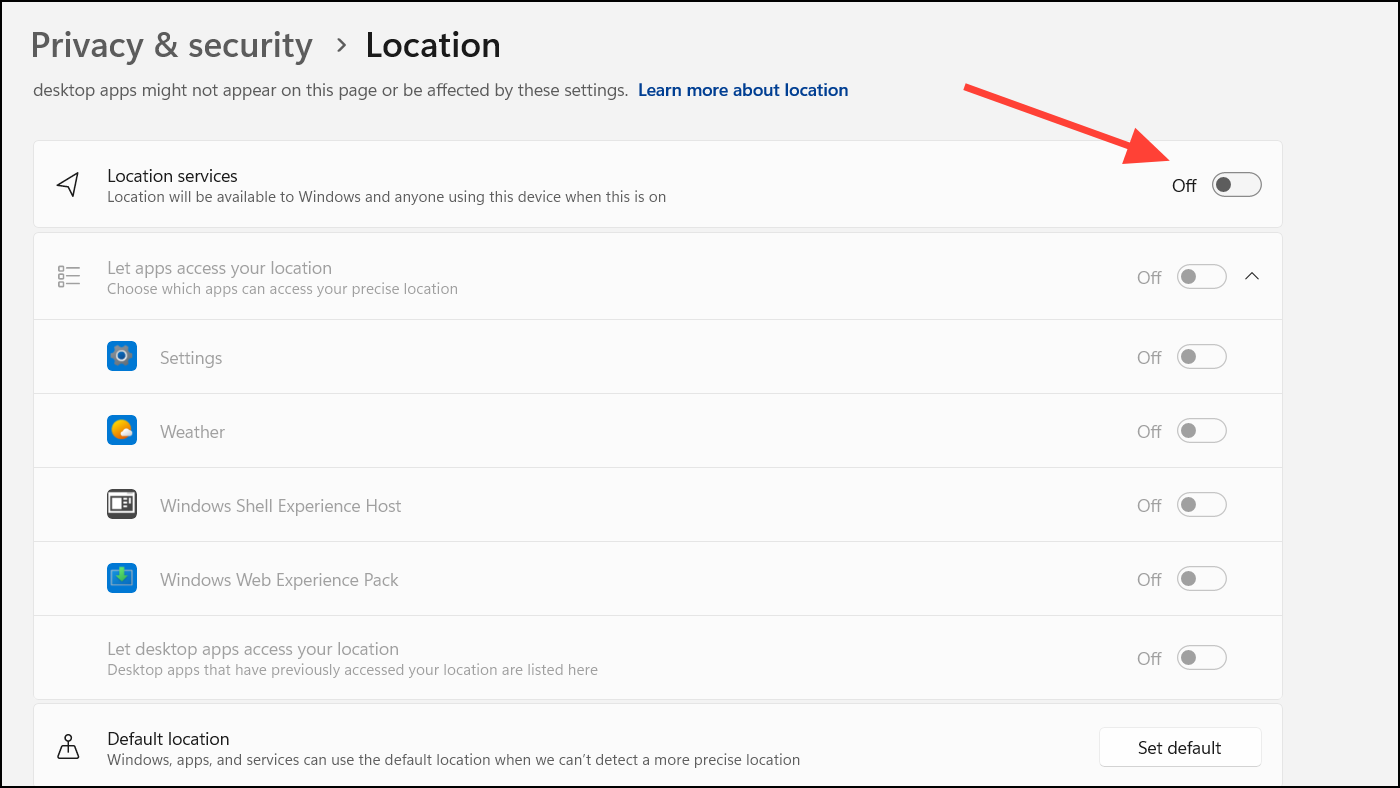
- カメラなどのアプリが位置情報にアクセスするのを防ぐには、上部のスイッチをクリックしてオフにします。
注意事項
- 写真の位置情報を削除するのに役立つサードパーティのウェブサイトやツールがいくつかあります。ただし、これらのツールを使用する際は注意が必要です。なぜなら、それ自体がプライバシーリスクを伴う可能性があるからです。
- 一部の Android スマートフォン、例えば Samsung のスマートフォンでは、位置情報を削除する手順が若干異なる場合がありますが、全体のプロセスは依然として類似しています。
- 写真を変更する際は、後で位置情報を再追加したい場合に備えて、バックアップを作成することをお勧めします。
- 信頼できるソーシャルメディアサイトでは、オンラインで写真を公開する際に自動的に位置情報を削除します。しかし、あまり信頼できないサイトも多いため、これらのプラットフォームで写真を共有する前に、位置情報が削除されているかどうかを確認することをお勧めします。
