

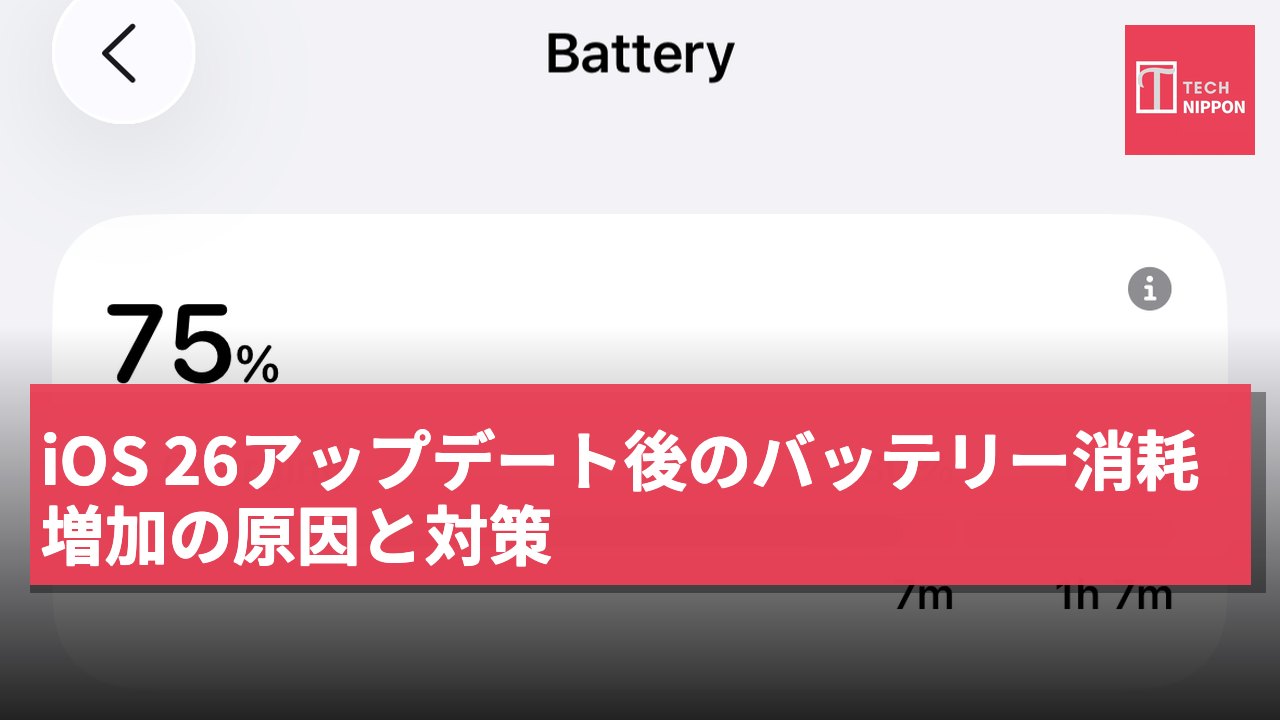
もしあなたの iPhone が iOS 16 をインストールした後に過熱し、バッテリーの消耗が早くなった場合、これは予想される事態です。Apple は新しいサポート記事で、主要なソフトウェアアップデートがバックグラウンドでの作業を開始し、データのインデックス作成、システムリソースの更新、アプリの更新などが行われるため、これらのプロセスが一時的にバッテリー寿命と熱性能に影響を与える可能性があると指摘しています。これらのタスクが完了すれば、電話は安定するはずです。
更新後の変化
主要なバージョンアップデート後、iOS はバックグラウンドで設定を完了します。これには検索インデックスの作成、新しいリソースのダウンロード、アプリの更新が含まれ、これらはすべて CPU、ストレージ I/O、ネットワーク、GPU を消費します。Apple はこの期間の結果をバッテリーと熱への一時的な影響として説明しています。この影響を減らすために、夜間に充電し、Wi‑Fi に接続した状態で更新を行い、電話をアイドル状態にしておくことで、更新後の作業をより早く完了させることができます。
ヒント:もし「設定」>「バッテリー」のトップにバッテリーや熱の「インサイト」ラベルが表示されている場合、これは iOS がバックグラウンド設定がまだ進行中であることを確認していることを示しています。Apple は別のサポート記事でこれらのインサイトやその他のバッテリーに関する提案を記録しています。
長期的な影響
初期の設定ウィンドウを除いて、iOS 16 のいくつかの新機能は追加のシステムリソースを使用する可能性があります。Apple のガイダンスには二つのポイントがあります:更新後の短期間のバッテリー消耗は正常である;新機能の使用方法によっては、一部のユーザー がパフォーマンスやバッテリー寿命に持続的なわずかな影響を感じるかもしれません。この警告は、現代のオペレーティングシステムのリリースの現実を反映しています。よりリッチな視覚効果、バックグラウンドのインテリジェンス、リアルタイムのウィジェットなどの機能は、オンにすると電力を消費する可能性があります。
なぜこれが重要か:ユーザーはバッテリー寿命の低下を受け入れる必要はありません。iOS 16 は、バッテリー設定でユーザーがデバイスの電力消費が大きい機能を制御できるより明確な診断ツールを提供しています。
何が電力を消費しているのかを確認する方法
- 「設定」>「バッテリー」を開きます。iOS 16 は異常な電力消費の日数を表示し、異常に見えるアプリやシステムの活動を強調し、バックグラウンド使用を減らすための具体的な提案を提供します。
- リスト内のアプリをクリックして「スクリーン使用時間」と「バックグラウンド使用時間」を確認します。「バックグラウンド活動」のラベルが大きい場合は、同期や位置情報のプロセスを減らす価値があることを示唆しています。
- 「インサイト」ラベル(例えば、継続的な更新やデバイス設定)に注意してください。Apple はそのバッテリーサポート記事でこれらのヒントやその他の提案を説明しています。
効果的な実用的ステップ
低摩擦の変更から始めましょう。これらの変更はほとんどの iPhone に測定可能な影響を与えます:
- 時間を与える:主要な更新に対しては、安定化には数日かかることを予想してください。Apple はそのバッテリーガイダンスで、更新後に「数日待つ」ことを明確に推奨しています。
- 充電中に更新を行う:充電器に接続した状態で iOS アップデートを夜間にインストールし、Wi‑Fi 下で行い、再起動後の最初の1時間は電話を使用しないようにして、インデックス作成をより早く完了させます。
- 明らかな電力消費者を処理する:「設定」>「バッテリー」で、バックグラウンド使用が高いアプリを探します。「設定」>「一般」>「バックグラウンドアプリの更新」でこれらのアプリのバックグラウンドアプリの更新をオフにするか、Wi‑Fi のみで使用するように設定を検討してください。
- 位置情報アクセス権を合理的に調整する:「設定」>「プライバシーとセキュリティ」>「位置情報サービス」で、あまり使用しないアプリを「アプリ使用中のみ」または「使用しない」に設定します。Apple のサポート記事は、バックグラウンド位置情報が一般的な電力消費の原因であることを指摘しています。
- GPU に対する視覚的影響を減らす:「設定」>「アクセシビリティ」>「表示とテキストサイズ」で「透明度を減らす」を有効にし、「設定」>「アクセシビリティ」>「動作」で「動的効果を減らす」を有効にします。
- 必要なときに低電力モードを使用する:「設定」>「バッテリー」>「低電力モード」に切り替えます。Apple は同じサポート記事で、制限される内容(メールの取得、バックグラウンド更新、特定の視覚効果)について詳しく説明しています。
- スクリーン使用を制御する:コントロールセンターを通じて明るさを下げ、「設定」>「表示と明るさ」>「自動ロック」でより短い自動ロック時間を設定します。
- 接続の選択:可能な場合は Wi‑Fi を使用します(モバイルネットワークよりも電力消費が少ない)。サポートされているモデルでは、「設定」>「モバイルネットワーク」>「モバイルデータオプション」>「音声とデータ」>「5G 自動」を通じて、体験を犠牲にすることなく 5G の電力消費を減らすことができ、これは Apple によって記録されています。
状況が正常でない場合
もしあなたの iPhone が数日後も過熱したり異常に電力を消費したりしている場合:
- 最新の iOS マイナーアップデートをインストールします。Apple は通常、迅速に最適化更新をリリースします。
- バッテリー設定を確認し、特定のアプリが継続的に電力を消費しているかどうかを確認します。必要に応じて、そのアプリを更新または再インストールします。
- 「設定」>「バッテリー」>「バッテリーの健康」を確認して、容量やサービス指標を確認します(Apple はそのガイダンスでバッテリーの健康と「サービス」の意味を詳述しています)。
- 問題が解決しない場合は、「すべての設定をリセット」(「設定」>「一般」>「iPhone を転送またはリセット」>「リセット」)を検討して、誤った設定をクリアし、データを削除せずに行うか、バックアップを取り、Mac/PC を通じて iOS を復元して、損傷要因を排除します。
重要なヒント
iOS 16 更新後のバッテリーの短期的な影響は予想内であり、持続時間は長くありません。長期的には、特定の機能が使用方法に応じてより多くの電力を消費する可能性があります。短期間の安定化ウィンドウ、設定での具体的な調整、改善されたバッテリー表示インターフェースを組み合わせることで、ほとんどの電力消費の問題を解決できるでしょう。Apple 自身のソフトウェア更新ガイダンスとバッテリー文書も、予想される状況とその確認方法を明確に説明しています。