

新しい Oppo K15 を手に入れたら、最初に設定すべきことは、何も更新がないと思うかもしれません。しかし、実際には、メーカーはこのスマートフォンのために一連の修正と最適化をすでに用意しています。初回起動から、指紋認証の設定、マルチウィンドウ操作の探索、AI機能の体験、さらには操作インターフェースのカスタマイズまで、Oppo K15 の潜在能力は想像以上です。以下では、このフラッグシップスマートフォンの最大限のパフォーマンスを引き出し、よりスムーズでパーソナライズされた使用体験を提供する方法を段階的に解説します。初期設定が完了したら、「設定」アプリを開き、下にスクロールして「ソフトウェア更新」を選択します。次に「ダウンロードとインストール」を選択し、スマートフォンが未完了の更新がないか確認するのを待ち、その後指示に従って続けてください。
生体認証によるロック解除、Bluetoothデバイスによるロック解除
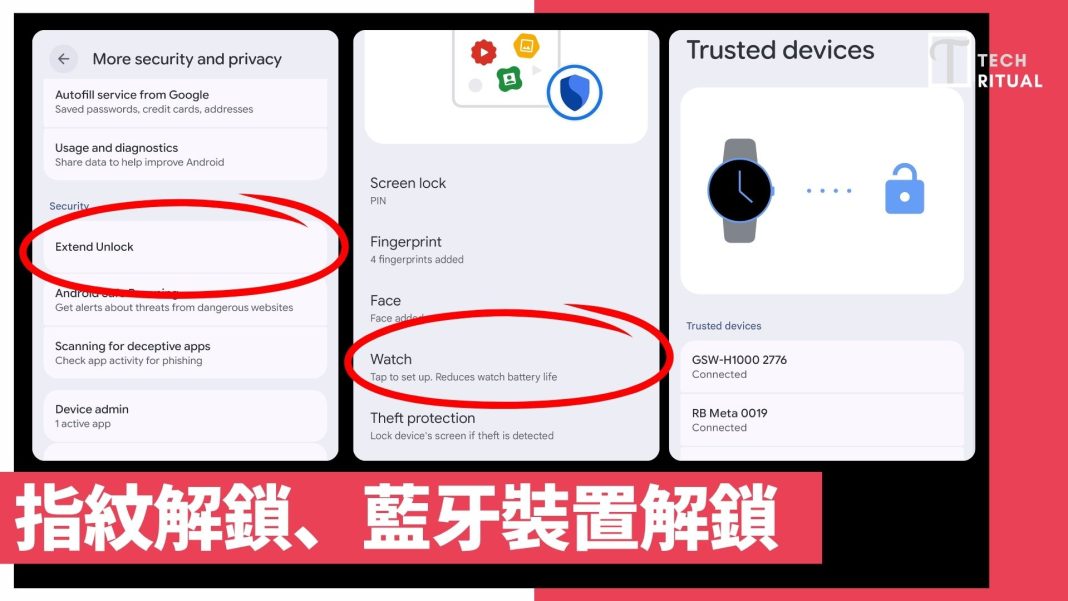
新しいデバイスを手に入れたとき、基本設定を急いで終わらせたくなるものですが、少なくとも指紋認証の設定は行うことをお勧めします。「設定」を開き、「セキュリティとプライバシー」を選択し、「デバイスのロック解除」を選択して、「指紋」などを設定してください。
より一般的に使用されるが、多くの人が見落としがちな「Bluetoothデバイスによるロック解除」については、「セキュリティとプライバシー設定」を下にスクロールし、「ロック解除の延長」を選択します。ここでは、スマートバンドやスマートウォッチなど、さまざまなBluetoothデバイスを追加することができます。適切な選択を行えば、これらのBluetoothデバイスに接続した際に、頻繁にロック解除する手間を省くことができます。
不要なアプリをアンインストール
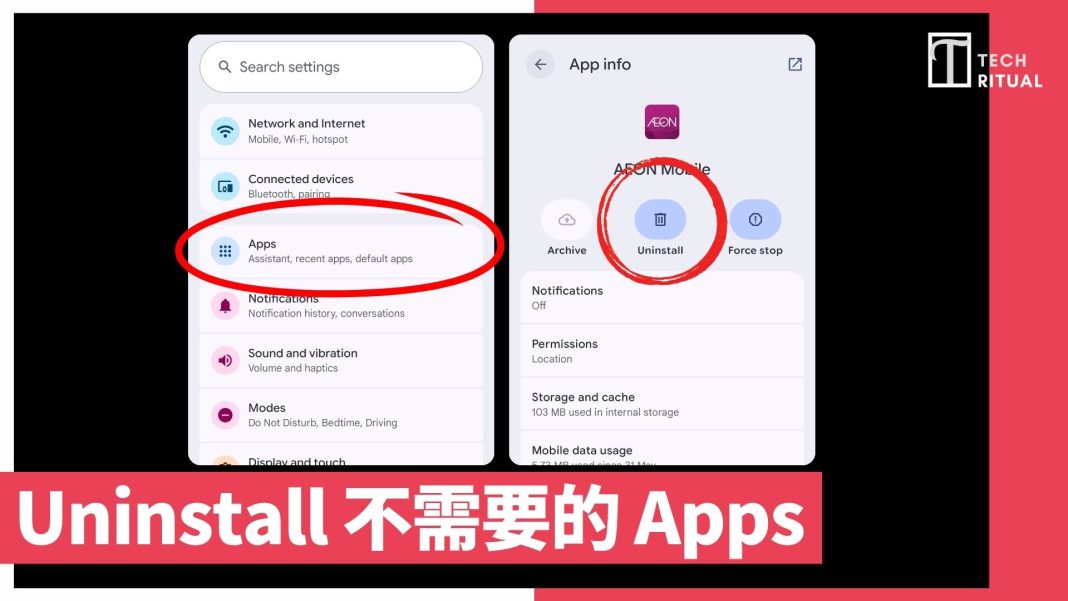
Oppo K15 を使用する際の最初のステップは、実際には不要なアプリをアンインストールすることです。Androidスマートフォンは、Google Pixelや他のスマートフォンに関わらず、出荷時にプリインストールされたアプリと日常的に使用するアプリが重複していることが多いです。メッセージ、ファイルマネージャー、プリインストールされたゲームなどが含まれる可能性があります。
不要なアプリは、スマートフォンの速度を遅くし、貴重なストレージスペースを占有します。アプリを削除するには、Androidスマートフォンの「設定アプリ」を開き、「アプリ」タブをクリックします。これにより、すべてのアプリのリストが表示され、各アプリを「削除」または「無効化」することができます。
クイック設定をカスタマイズ
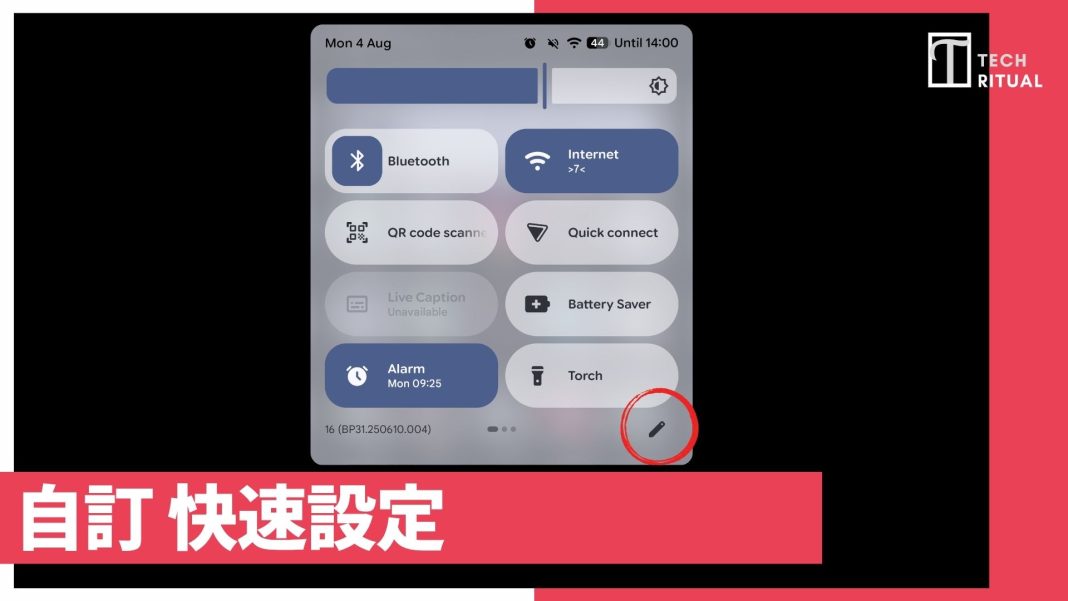
新しい Oppo K15 を使いこなすには、「クイック設定」の使い方を知っておく必要があります。画面の上部から下にスワイプすると表示される設定は、すぐに切り替えたり、順序を変更したりできます。使用する上で基本的にニーズに応じて再配置する必要があります。変更は、クイック設定ページを開き、「鉛筆アイコン」をクリックするだけで行えます。
ジェスチャーまたはボタンナビゲーションを選択
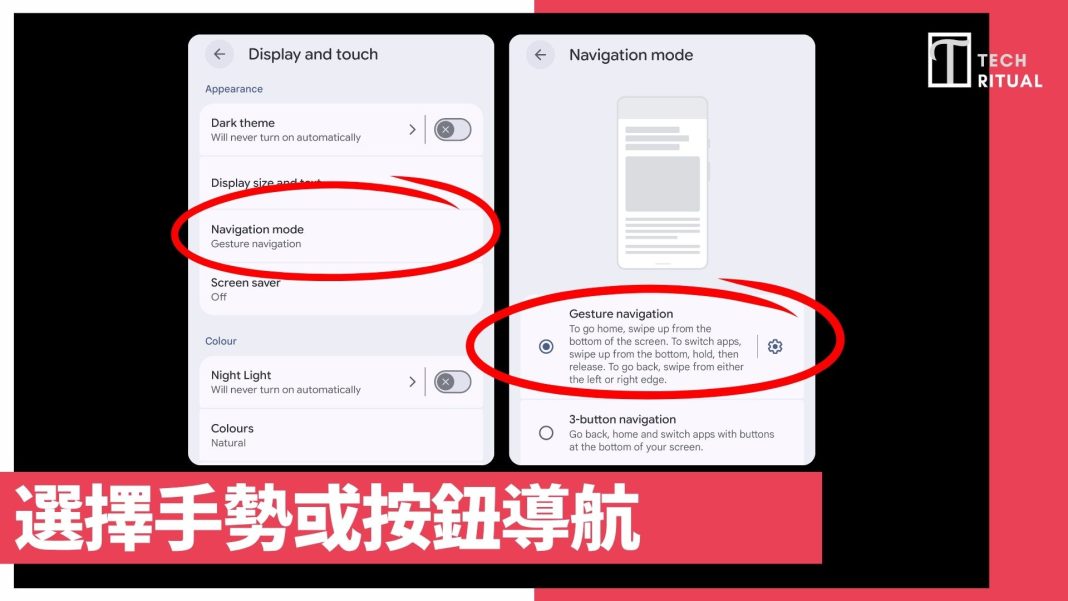
Oppo K15 では、デフォルトのナビゲーション方法に加えて、「三つのボタンナビゲーション」または「ジェスチャーナビゲーション」を選択することもできます。三つのボタンナビゲーションでは、戻るボタン、ホームボタン、アプリ切り替えボタンが追加されます。「ジェスチャーナビゲーション」は、画面のスペースを犠牲にすることなく、スワイプでスマートフォンを操作します。選択を変更したい場合は、設定 > 表示 > ナビゲーションモード に移動して選択できます。
アニメーション速度を速める
Androidスマートフォンを使用する際の最初のステップは、アニメーション速度を速めることです。アニメーションが遅いと、カクついているように感じることがあります。まず、開発者モードを有効にする必要があります:設定 > デバイスについて > ソフトウェア情報 > ビルド番号を7回連続タップします。これにより、あなたが開発者になったことを示す通知が表示されます。メイン設定ページに戻り、「開発者オプション」に入り、「描画」セクションまでスクロールして、アニメーションスケールを調整します。例えば、「ウィンドウアニメーションスケール」、「遷移アニメーションスケール」、「アニメーション時間スケール」を調整します。0.5xに設定することをお勧めします。これにより、速度が向上し、あまり突飛ではなくなります。
画面解像度、自動オフ時間 & Always On の設定
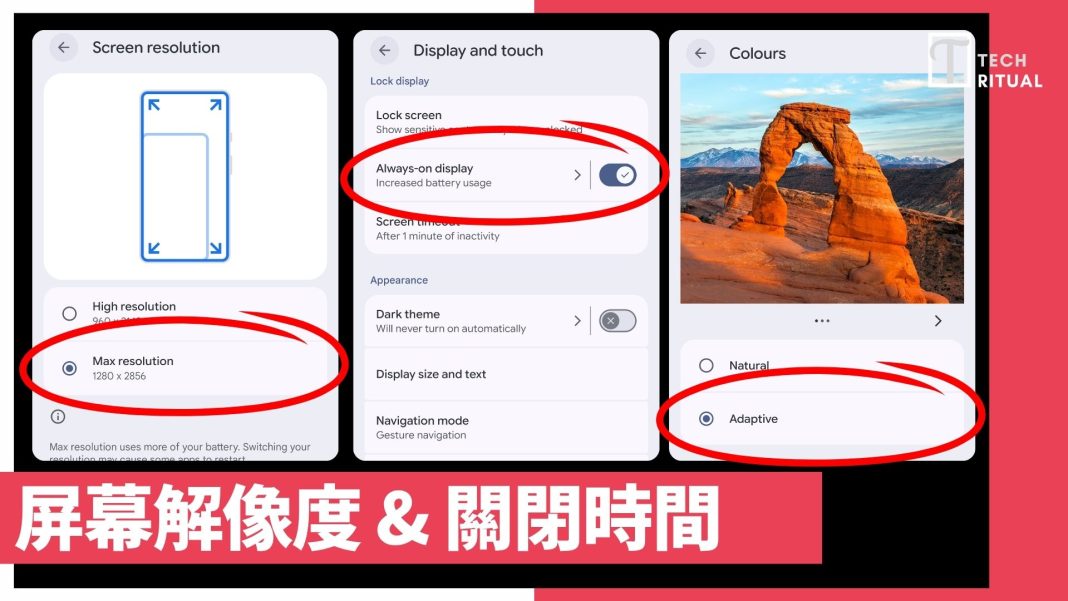
Oppo K15 では、画面解像度、自動オフ時間、または Always On 表示モードを調整できます。省電力のために、画面の解像度を低く設定すると、より省エネになります。ロック画面がオフのときは、時間、日付、通知バッジなどの重要な情報が表示されます。利用可能な具体的なオプションは、スマートフォンのOEMによって異なりますが、通常、Always On 表示を調整する方法があります。
医療情報 & 緊急通知の設定
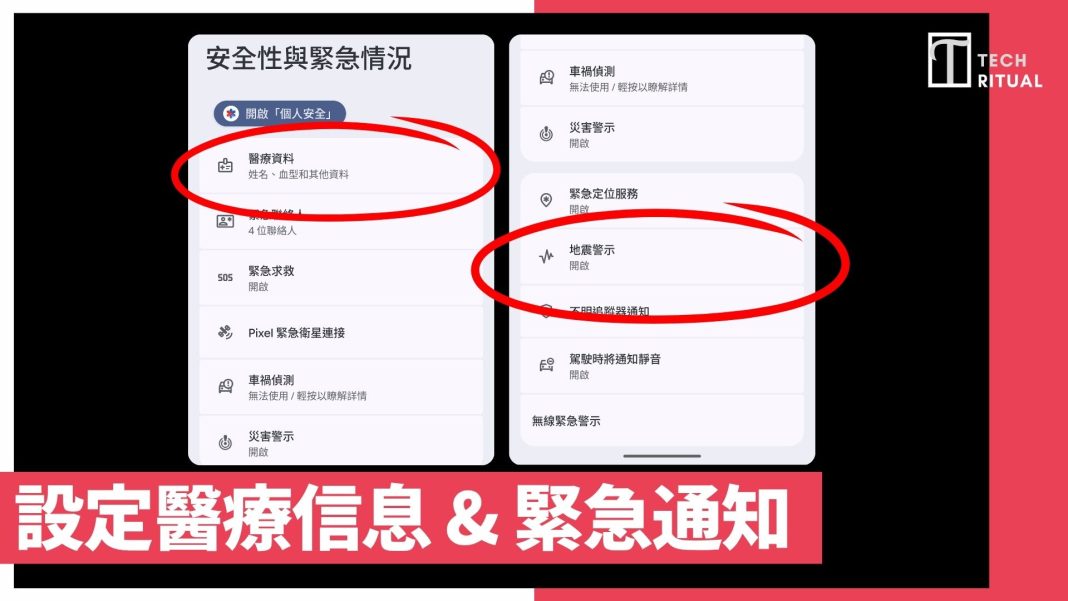
Oppo K15 で忘れがちなもう一つの安全機能は、医療情報や緊急SOS通知です。医療情報は、緊急時に医療従事者があなたの健康情報を知るために役立ちます。これにより、緊急時に助けを得ることができ、救急隊員にあなたやあなたの健康に関する重要な情報を提供します。これらは、ネイティブAndroidの「セキュリティと緊急」タブにあります。
緊急通知については、特に「地震警報」をオンにすることが重要です。これは、日本や台湾に行く予定のある人に特に適しています。現地で地震が発生した場合、緊急地震通知が届きます。
スマートフォンを更新し、アプリをダウンロード
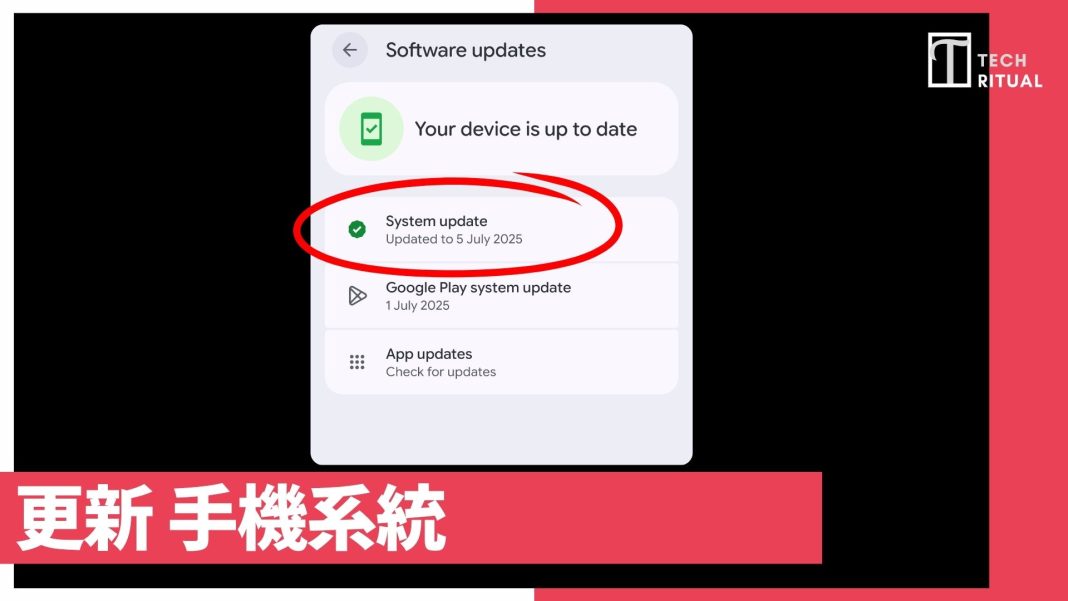
初期設定が完了したら、スマートフォンの更新を行う時が来ました。どんなに新しいスマートフォンを購入しても、Android 15 や Android 16 などがプリインストールされていても、メーカーはリリース後にスマートフォンのシステムを更新することがあるため、更新が必要です。設定 > ソフトウェア更新に移動して、利用可能なソフトウェアバージョンの更新があるかどうかを確認し、画面の指示に従って更新を完了させてください。
更新が完了したら、Google アカウントを使用して Google Play ストアにログインし、以前にインストールしたすべてのアプリを新しいデバイスにダウンロードできます。これも、Android アプリを更新するための場所です。