


- 今、Android デバイスであなたの X アカウントにパスキーを設定できるようになりました。この機能は以前はデスクトップと iOS プラットフォームでのみ利用可能でした。
- パスキーでログインするには、X アプリ内であなたのプロフィール設定を開く必要があります。
- この機能は現在、世界中で Android デバイスに段階的に展開されているため、まだ受け取っていない場合は、X アプリの更新でまもなく利用可能になるでしょう。
Android でパスキーによるログインを有効にする
- Android デバイスで X アプリを開き、左上隅のユーザーアイコンをタップします。
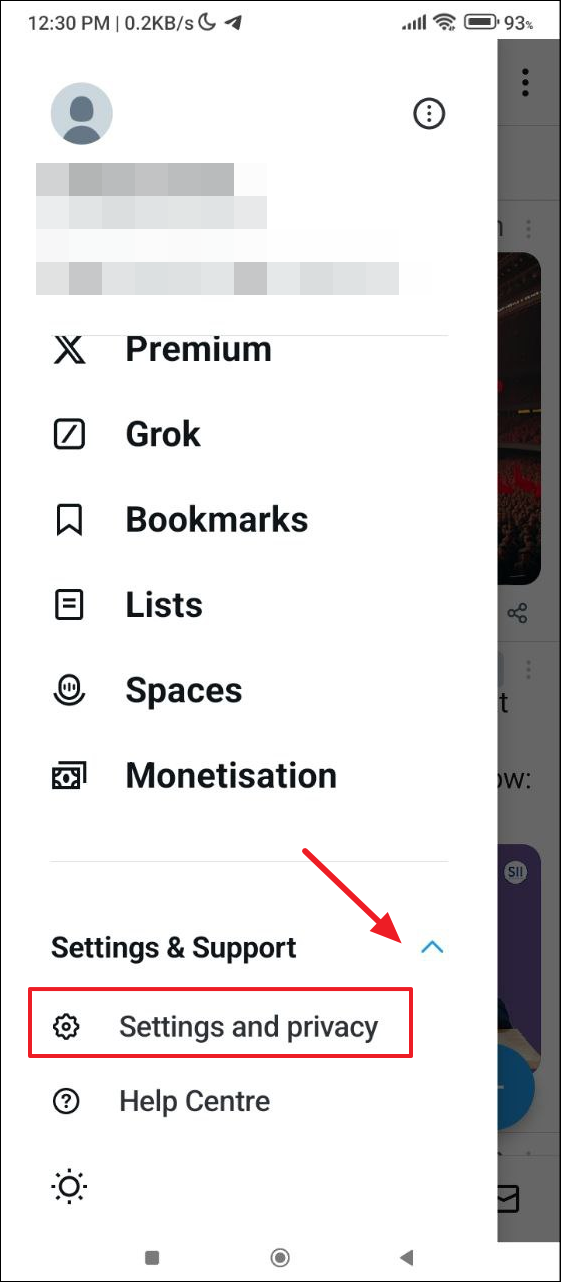
- 次に、「設定とサポート」のドロップダウンメニューをタップし、「設定とプライバシー」オプションに進みます。

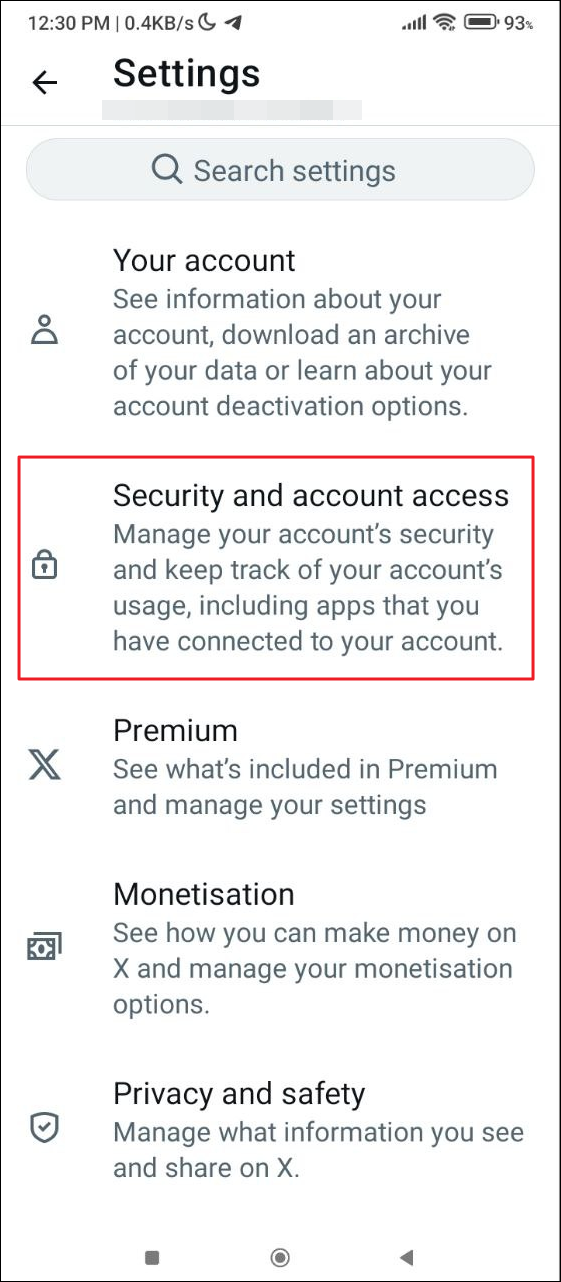
- 「設定とプライバシー」ページで、「セキュリティとアカウントアクセス」をタップします。
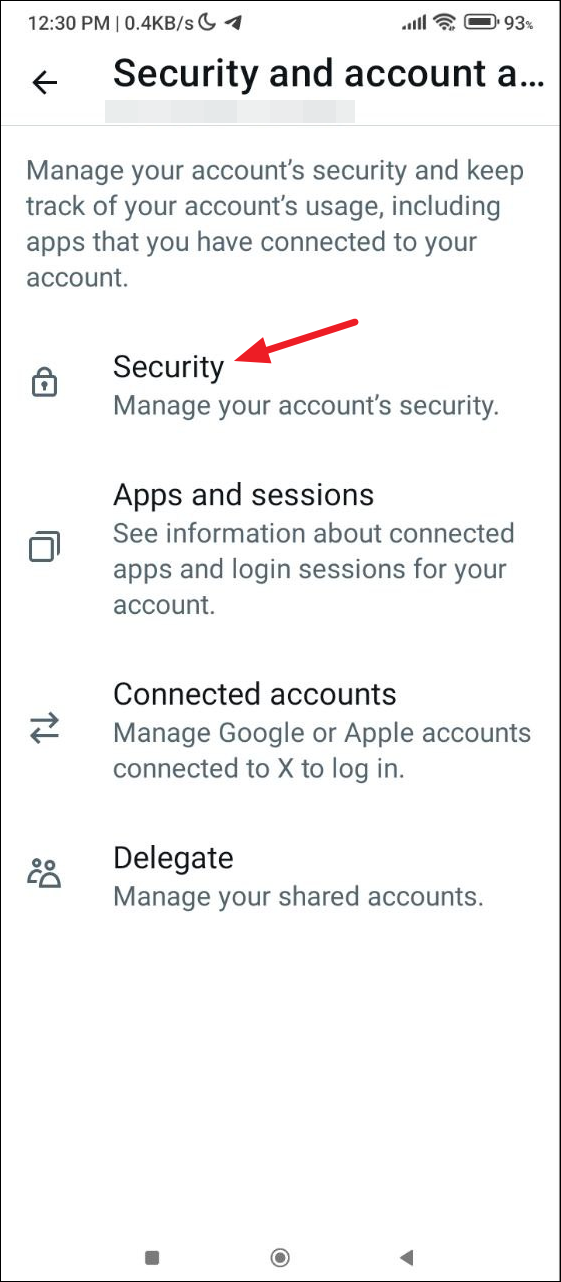
- 次に、「セキュリティ」をタップします。
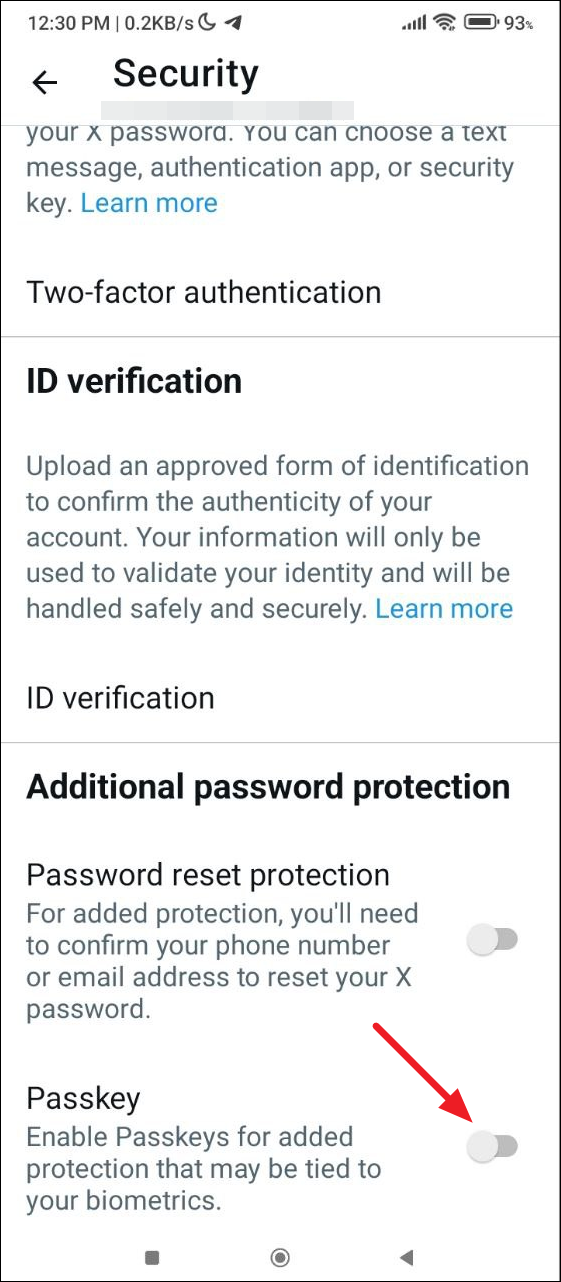
- セキュリティページの下部までスクロールし、「パスキー」オプションのスイッチをタップして有効にします。
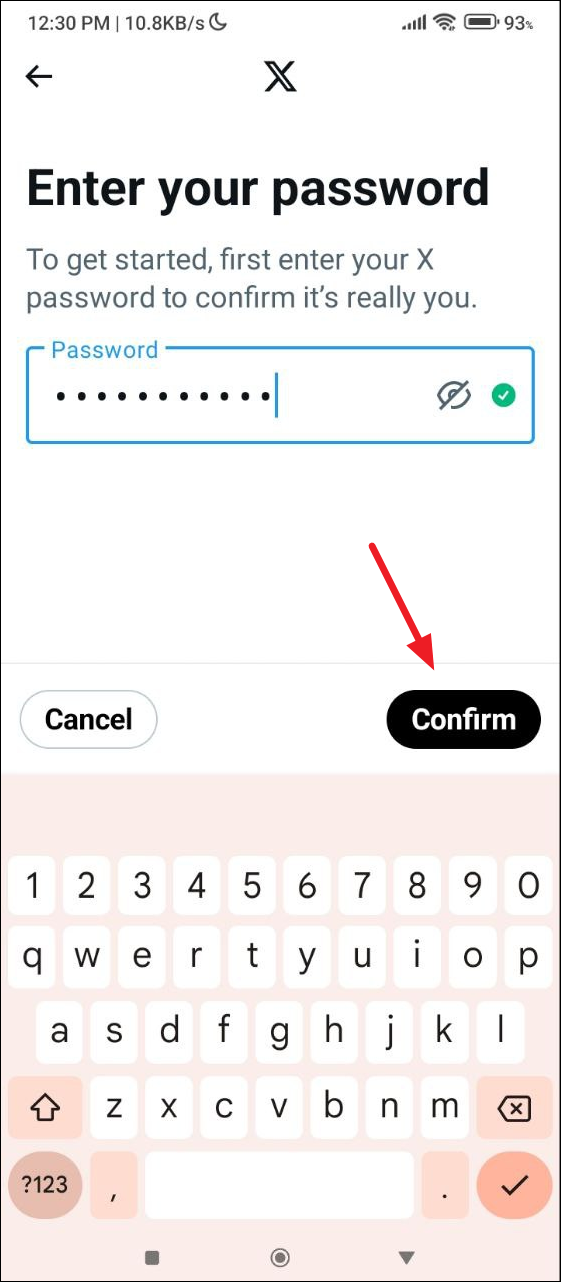
- 次に、あなたの X パスワードを入力し、パスキーを作成する必要があります。入力後、「確認」ボタンをタップします。
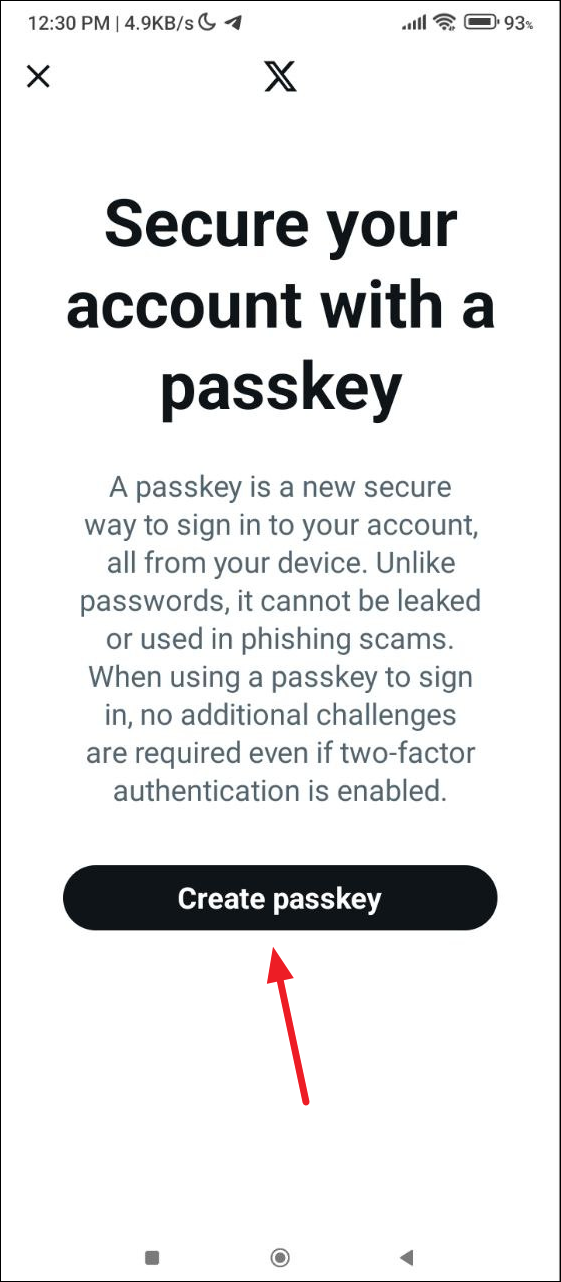
- 次のページで、「パスキーを作成」ボタンをタップします。
- これにより、作成しようとしているパスキーのログインが表示されるポップアップが表示されます。「続行」ボタンをタップします。

- デバイスが生体認証をサポートしている場合、それを使用してパスキーを有効にする必要があります。最後に、「完了」ボタンをタップします。これで次回 X にログインする際には、パスワードを入力することなく、パスキーでログインできます。

パスキーでログインする
通常、X アプリにログインすると、次回からは自動的にログインされます。ただし、誤ってまたは意図的にログアウトした場合は、新しく作成したパスキーを使用して簡単にログインできます。
- X アプリを開くと、2 つのオプションが表示されます – X にログインするためのアカウントとあなたの X パスキーによるログイン。パスキーをタップしてアプリにログインします。
- 次に、指紋センサーまたは使用している任意の生体認証タイプをタッチして、ログインのために身元を確認します。


注意事項
- パスキーの作成は必須ではありませんが、従来のパスワードよりも安全にアカウントを保持するのに役立ちます。なぜなら、パスキーはフィッシング攻撃に対して脆弱ではなく、漏洩することもないからです。
- X アカウントのためにパスキーを作成すると、それはそのアカウントのみに適用され、異なるアカウントやプラットフォームでは使用できません。これが、パスワードよりも安全な理由です。
- 一度作成したパスキーは変更できませんが、必要に応じて削除して新しいものを作成することはできます。