

もしあなたが Galaxy スマートフォンをアップグレードし、Smart Switch を使用して古いスマートフォンの設定を新しいスマートフォンに転送したことがあるなら、この機能の便利さをよく知っていることでしょう。これは Samsung Smart Switch の最も人気のある特徴の一つですが、いくつかの問題を引き起こす可能性もあります。以下はその完璧な例です。もしあなたが新しく Galaxy Z Fold 8 を購入したばかりなら、すべての設定を復元する前にもう少し考慮する必要があるかもしれません。少なくとも、注意深く確認し、インポートを避ける必要がある表示設定が一つあります。
Galaxy Z Fold 8 の表示設定は慎重に調整する必要があります
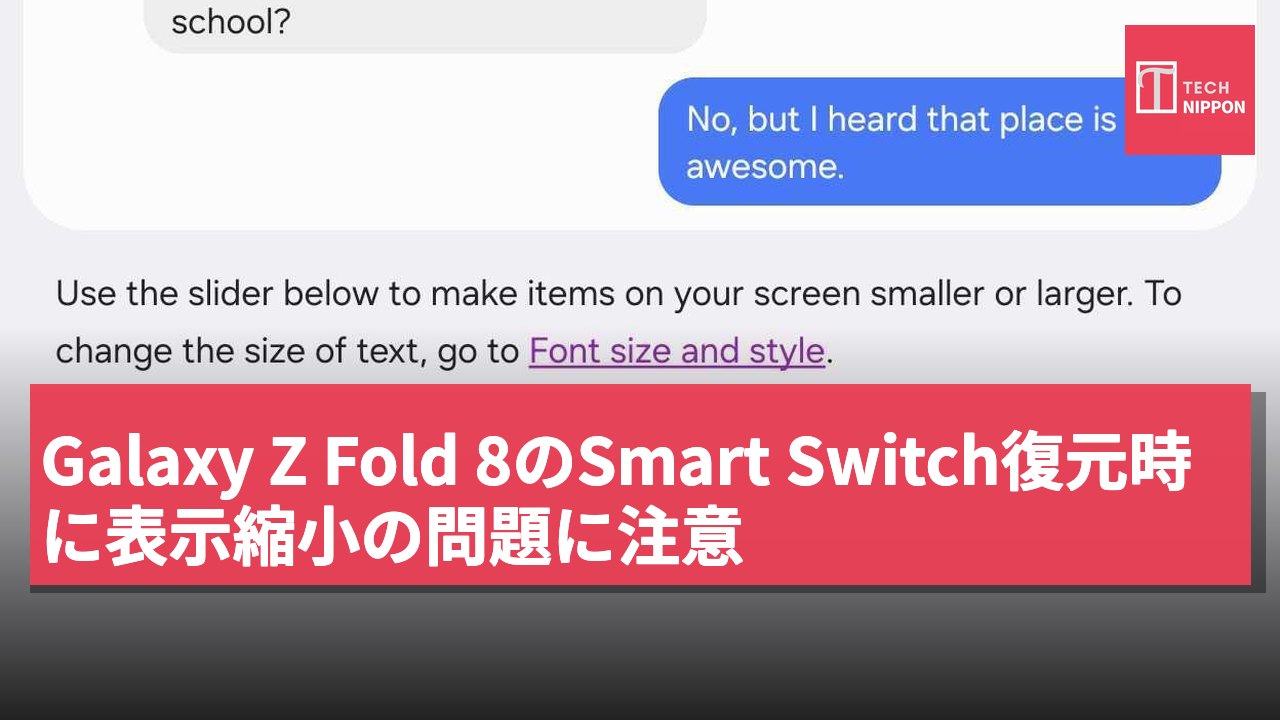
画面レイアウトとスケーリング設定を復元する際、Samsung の One UI には「画面レイアウトとスケーリング」という表示設定があります。この設定は、システムおよびアプリケーション内の UI 要素の全体的なサイズを制御し、スライダーを使用して調整します。スライダーを左にスライドするとすべてが小さくなり、右にスライドするとすべてが大きくなります。この設定は非常にシンプルです。ほとんどの Galaxy スマートフォンでは、スライダーのデフォルト設定は中央にあります。しかし、Galaxy Z Fold 8 は異なります。Samsung はそのデフォルト設定を左側に微調整しています。
これは意図的なもので、Fold 8 の 5.5 インチのカバー画面は、Samsung の従来のフラット型スマートフォンのディスプレイよりも小さいため、会社はカバー画面上でより快適に多くのコンテンツを表示できるように、低いデフォルトスケーリングレベルを使用しています。
問題は、もしあなたが古いフラット型 Galaxy スマートフォンから設定をインポートした場合、スケーリングレベルが Samsung が Fold 8 に推奨するレベルよりも高くなっている可能性があることです。これにより、One UI や一部のサードパーティアプリケーションで UI の問題が発生する可能性があります。注意してください:画面スケーリング設定はカバー画面と折りたたみ画面の両方に適用され、カバー画面を内部画面にミラーリングするかどうかに関係なく適用されます。
Fold 8 を使用する際に注意すべき設定は何ですか?まず、「設定」>「ディスプレイ」>「画面レイアウトとスケーリング」を確認し、スライダーが Fold 8 のデフォルト位置、つまり中央から左に少し偏った位置にあることを確認してください。最初は小さく見えるかもしれませんが、私たちはデフォルト設定に数日間慣れる時間を与えることをお勧めします。試用期間後に UI が小さすぎて快適でないと感じた場合は、全体のスケーリングレベルを上げるか、個々のアプリケーションのスケーリングオプションを調整してみてください。デフォルトでは、アプリケーションは Fold 8 の表示設定で選択したシステムスケーリングレベルに従います。
もし特定のアプリケーションがまだ正常に表示されない場合、そのアプリに対して異なるスケーリングレベルを選択することができ、他のアプリの UI に影響を与えることはありません。
「設定」>「高度な機能」>「実験室」>「アプリ画面スケーリング」に入り、アプリケーションとそのスケーリングレベルを選択します。インターフェースサイズを調整するための他の 2 つの方法もあります:フォントサイズとスタイル:表示設定で利用可能です。ホーム画面とアプリ画面のアプリサイズ:ホーム画面をピンチしてから設定をタップします。全体的に、Samsung はカバー画面の UI を異なる表示スケーリング値に設定しており、ほとんどの Galaxy スマートフォンで使用されているものとは異なります。Fold 8 の所有者であれば、UI を少し調整または微調整する必要があるかもしれません。
Smart Switch を使用してデータを転送する場合、古いスマートフォンの設定を使用しないことをお勧めします。少なくとも、転送後には「画面レイアウトとスケーリング」の設定を確認する必要があります。最終的に小型 UI が気に入らない場合でも、私たちはまず Samsung が設計した方法で Fold 8 を体験し、その後に任意の調整を行うことをお勧めします。
項目 仕様 画面サイズ 5.5 インチ プロセッサ Snapdragon 8 Gen 2