

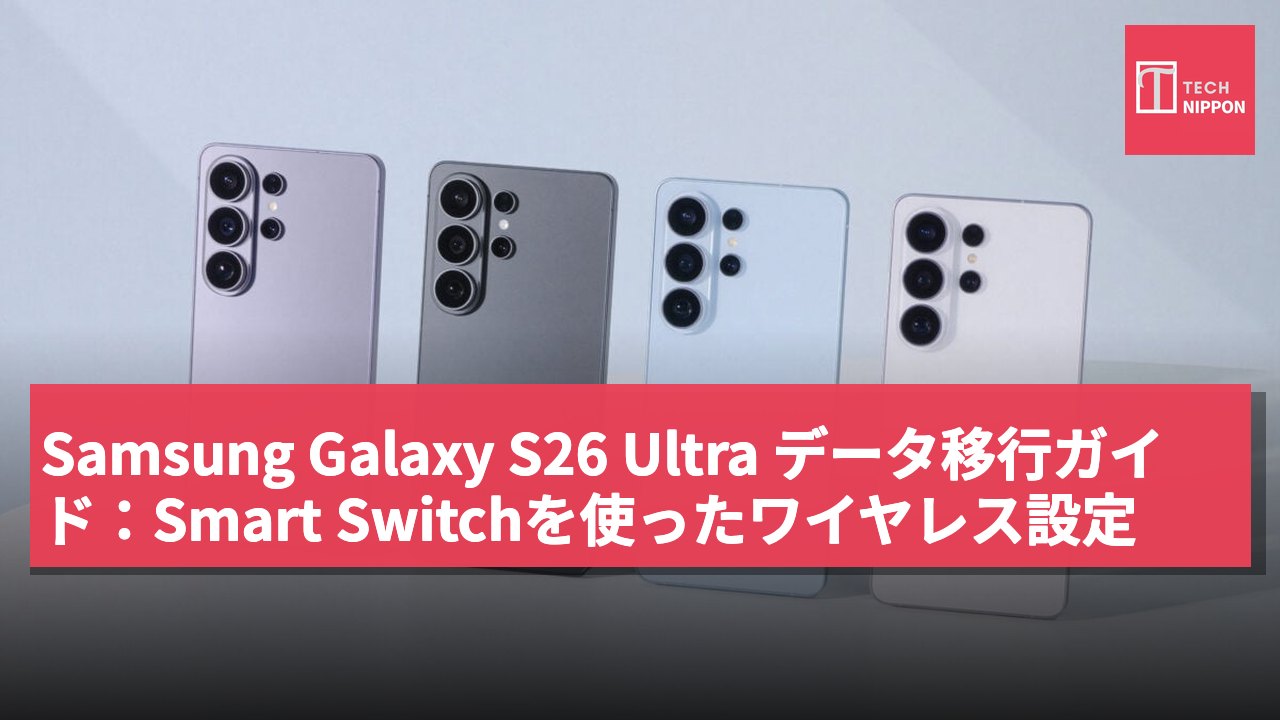
新しいスマートフォンに交換することは、従来のデータを放棄することを意味していました。しかし、Samsungが提供するSmart Switchツールは、ユーザーが古いスマートフォンのコンテンツを新しいデバイスに簡単に移行できるようにします。これには、写真、メッセージ、連絡先、アプリ、設定などが含まれ、ユーザーはGalaxy S26 Ultraを初めて使用する際に親しみを感じることができます。最も簡単な移行方法は、Galaxy S26 Ultraの初期設定プロセス中にワイヤレス接続を介して行うことです。以下のガイドでは、そのプロセスを段階的に説明します。
Smart Switchは他のGalaxyスマートフォンだけでなく、一部の非Samsungスマートフォンとも互換性があるため、ユーザーがどのスマートフォンから移行しても、すべてのデータを成功裏に持ち運ぶ可能性が高いです。
Galaxy S26 Ultraへのデータ移行の4つのステップ
簡単に言えば、古いスマートフォンからGalaxy S26 Ultraへの移行プロセスは4つのステップに分かれています:Smart Switchを使用してデータを移行する、Samsungアカウントにログインする、Galaxy AI機能を有効にする、初回使用の基本設定を行う。以下のステップでは、設定プロセス中に古いGalaxyスマートフォンからワイヤレスで移行する方法に焦点を当て、他のオプションについても説明します。
まず、Smart Switchが何を移行でき、何を移行できないかを理解することが非常に重要です。初期設定時に、別のGalaxyスマートフォンからワイヤレスでデータを移行するのは比較的簡単です。Galaxy S26 Ultraが初めて起動すると、ユーザーは古いスマートフォンのすべてのデータをコピーするオプションを含む短い設定プロセスに案内されます。具体的なステップは以下の通りです:
ウェルカム画面で言語を選択し、開始をクリックします。「他のデバイスとの簡単設定」画面で、データのソースを選択します。Galaxyスマートフォンの場合は、GalaxyまたはAndroidデバイスを選択します。古いスマートフォンでGalaxy S26 UltraのQRコードをスキャンして、両者をワイヤレス接続します。希望する場合は、他の接続方法を選択することもできます。プロンプトが表示されたら、Galaxy S26 Ultraに古いスマートフォンのパターン、パスワード、またはPINを入力して移行を承認します。
「アプリとデータをコピー」画面で、次へをクリックし、Smart Switchの利用規約に同意して必要な権限を付与します。これには、連絡先、メッセージ、写真、通話履歴などが含まれます。
「移行するデータを選択」画面では、「すべて」、「通話、連絡先、メッセージのみ」を選択して基本データを取得するか、「カスタム」を選択して自分でカテゴリを選ぶことができます。カスタムを選択した場合、個別のカテゴリを選択できます:画像、動画、音声、ファイル、アプリ、設定、ホーム画面、通話と連絡先、メッセージなど。次へをクリックして続行します。特定のカテゴリに赤いアイコンが表示されている場合、それはすべてのコンテンツがコピーできないことを示しています。「移行できないコンテンツを表示」をクリックして、WhatsAppのチャット履歴などの例外を確認してください。
移行プロセスが開始されると、Galaxy S26 Ultraの他の設定をバックグラウンドで続行できます。
進捗を追跡するには、Smart Switchの通知をクリックしてアプリを開き、完了のパーセンテージ、残り時間、現在移行中の内容を確認します。移行が完了するまで、両方のスマートフォンを近くに保ち、接続を維持してください。特に、初回起動プロセス中に移行を行う場合、古いスマートフォンのGoogleアカウントや他のログイン済みアカウントが移行プロセスの初期にGalaxy S26 Ultraに取り込まれ、一部のアカウントのパスワードを再入力するよう求められることがあります。これらのアカウントを後で設定したい場合は、このステップをスキップして続行できます。
Smart Switchで移行できるデータの範囲
Smart SwitchはGalaxyスマートフォンからデータを移行する範囲が非常に広く、連絡先、メッセージ、通話履歴、写真、動画、音楽、ファイル、アラーム、ホーム画面のレイアウトと壁紙、Wi-Fi設定、システム設定、アプリケーションおよびそのほとんどのデータを含みます。これにより、Galaxy S26 Ultraは旧スマートフォンの延長のように感じられ、全く新しい空白のデバイスではありません。特定の非Samsungスマートフォンからの移行時にも、Smart Switchは連絡先、通話履歴、メッセージ、写真、動画、音楽、ファイルを移行でき、スマートフォンによってはインストールされたアプリケーションも移行可能で、無線またはケーブルを通じて行えます。
具体的な移行内容は、交換するスマートフォンによって異なります。Smart Switchは移行開始前に移行可能な内容を表示します。ただし、一部の内容は移行できないため、これらの制限を理解することが重要です。例えば、WhatsAppのメッセージなどのアプリのチャット履歴は、アプリ自体を通じてバックアップおよび復元する必要があります。チャットやソーシャルメディアアプリによって生成された連絡先などの自動生成された連絡先は移行できません。一部のアプリはそのポリシーやセキュリティの互換性制限により移行できず、デフォルトの壁紙など、設計上移行されないシステム項目もあります。
Smart Switchは移行プロセス中にこれらの移行できない内容を明確に示し、驚きを避けるようにしています。
Samsungアカウントを設定して完全な機能をアンロック
データ移行が完了した後、Samsungアカウントにログインすることは、完全なGalaxy S26 Ultra体験をアンロックするための重要なステップです。Galaxy AIツール、Samsung Find、SamsungのKnoxプラットフォームを介して提供される安全なストレージ、デバイス間の機能など、多くのスマートフォンの特徴的な機能は、Samsungアカウントにログインしていることに依存しています。設定プロセス中にログインした場合は、このステップは完了しています。まだの場合は、設定からいつでもSamsungアカウントを追加できます。
画面上部のプロフィールエリアをクリックするだけで、ログインまたは新しいアカウントを作成できます。設定が完了すると、Galaxy S26 Ultraはあなたの好みを同期し、データをバックアップし、以下のAI機能にアクセスできるようになります。
Galaxy AI機能を設定して使用体験を向上させる
データ移行が完了し、Samsungアカウントにログインすると、Galaxy S26 UltraのGalaxy AI機能が有効になります。これらの機能は、このスマートフォンに移行する主な理由の一つです。いくつかの機能は優先的に有効にする価値があります。Now Briefは、毎日の情報の要約を提供し、1日の異なる時間に必要な情報をロック画面に統合します。Photo Assistは、アルバム内でAIを使用して写真を編集し、オブジェクトを削除したり、テーマを移動したりできます。Audio Eraserは、動画内の不要なバックグラウンドノイズを除去します。
また、Notification Highlightsは通知を優先的に表示し、要約して、最も関連性の高い通知が最上部に浮かび上がるようにします。これらの機能のほとんどは、関連アプリを通じてアクセスできます。Now Briefはロック画面またはウィジェットを通じてアクセスでき、Photo Assistはアルバム内で、Audio Eraserはクイックパネルからアクセスできます。ユーザーは設定内のGalaxy AIセクションでこれらの機能を一緒に管理できます。これらの機能は、Galaxy S26 Ultraへの移行が単に旧スマートフォンの内容を持ってくるだけでなく、新しいスマートフォンが実現できる機能に関するものであることをユーザーに思い出させます。
Galaxy S26 Ultraの初回設定の基本構成
データとAI機能に加えて、Galaxy S26 Ultraを希望通りに動作させるためのいくつかの初回設定の基本構成があります:指紋および顔認証を設定して、迅速かつ安全にスマートフォンにアクセスします。プライバシーディスプレイを有効にします。これは世界初の内蔵プライバシーディスプレイで、有効にすると画面の内容はあなたにのみ見えるようになります。S Penを初めて使用する場合は、その機能に慣れることをお勧めします。この内蔵スタイラスは、メモ、正確な編集、大画面のナビゲーションに非常に役立ちます。Galaxy S26 Ultraは最大7年間のOSおよびセキュリティ更新を提供するため、現在の設定は将来数年の投資となります。
スマートフォンの交換は、実際よりも難しいように感じられるかもしれません。Smart Switchを使って設定プロセス中にデータ移行を行うことで、Galaxy S26 Ultraはほとんどの作業を自動で行い、写真、メッセージ、アプリ、設定を新しいスマートフォンに移行し、最初からまるで自宅にいるかのように感じさせてくれます。次に、Samsungアカウントにログインし、Galaxy AI機能を有効にし、初期設定の基本構成を完了することで、古いデータが満載のスマートフォンを本当にあなたのGalaxy S26 Ultraに変えることができます。
始まりから終わりまで——データ移行、ログイン、Galaxy AIの有効化、基本設定の構成——これは短いプロセスであり、数年間使用することになるスマートフォンにとっては、すべてが価値のあることです。
項目 規格 プロセッサ Exynos 2200 RAM 12GB ストレージ 256GB/512GB/1TB バッテリー容量 5000mAh 画面サイズ 6.8インチ 解像度 3088 x 1440ピクセル カメラ画素数 2億画素 メインカメラ 急速充電ワット数 45W 接続性 5G/Wi-Fi 6E 重量 228グラム サイズ 163.4 x 78.1 x 8.9 mm