


Windows 11 には内蔵の VPN 機能があり、データの安全を守るために任意の数の VPN を追加できます。この記事では、Windows 11 のコンピュータに VPN を追加し、直接使用する方法を説明します。
Windows 11 で VPN を使用するために必要なもの
Windows 11 の内蔵 VPN 機能を使用して VPN 接続を追加するには、以下のものが必要です:
- VPN に接続するための IP アドレスまたはドメイン名
- VPN が使用する VPN プロトコル
- VPN 提供者からのログイン情報など
Windows 11 で VPN を使用する手順
まず、設定を開きます(キーボードの Windows + I を押します)。次に、左側で「ネットワークとインターネット」に移動し、右側で「VPN」をクリックします。
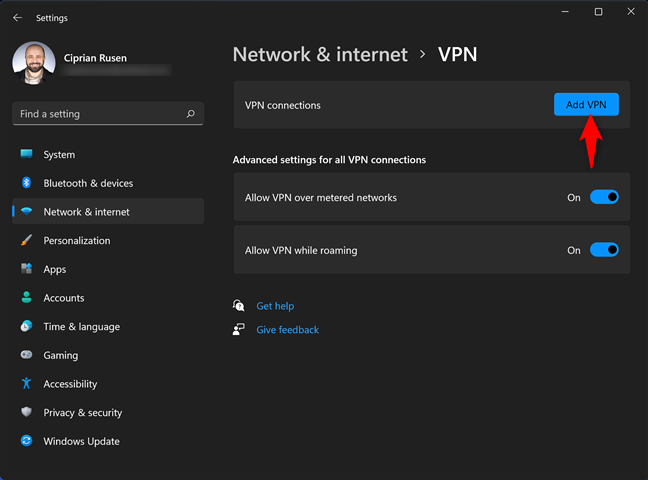
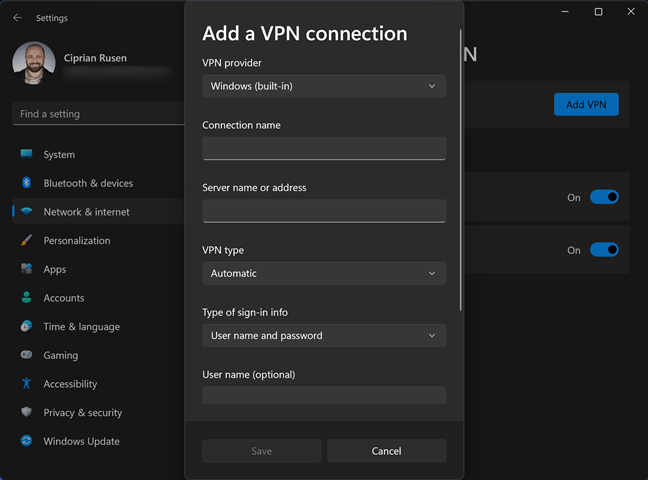
次に、「Add VPN」をクリックし、すべての VPN 接続の詳細情報を入力します。VPN 提供者を選択し、「Windows(built-in)」を選び、接続名を入力します。その後、使用する VPN サーバーの IP アドレスまたはドメイン名を入力します。
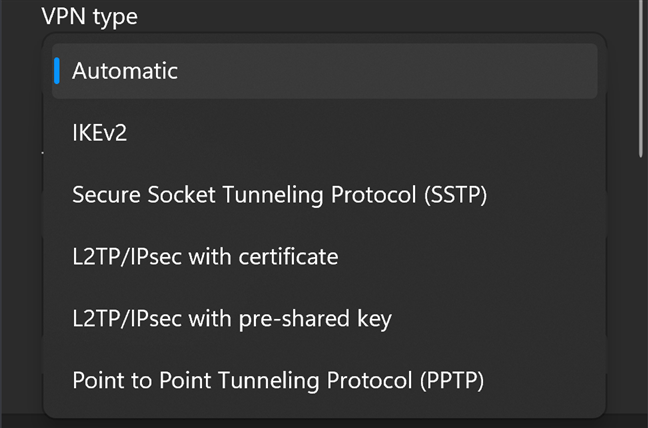
次に最も重要なのは、接続する VPN タイプを選択することです。Windows 11 では、以下の VPN プロトコルを使用できます:IKEv2、SSTP、L2TP、および PPTP。どのタイプの VPN プロトコルを選択すべきか不明な場合は、「Automatic」を選択して Windows 11 に選ばせてください。
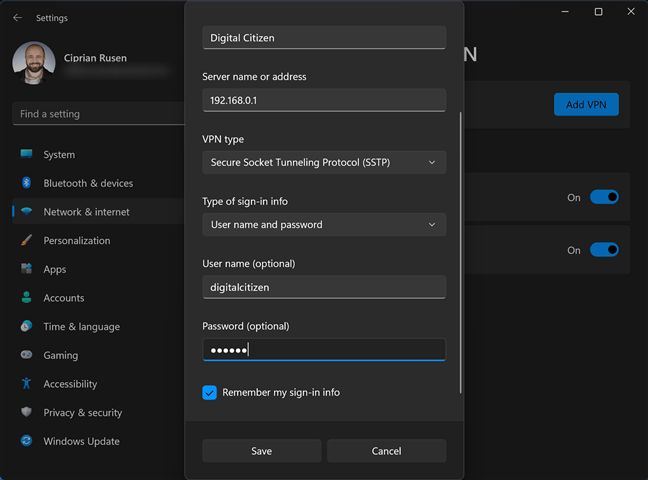
最後に、VPN のログイン詳細情報を入力します。ユーザー名とパスワードを入力するか、証明書または事前共有キーを提供します。最後に「Save」を選択します。
Windows 11 で VPN に接続する方法
VPN を Windows 11 に追加した後、設定の「ネットワークとインターネット」->「VPN」から直接見つけて、「Connect」を選択することで接続できます。
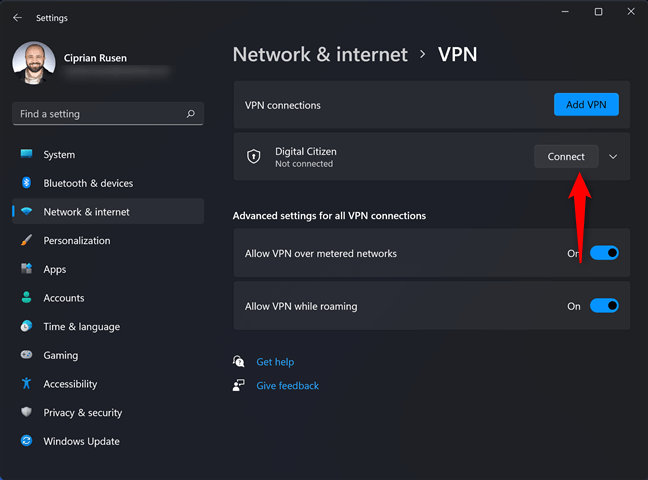
Windows 11 が接続するのを待ちます(求められた場合はログイン情報を提供します)。次に、VPN 接続名の下に接続プロセスの状態が表示されます。
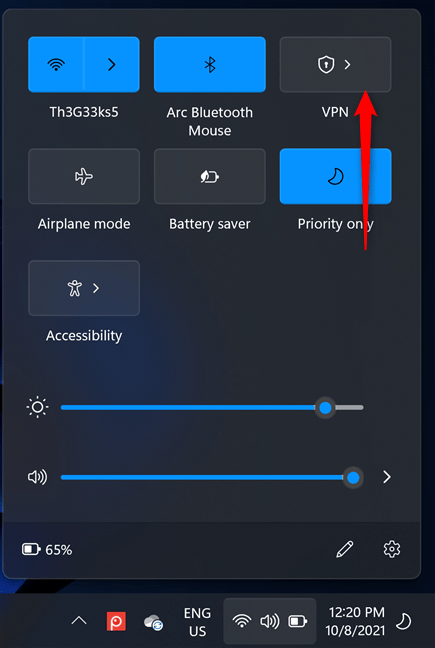
設定で「Connect」に入る以外にも、右下の WiFi アイコンから VPN の存在を見つけて、「Connect」をクリックすることでも接続できます。
編集者おすすめ:速くて安定し、プライバシーを重視した VPN を選びたい場合は、ExpressVPNを検討してください。多くのプラットフォームをサポートし、サーバーは世界中に広がっており、30 日の返金保証もあります。
利益声明:この記事には提携企業の製品リンクが含まれています。リンクを通じて購入した場合、TechRitual は報酬を得る可能性がありますが、製品の評価や推奨には影響しません。詳細についてはプライバシーポリシーをご覧ください。