

Raspberry Piの進化と定期的な異なるバージョンのリリースに伴い、所有しているPiのモデルを正確に把握することが特に重要になっています。各バージョンは異なる電力を必要とし、誤った電源を使用すると基板が損傷したり、性能が低下する可能性があります。さらに、オペレーティングシステムの互換性の問題も存在します。UbuntuやLibreELECなどの一部のサードパーティシステムは古いバージョンでは動作しないため、それらを使用する予定がある場合は、まずお使いの基板がサポートされているか確認する必要があります。Wi-FiアダプターやM.2 SSDストレージなどのアクセサリーを購入する前に、正確な基板モデルを確認する必要があります。なぜなら、あなたのPiはすでにこれらの機能を備えているか、まだサポートされていない可能性があるからです。
残念ながら、所有しているRaspberry Piのモデルを追跡したいと思っても、これは挑戦となることがあります。特に、複数のPiボードを収集するのが好きで、通常は中古で購入し、元のパッケージがない場合はなおさらです。さらに、現在は10以上のバージョンが存在し、すべてのモデルとその特性を把握するのが難しくなっています。しかし、心配する必要はありません。Raspberry Piのバージョンを特定するのに役立ついくつかの方法があります。
方法 1:使用終端

Raspberry PiにRaspberry Pi OSがインストールされている場合、いくつかの端末コマンドを実行して、所有しているモデルを確認できます。ディスプレイ、キーボード、マウスを通じてコマンドラインインターフェース(CLI)にアクセスするか、SSHを介してリモート接続するだけです。CLIを開いたら、次のいずれかのコマンドを試してみてください:
- cat /proc/cpuinfo | grep Model – このコマンドは、モデルとリビジョンを含む完全なRaspberry Piの名前を表示します。
- cat /sys/firmware/devicetree/base/model – これは完全なPiの名前を取得する別の方法です。
- sudo raspi-config – これは必ずしもボード名を出力するわけではありませんが、Raspberry Piの設定インターフェースを開き、完全なボードバージョンを表示します。
- free -h – これは、Piのメモリ容量を知らせてくれます。必要な情報がある場合に便利です。
これらのコマンドを実行する際は、Raspberry Pi OSまたはRaspbianを使用していることを確認してください。どのオペレーティングシステムを実行しているかわからない場合は、コマンドラインにhostnamectlと入力します。これにより、オペレーティングシステムを含むいくつかのコンピュータの詳細が出力されます。このコマンドはLinuxシステムで使用できます(はい、PiはLinuxオペレーティングシステムを実行できます)、Ubuntu、Debian、Fedora、そしてもちろんRaspberry Pi OS/Raspbianを含みます。
もしPiにオペレーティングシステムがまだインストールされていない場合、端末を通じてそのモデルを知る別の方法は、基板をディスプレイに接続し、SDカードを挿入せずに起動することです。起動すると、画面の上部にPiの名前とそのRAM容量が表示されます。
方法 2:ラベルを読む
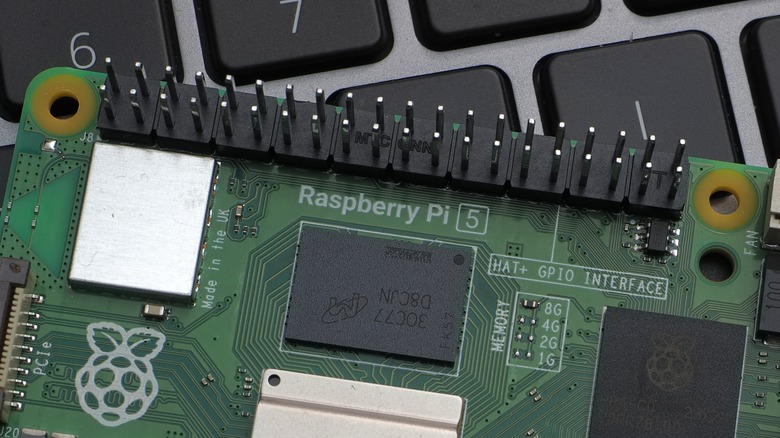
すべてのRaspberry Piモデルの名前は基板に印刷されています。したがって、所有しているバージョンが不明で、Raspberry Pi OSに基板を設定していない場合は、Piを見て、印刷回路基板(PCB)のラベルを読むだけです。
通常サイズのRaspberry Piの場合、Pi 1からPi 5まで、ラベルはGPIOピンとポートの前に位置しています。このラベルには通常、モデルとバージョンが記載されています。たとえば、Raspberry Pi 3 Model B V1.2のように。もし「Raspberry Pi」という名前だけが見え、その下に(c)2011.12と印刷されている場合、それはPi 1 Model BまたはPi 1 Model Aを意味します。両者を区別する唯一の方法は、ポートを確認することです(方法3のセクションでさらに詳しく説明します)。一方、Zeroバージョンの場合、ラベルは基板の底部にあり、通常は中央または左上に位置しています。
ただし、一部のRaspberry PiのPCBは露出していません。Pi 400がその一例で、キーボードに統合されています。これは現在唯一リリースされているキーボード-Piの組み合わせであるため、識別は難しくありません。確認したい場合は、キーボードの底部にあるステッカーをチェックしてください。「Raspberry Pi 400」と書かれているはずです。
方法 3:顕著なポートとチップを確認する
 A369/Getty Images
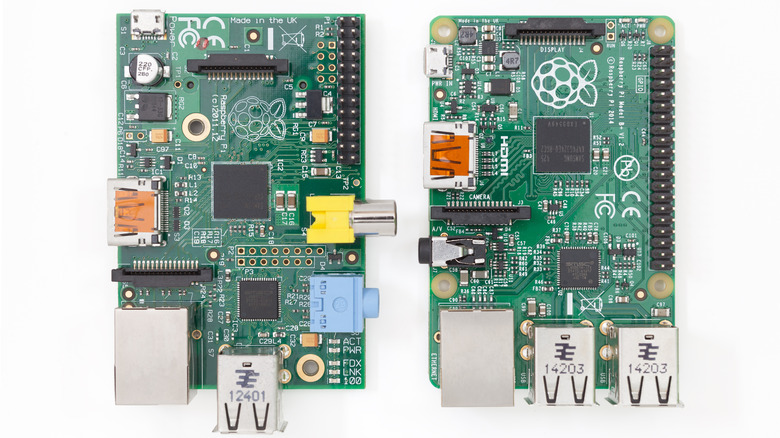
Raspberry Piの基板は似ているように見えますが、注意深く確認すると、実際には異なるポートとチップを持っています。手元にPiがある場合、以下の特徴を探すことでそのモデルを識別できます:
- Pi 1 Model B – 2つのUSBポート、イーサネットポート、RCAコネクタ、26のGPIOピン、フルサイズのSDカードスロット。
- Pi 1 Model A – Pi 1 Model Bに似ていますが、USBポートが1つだけで、イーサネットポートはありません。
- Pi 1 Model B+ – 4つのUSBポート、イーサネットポート、より細いオーディオジャック、40のGPIOピン、microSDカードスロット。
- Pi 1 Model A+ – USBポートが1つでイーサネットポートはなく、その他はPi 1 Model B+と同じです。
- Pi 2 Model B – Pi 1 Model B+と同じですが、底部に大きな黒いチップがあります。
- Pi 3 Model B – Pi 1 Model B+に似ていますが、microSDカードスロットの隣に銀色のチップがあります。
- Pi 3 Model B+ – Pi 3 Model Bに似ていますが、前面にPiのロゴがある銀色のチップがあります。
- Pi 3 Model A+ – Pi 3 Model B+に似ていますが、USBポートが1つだけでイーサネットポートはありません。
- Pi 4 Model B – 2つのmicro HDMIポート、USB-C電源、4つのUSBポート(2つは黒、2つは青)。
- Pi 400 – キーボードに統合されています。
- Pi 5 – Pi 4に似ていますが、電源ボタンとPCI Expressがあります。
- Pi Zero – より小型で、mini HDMIポートとmicro USB OTGポートがあります。
- Pi Zero W – Zeroに似ていますが、OTGポートの上に小さな黒いチップがあります。
- Pi Zero 2 W – Zeroに似ていますが、CPUの横に明らかな銀色のチップがあります。