


人々はしばしば「バッテリーの健康」と「バッテリーの寿命」という2つの用語に混乱することがあります。バッテリーの健康はデバイスのバッテリーがどのくらいの速さで劣化しているかを示し、バッテリーの寿命は単一の充電でどのくらい持続するかを指します。iPhoneユーザーにとっては、バッテリーの健康を確認するのは比較的簡単ですが、Androidデバイスの場合は状況が異なります。しかし、それでもAndroidスマートフォンでバッテリーの健康を確認し、デバイスができるだけ長く使用できるようにすることは可能です。
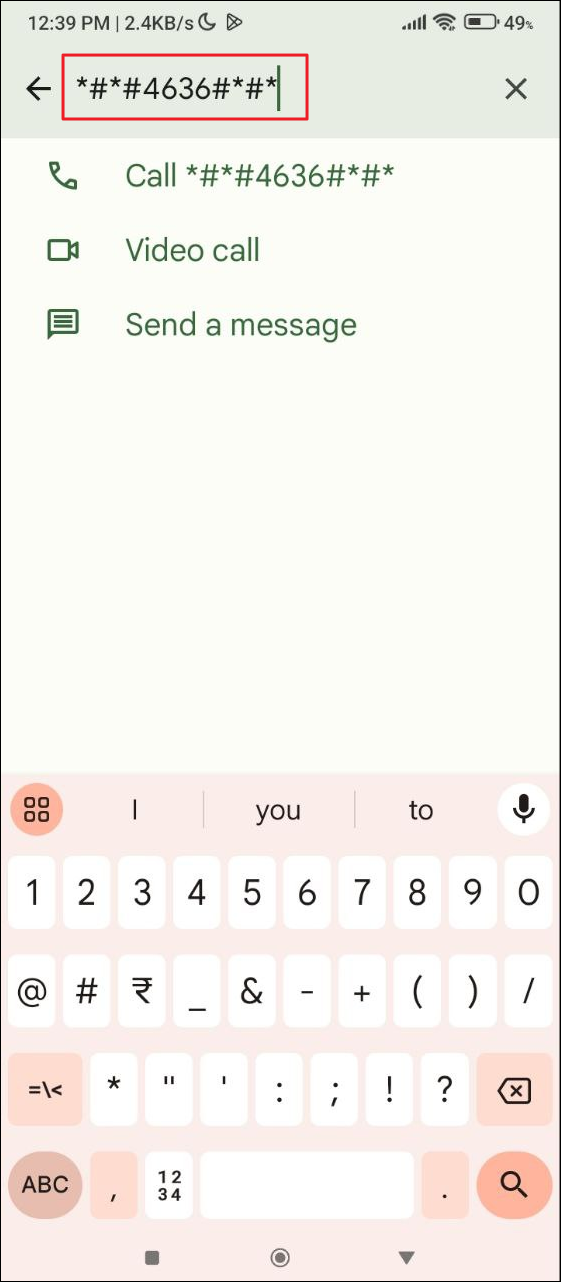
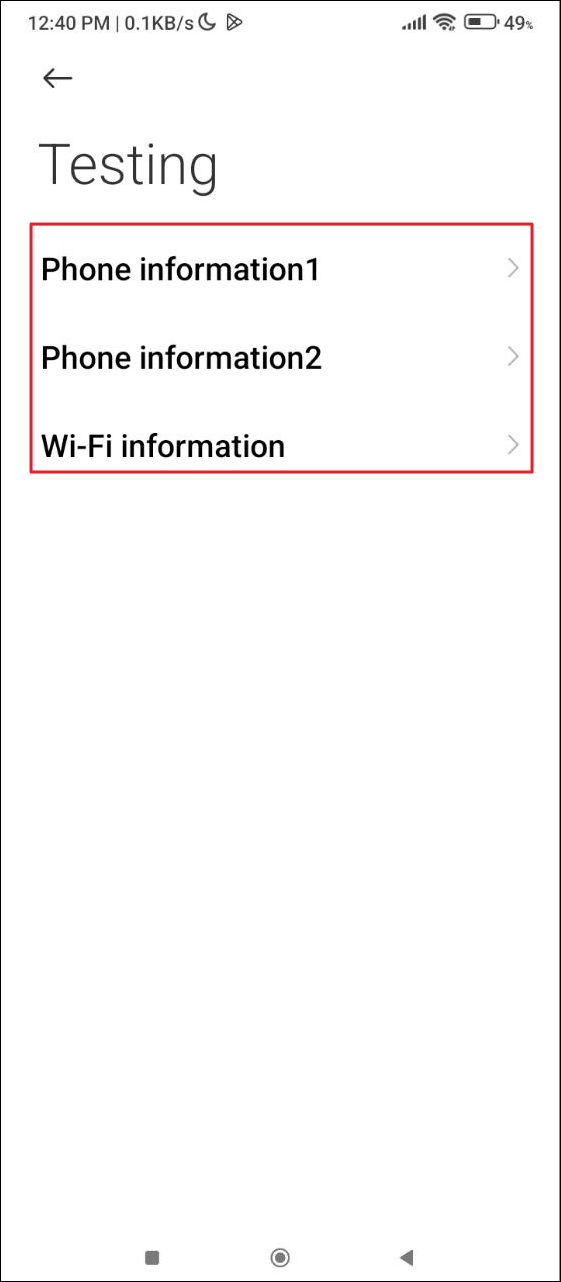
Samsung Galaxyデバイスでは、隠された診断メニューを使用してバッテリーの健康を確認することができます。この方法は、サードパーティのアプリを必要としませんが、他のブランドのデバイスでは使用できない場合があります。まず、Samsung Galaxyデバイスのダイヤルパッドを開き、*#*#4636#*#*と入力します。これにより「テスト」メニューが表示され、電話情報やWiFi情報などのオプションが含まれます。また、「バッテリー情報」セクションが含まれている場合もあり、デバイスのバッテリーの健康状態を表示します。このセクションが表示されない場合は、サードパーティのアプリを使用する必要があります。
方法一:Samsungデバイスの隠された診断メニューを使用する
- Samsung Galaxyデバイスでダイヤルパッドを開き、*#*#4636#*#*と入力します。
- これにより「テスト」メニューが表示され、電話情報やWiFi情報などのオプションが表示され、「バッテリー情報」セクションが含まれている場合もあります。この部分が見えない場合は、サードパーティのアプリを使用する必要があります。
方法二:サードパーティのアプリを使用する
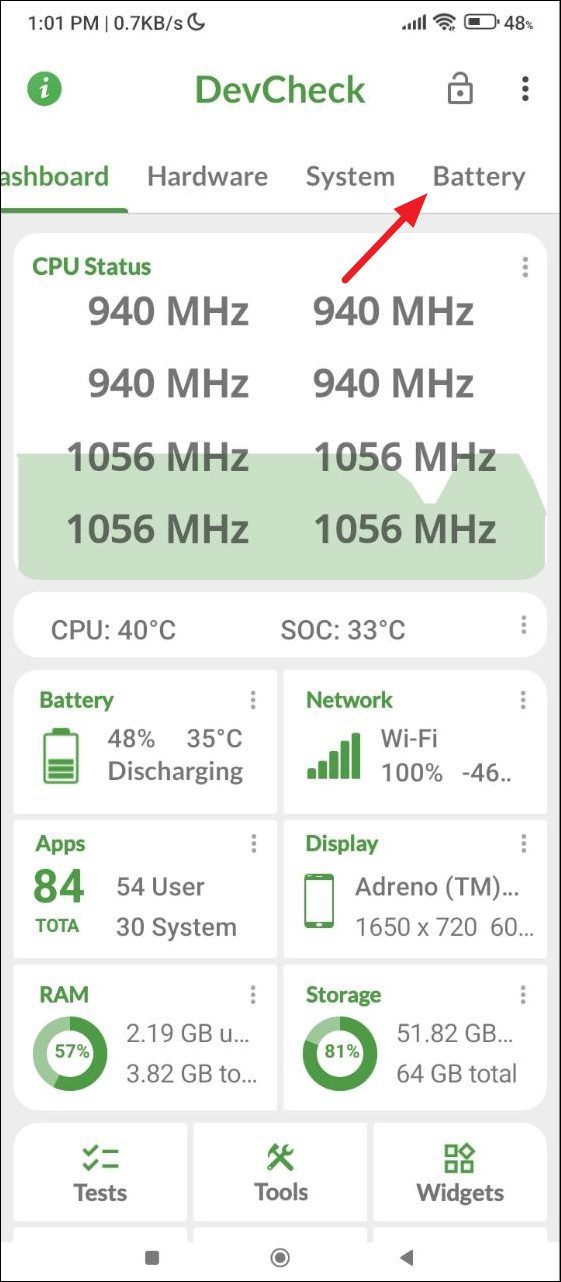
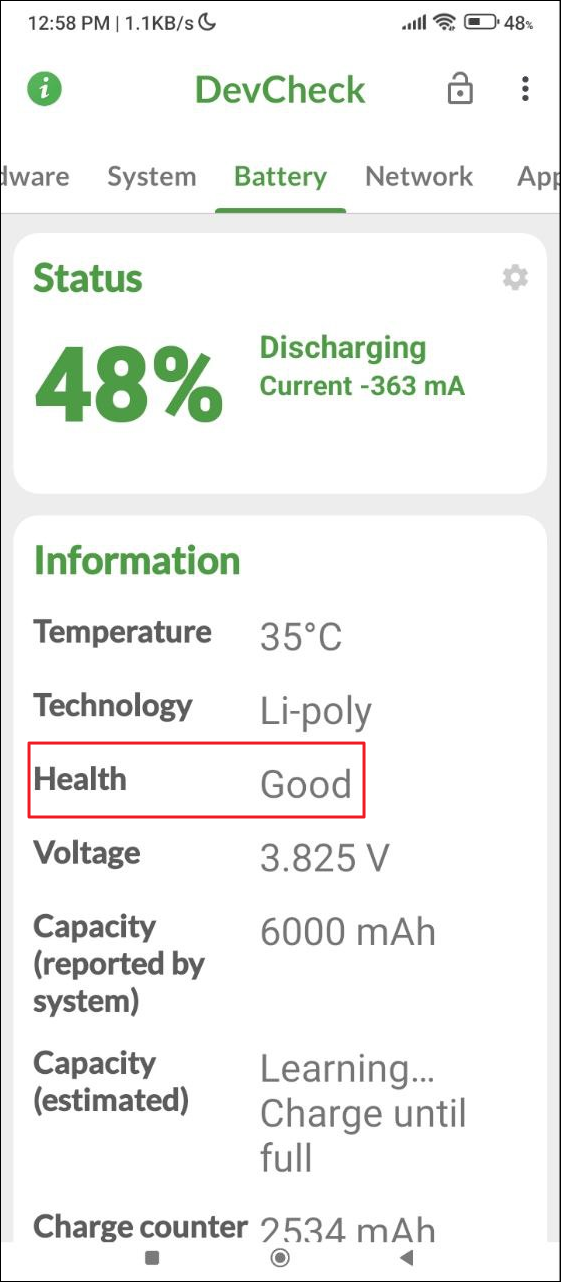
Google Playストアには、ユーザーがAndroidデバイスのバッテリーの健康を確認するのに役立ついくつかのサードパーティのアプリがあります。その中でも最も優れたアプリの1つはDevCheckです。まず、DevCheckアプリをAndroidスマートフォンにダウンロードしてインストールします。インストールが完了したら、アプリを開きます。バッテリーの状態を確認するには、上部の「バッテリー」オプションをクリックします。次に、「健康」セクションを確認して、デバイスのバッテリーの健康状態を把握できます。
- AndroidスマートフォンにDevCheckをダウンロードしてインストールします。
- インストールが完了したら、アプリを開きます。
- バッテリーを確認するには、上部の「バッテリー」オプションをクリックします。
- 「健康」セクションを確認して、デバイスのバッテリーの健康状態を把握します。
知っておくべきこと
- ほとんどの場合、Androidデバイスで直接バッテリーの健康を確認することはできませんが、バッテリーセクションからどのアプリが最も電力を消費しているかを確認することができます。
- DevCheckよりも詳細なバッテリーの健康情報を得たい場合は、AccuBatteryなどの他のアプリを試してみると良いでしょう。このアプリはバッテリーの劣化情報も提供できますが、必要なデータを提供するまでに時間がかかる場合があります。
- 上記の解決策に加えて、ユーザーはデバイスが未使用時に急速に電力を失うなどの兆候に注意を払うことができます。これはバッテリーの健康状態が良くないことを示唆している可能性があります。