

OpenAIが発表したChatGPTの画像ライブラリは、長年の課題を解決しました。それは、ユーザーがチャットボットのAIアートツールを使って作成した画像を見つけて管理することです。それ以前は、ユーザーは長いチャット履歴をスクロールしたり、画像を再生成したりしなければ再利用や編集ができませんでした。現在、画像ライブラリは集中型のギャラリーを提供し、創作物へのアクセスを簡素化し、反復編集をより便利にしています。この機能は、すべての無料、Plus、およびProユーザーがウェブサイトおよびモバイルアプリで利用でき、最新のChatGPT画像モデルで生成された画像と自動的に連携します。
ChatGPT画像ライブラリへのアクセス
第一歩:お好みのプラットフォームでChatGPTを開きます。ウェブサイトでは、左側のサイドバーを見つけます。モバイルでは、左上のアイコンをタップしてサイドバーを展開します。
第二歩:サイドバーで、新しく追加されたライブラリセクションを探します。このセクションは「GPTsを探索」の下にあります。
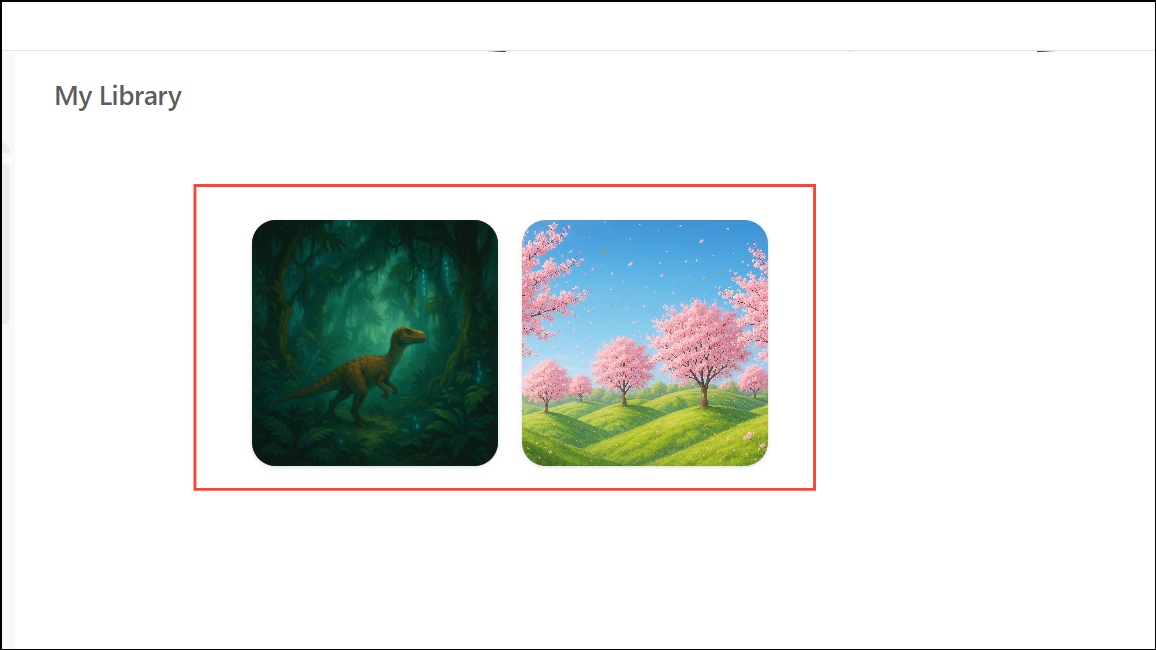
第三歩:ライブラリをクリックして保存された画像を表示します。ライブラリは、すべての画像を時間の逆順で表示し、最新の創作物を最も見つけやすくしています。
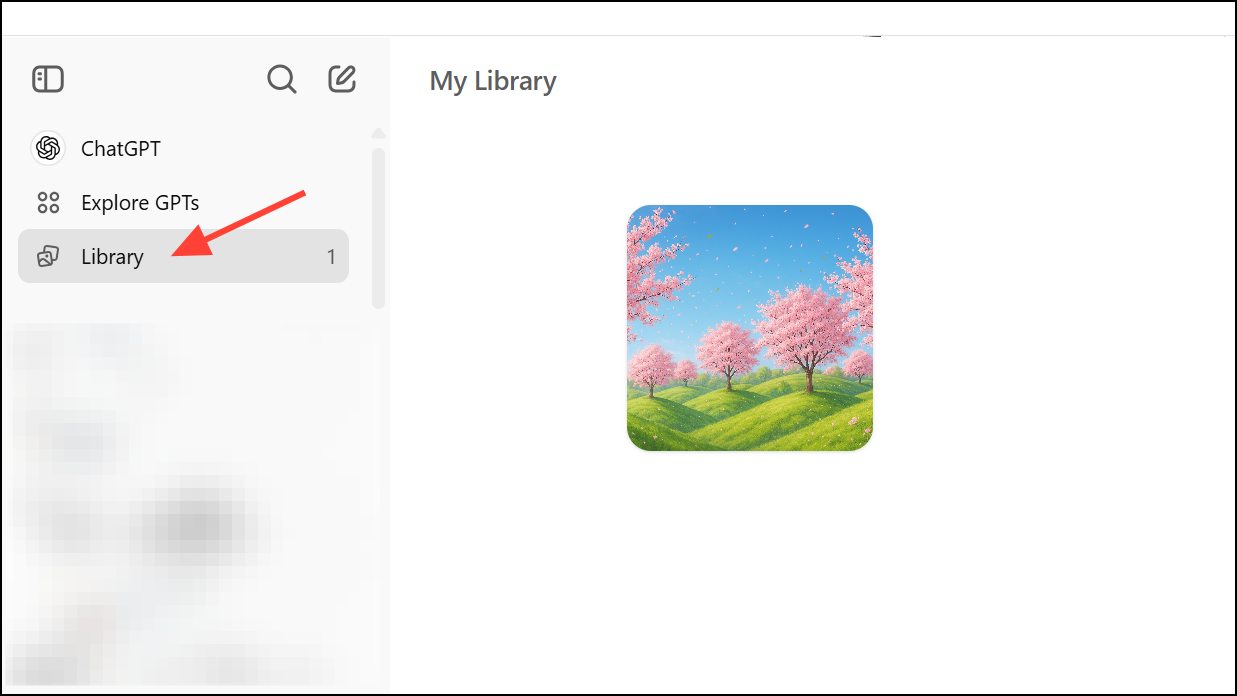
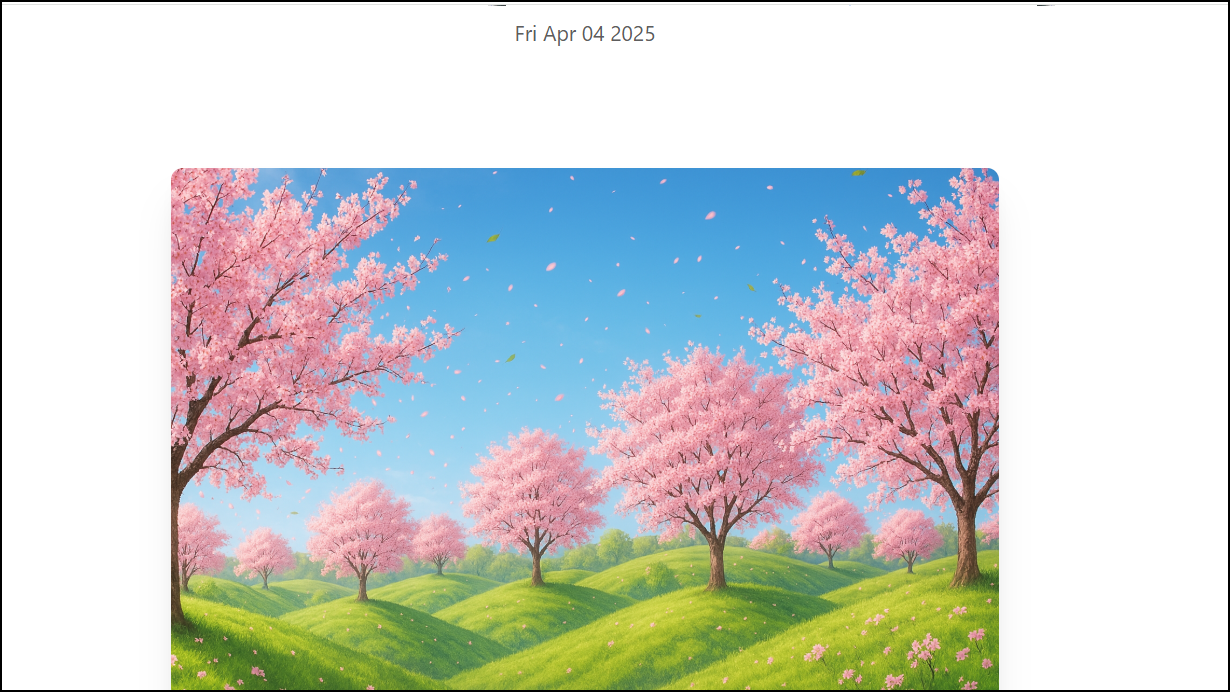
第三歩:ギャラリーをブラウズします。各画像はサムネイル形式でグリッドに表示されます。任意の画像をクリックすると、より大きなビューが開き、コレクションをカルーセル形式でスクロールして表示でき、各画像に自動生成されたタイトルを見ることができます。
ライブラリでの画像の作成と保存
第一歩:ChatGPTとの対話を開始し、作成したい内容を説明することで新しい画像を生成します。デバイスから画像をアップロードすることもできます。画像が生成またはアップロードされると、自動的にライブラリに保存されます—追加の手順は不要です。
第二歩:ライブラリから別の画像を迅速に作成するには、ライブラリ画面の右上隅にある「画像を作成」ボタンを使用します。これにより、ギャラリーを離れることなく新しい画像生成ワークフローを開始できます。
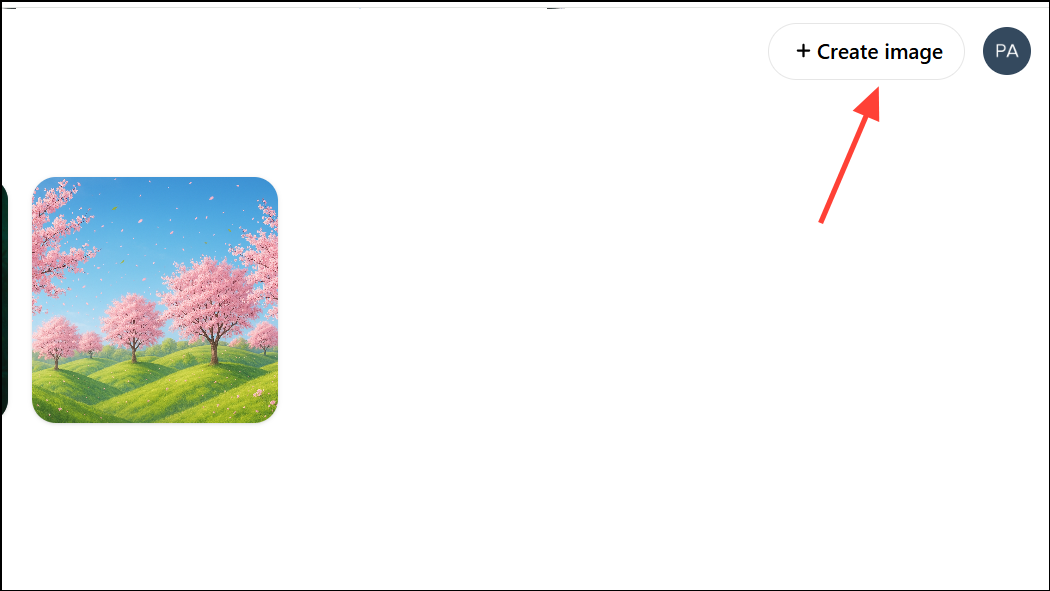
画像の表示、編集、再利用
第一歩:ライブラリ内の任意の画像を選択して開きます。ここでは、画像を詳細に表示し、自動割り当てされたタイトルを確認し、ナビゲーション矢印を使用してギャラリー内をスクロールできます。
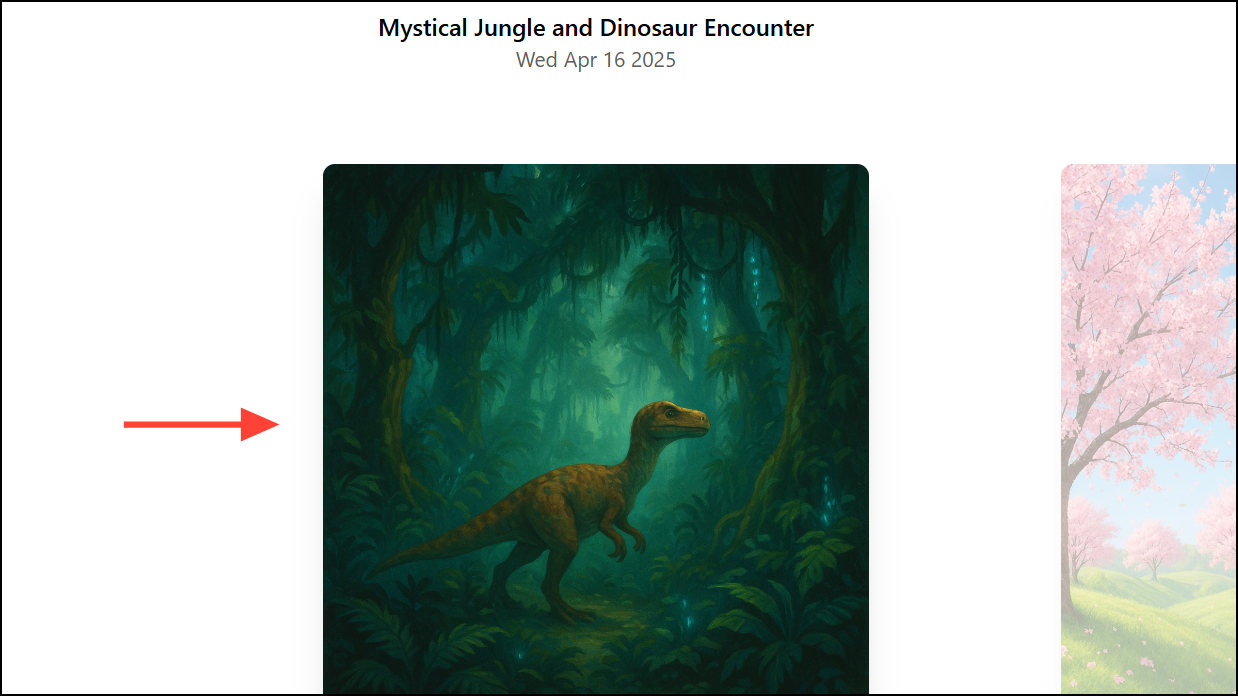
第二歩:画像を編集するには、「編集」ボタンを使用します。これにより、色を変更したり、オブジェクトを追加したり、スタイルを変更したりするための新しいプロンプトを提供できます。
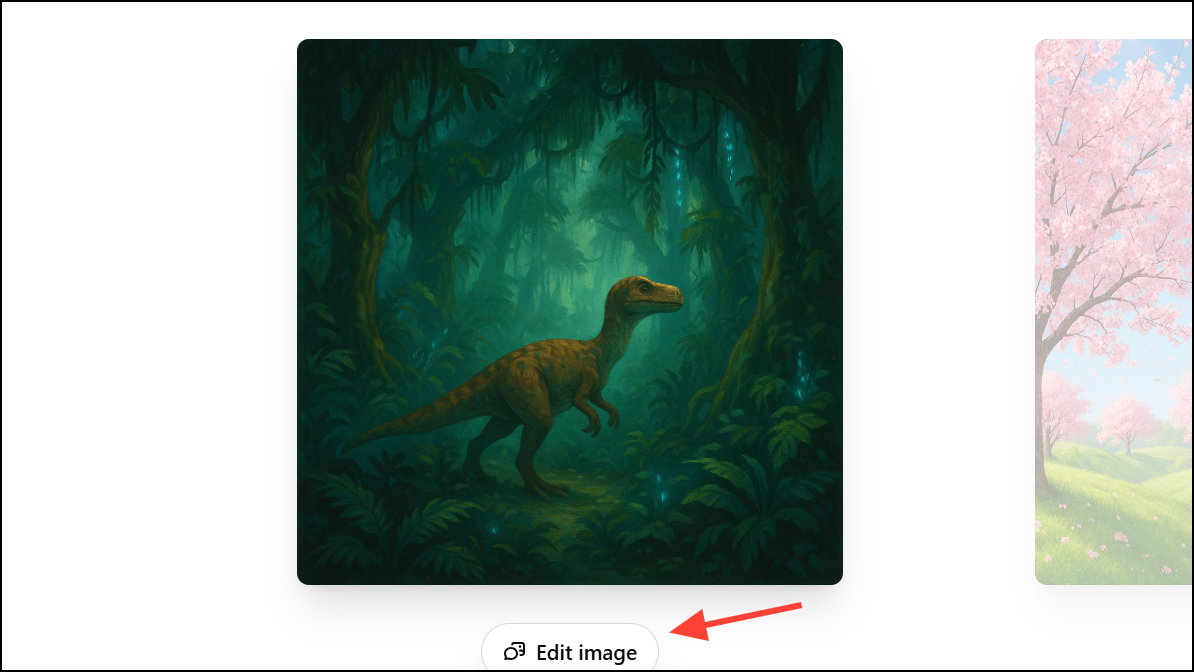
第三歩:選択した画像に対して変更を加えるために、下部のプロンプトボックスに必要な変更を説明できます。編集機能には、画像内の特定の部分を強調表示して変更を対象にするための選択ツールも提供されています。スライダーを使用して選択サイズを調整し、必要に応じて元に戻すおよびやり直しボタンを使用します。

第三歩:画像を保存または共有したい場合は、長押し(モバイルの場合)または右クリック(ウェブの場合)してメニューを開きます。「保存」を選択すると、画像をデバイスにダウンロードできます。また、「共有」を選択すると、別のアプリや連絡先に直接送信できます。「コピー」を選択すると、画像を簡単にコピーして他の場所に貼り付けることができます。
ライブラリから画像を削除する
第一歩:画像を削除するには、最初に画像を作成した対話を削除する必要があります。ライブラリには、個別の画像を削除するための単独の削除ボタンはありません。ウェブでは、サイドバーの対話タイトルにマウスを合わせ、三つの点(…)をクリックして「削除」を選択します。モバイルでは、対話タイトルを長押しし、ポップアップメニューで「削除」をクリックします。
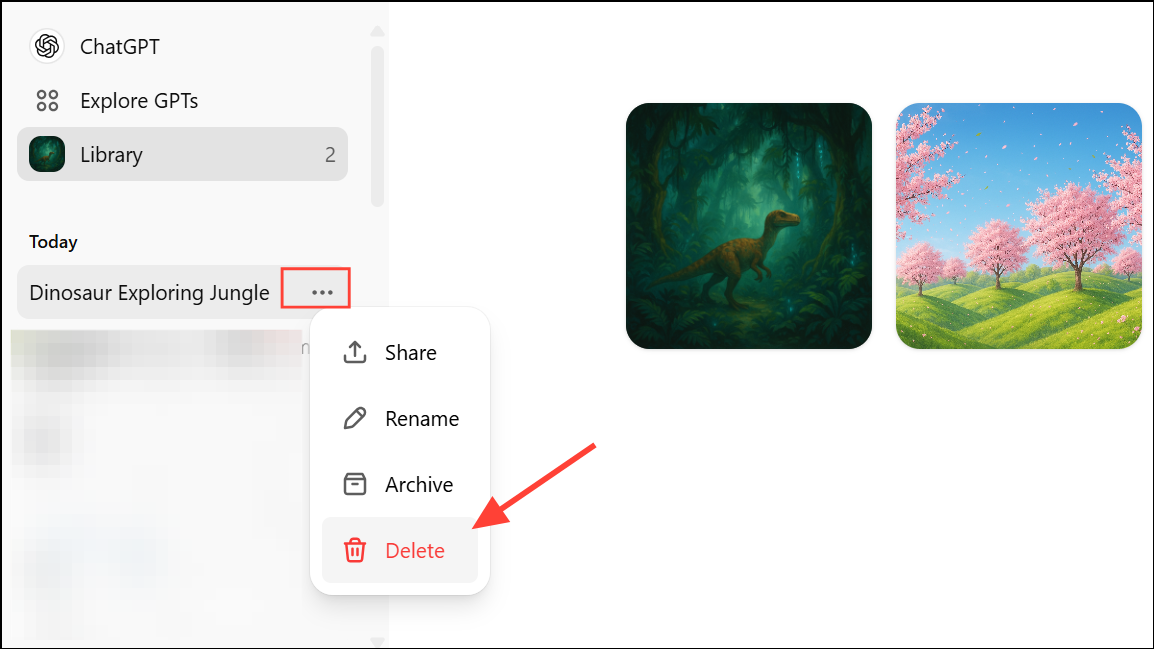
第二歩:アーカイブされた対話は、その画像をライブラリから削除しませんのでご注意ください。完全に削除することでのみ、関連する画像をクリアできます。
含まれる内容と含まれない内容
このライブラリは、最新のChatGPT画像生成エンジンによって生成された画像をカタログ化しています—具体的には、GPT-4oモデルを使用して作成された画像です。古いDALL·EやカスタムGPTsを通じて生成された画像は含まれていません。OpenAIは現在、古い画像を補充するために取り組んでいますが、すべての条件を満たす画像がライブラリに表示されるまでには数日かかる可能性があります。
ChatGPTの画像ライブラリは、ユーザーの創作プロセスを簡素化し、AI生成の画像を整理、編集、再利用することをより容易にしました。OpenAIがこの機能を継続的に改善するにつれて、視覚コンテンツを効率的に管理するためのさらなる方法が期待されます。