

Galaxy Z Fold 8を手に入れたばかりのユーザーは、まずどの設定を行うべきかを知りたいと思うかもしれません。この記事では、データ移行、アカウントログイン、基本的な表示設定の変更などの一般的な手順には触れず、Galaxy Z Fold 8のユニークな形状に合わせた設定や機能を最大限に活用するためのサポートに焦点を当てています。新しいスマートフォンの初期設定が完了したら、次に確認して有効にすべき機能を以下に示します。
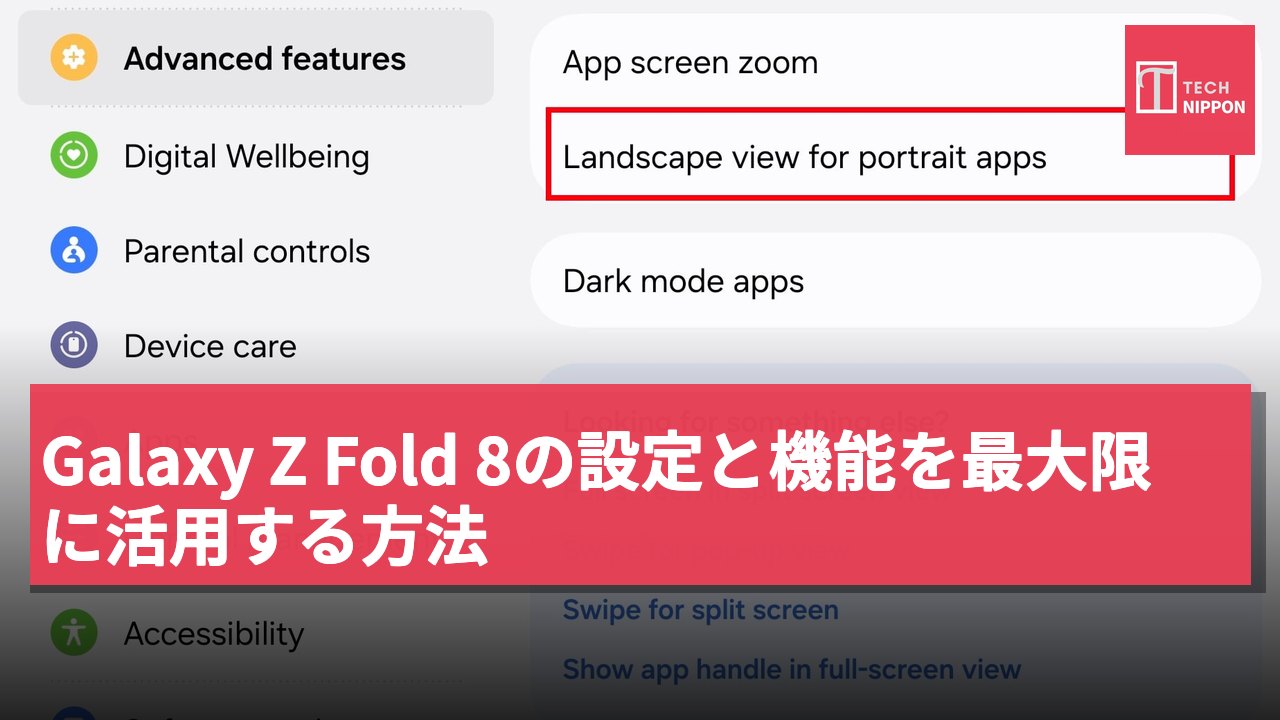
縦向きアプリを強制的に横向きで実行
スマートフォンを開き、設定アプリに入り、「高度な機能」を選択し、「実験室」をタップします。ここで、「縦向きアプリの横向き表示」オプションを見つけることができます。この機能は、縦向き表示のみをサポートするアプリがスマートフォンを横に置いたときに横向きで表示されるよう強制します。展開されたGalaxy Z Fold 8は自然に横向きでの使用を想定して設計されているため、この機能は非常に便利です。特定のアプリは自動的に縦向きに回転し、画面全体を十分に活用できないことがあります。たとえば、Domino’sアプリは、この設定が無効になっている場合、アプリが縦向きで起動し、ユーザーはスマートフォンを展開して回転させる必要があります。
縦向きアプリの横向き表示を有効にすると、Domino’sを選択した際にアプリが横向きで起動します。Fold 8の横向き表示をネイティブにサポートしていないアプリには、このオプションを有効にすることをお勧めします。
最近とおすすめのアプリをホーム画面の下部に追加
One UI 9の導入により、Samsungはホーム画面の下部に最近またはおすすめのアプリを表示できるようにしました。これらのアプリは、手動で追加したアプリとの間に区切り線があります。ホーム画面を軽くタッチし、設定ボタンをクリックしてホーム画面の設定を開き、「最近またはおすすめのアプリ」を選択します。表示するか非表示にするかを選択でき、2つ、3つ、または4つのアプリを表示することができます。有効にすると、下部に最近使用したアプリが表示されます。最近のアプリが十分でない場合、スマートフォンは開く可能性のあるアプリを提案します。
この領域はGalaxy Z Fold 8において特に重要で、アプリを開いたときに表示されるタスクバーの基礎にもなります。
タスクバーをカスタマイズ
設定 > ディスプレイ > タスクバーのメニューに入ります。タスクバーを使用したい場合は、そのオプションが有効になっていることを確認してください。ホーム画面の下部と同様に、タスクバーには最近またはおすすめのアプリを2つ、3つ、または4つ表示できます。また、2種類のタスクバーのスタイルを選択することもできます。タスクバーを有効にすると、アプリを開いたときに自動的に隠すを選択した場合、タスクバーは隠れ、画面の下から上にスワイプするまで表示されません。「常に表示」を選択すると、アプリを開いたときにタスクバーが常に表示されます。タスクバーを画面に表示させておくことで、アプリ間をより迅速に切り替えることができ、毎回上にスワイプして表示する必要がなくなります。
これは、ボタンではなくジェスチャーナビゲーションを使用しているユーザーに特に便利です。なぜなら、画面の下から上にスワイプしてタスクバーを表示する際に、ホーム画面に戻るジェスチャーを誤って触れてしまう可能性があるからです。
Google検索とFinderをホーム画面に追加
Galaxy Z Fold 8では、ホーム画面の下部にGoogle検索とSamsung Finderを常に表示できます。ホーム画面の設定を開き、「ホーム画面に検索を表示」を選択します。次に、Google検索、Samsung Finder、またはその両方を有効にできます。Google検索はウェブ上で検索を行い、Finderはスマートフォンに保存されているアプリやその他のコンテンツを検索します。両方を同時に表示することも、一方だけを有効にすることも、両方を無効にすることもできます。
無効にすると、そのスペースは通常のホーム画面ページインジケーターに置き換えられます。
“`html
通話の概要を有効にする
設定を開き、Galaxy AIに進み、通話アシスタントを選択してから通話の概要を有効にします。通話の概要は、他の人と通話しているときに、通話画面にイベントやその他の関連情報を表示します。ただし、いくつかの追加機能を有効にする必要がありますが、ほとんどの機能はデフォルトで有効になっているはずです。携帯電話は、欠けている機能を有効にするためのガイダンスを提供します。通話中、通話の概要は議論の内容を聞き取り、カレンダー、アルバム、メッセージ、および携帯電話の他の領域から関連情報を抽出します。これは非常に実用的なコンセプトであり、使用するために有効にすることをお勧めします。
Now Briefのカスタムカードを作成する
Now BriefはGalaxy Z Fold 8で24時間のパーソナライズされた概要を提供し、時間や携帯電話上の情報に基づいてコンテンツを推奨します。Samsungは、どの情報が表示されるかを決定するためのいくつかのスイッチを含めていますが、これらのデフォルトカテゴリは必ずしもあなたに関連しているとは限りません。One UI 9はカスタムカードセクションを追加し、Now Brief用の独自のカードを作成できるようにしました。最大で3つのカスタムカードを同時に作成できます。利用可能なカテゴリには、天気、健康、ビデオが含まれます。健康カテゴリには、エネルギースコア、今週のランニング活動、栄養情報などのオプションが含まれています。
これらのオプションを選択するか、自分のプロンプトを書くことができます。たとえば、「私の睡眠とエネルギースコアを表示」と入力し、そのカードが表示されるタイミングを選択できます。午前6時にスケジュールすることもできますが、午前9時は睡眠とエネルギーの要約により役立つかもしれません。Now Briefはプロンプトを読み取り、検証し、レイアウトを作成し、完成したカードの例を表示します。
カメラでCapture Viewモードを使用する
Galaxy Z Fold 8のカメラアプリにはCapture Viewモードが含まれており、大きな内部ディスプレイを最大限に活用します。このスイッチはカメラインターフェースの右上隅に表示されます。Capture Viewを無効にすると、画面には通常のリアルタイムカメラプレビューが表示されます。有効にすると、インターフェースはプレビューをディスプレイの一側に移動し、もう一側にビューエリアを作成します。あなたがキャッチした各写真は、このビューエリアに即座に表示されます。新しい写真はリストに継続的に追加され、上下にスクロールしてそれらの間を移動できます。
このビューから直接お気に入りにマークしたり、写真を共有したり削除したりすることもできます。これは、アルバムプレビューを繰り返し開いてからカメラに戻るよりも便利です。Capture ViewはGalaxy Z Fold 8を横向きに持っているときのみ有効で、縦向きモードに切り替えるとそのオプションは消えます。
Camera Assistantを通じて2400万画素写真モードを有効にする
SamsungのCamera Assistantアプリを通じて2400万画素写真モードを有効にすることもお勧めします。このモードでは、Fold 8の2つの5000万画素の背面カメラを利用し、デフォルトで高解像度の写真を撮影でき、大きなファイルサイズを伴うことなく5000万画素全体で撮影することに関連する問題を回避します。カメラアプリを開き、設定に進み、下にスクロールしてCamera Assistantを選択します。Camera Assistantを先にインストールする必要があるかもしれません。
まだインストールされていない場合は、ダウンロードアイコンが表示されます。Camera Assistant内で、2400万画素解像度まで下にスクロールし、「写真モードで2400万画素」を有効にします。その後、カメラアプリに戻り、解像度メニューを開いて24Mを選択できます。カメラを再度開くたびにデフォルトは1200万画素になりますが、2400万画素をデフォルトとして保持したい場合は、Camera Assistantの2400万画素解像度メニューで「2400万画素解像度を保持」設定を有効にしてください。
Home Upを利用してオーバーレイ画面にアプリを追加する
“`
Galaxy Z Fold 8の広いカバー画面は、より多くの横方向のスペースを提供しますが、デフォルトのメイン画面レイアウトではこれを十分に活用できません。デフォルトのアイコンは大きすぎる場合があり、多くの利用可能なスペースが未使用のまま残ります。Samsung Home UpはGood Lockアプリの一部として、この変更を行うことができます。始めるには、Play StoreまたはGalaxy StoreからGood Lockをインストールし、開いてプラグインタブに切り替え、Home Upをインストールします。
Home Upを開き、画面上部のスイッチを使って有効にし、メイン画面をタップして、メインカバー画面のグリッドを選択します。デフォルト設定は4×4のはずですが、列と行の数を独立して調整でき、最大で7×7まで可能です。調整後のグリッドは、ディスプレイを即座により良く活用します。ズーム効果も向上し、画面上により多くのアプリを配置でき、少数の大きすぎるアイコンで画面を埋める必要がなくなります。
内部ディスプレイのメイン画面グリッドとアプリドロワーをカスタマイズ
Home Upは内部ディスプレイのメイン画面グリッドとアプリドロワーをカスタマイズするためにも使用できますが、まずメイン画面設定でカバー画面のミラーリングを無効にする必要があります。これにより、カバー画面と内部ディスプレイを独立して設定できるようになります。その後、スマートフォンを展開した状態でHome Upを開き、内部ディスプレイのメイン画面グリッドを調整できます。また、表示されるアプリの数を増やしたり、お気に入りエリアを拡大したり、より多くのアプリを下部にドラッグしたりすることもできます。
項目 仕様 プロセッサ Snapdragon 8 Gen 2 RAM 12GB ストレージ 256GB/512GB バッテリー容量 4400mAh 画面サイズ 7.6インチ (内部) / 6.2インチ (外部) カメラ画素数 5000万画素 + 1200万画素 + 1000万画素 (背面) 急速充電ワット数 25W 接続性 5G, Wi-Fi 6E 重量 253g リフレッシュレート 120Hz