新しく HONOR X7e Plus を購入したばかりで、折りたたみスマートフォンの初心者でもベテランユーザーでも、最初のステップはこのハイエンドデバイスの潜在能力をしっかりと理解することです。HONOR X7e Plus は、最新世代のフラッグシップ折りたたみスマートフォンとして、外観デザインにおいて極限の薄さを追求するだけでなく、性能、耐久性、撮影機能においても全面的なアップグレードを示しています。購入後は単なる開封儀式ではなく、新しいデジタルライフの始まりです。このスマートフォンの全ての潜在能力を本当に引き出したいなら、以下のことを行うことをお勧めします。これにより、迅速に使いこなし、長期間安心して使用することができます。
全く新しい HONOR X7e Plus を手にしたとき、まだシステム更新がないと思うかもしれません。しかし実際には、このデバイスのために多くの修正や最適化の更新がすでに用意されています。電源を入れたら、指紋認証の設定、多ウィンドウ操作の習得、AI機能の試用、さらにはインターフェースの操作スタイルをカスタマイズするなど、HONOR X7e Plus の潜在能力を全面的に引き出すことができます。
スマートフォンのパフォーマンスをより安定させ、個人化するために、初期設定を完了した後、すぐに「設定」アプリを開き、「ソフトウェア更新」を見つけて「ダウンロードとインストール」をタップしてください。これにより、スマートフォンが未インストールの更新を自動的にチェックし、画面の指示に従って後続の手順を完了します。これらの簡単な手順を通じて、HONOR X7e Plus の最大性能を引き出し、よりスムーズでインテリジェントな使用体験を楽しむことができます。
カメラ設定
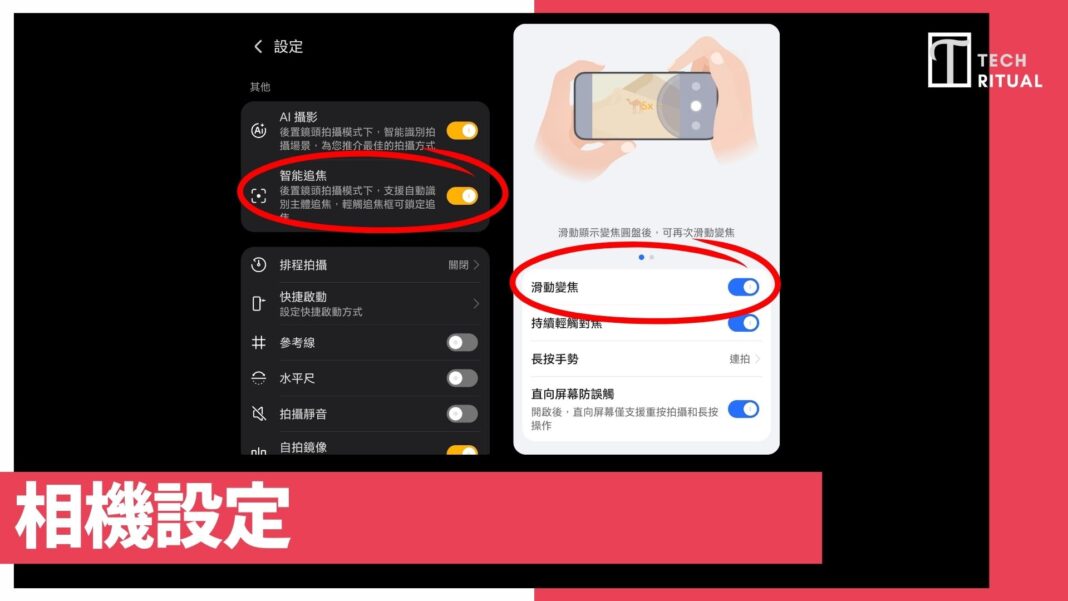
「AI撮影」機能をオンにすると、スマートフォンは現在の撮影シーンを自動的に認識し、最適な撮影方法を提案します。これにより、初心者でも簡単に良い写真を撮ることができます。また、「スマートフォーカス」は非常に便利で、画面内の動く被写体を自動的に認識し、ロックすることで、子供やペット、スポーツシーンを撮影する際に焦点が常に鮮明であることを保証し、動的撮影でのピントが外れる問題を解決します。
次に、「AIキーによるカメラ内操作」は、その独特な操作ジェスチャーを示し、片手での撮影がまるでプロのカメラを使用しているかのようになります。「スワイプズーム」機能を使用すると、ユーザーはシャッターボタンをスワイプするだけでズームホイールを呼び出して拡大縮小ができ、操作感が滑らかで直感的です。さらに、システムは「縦向き画面誤操作防止」機能を親切に設計しており、これをオンにすると、スマートフォンを持っているときに誤ってシャッターを押すことを防ぎます。明確な再押しや長押しのジェスチャーのみが認識され、撮影時の安定性と正確性が大幅に向上します。
AIボタン
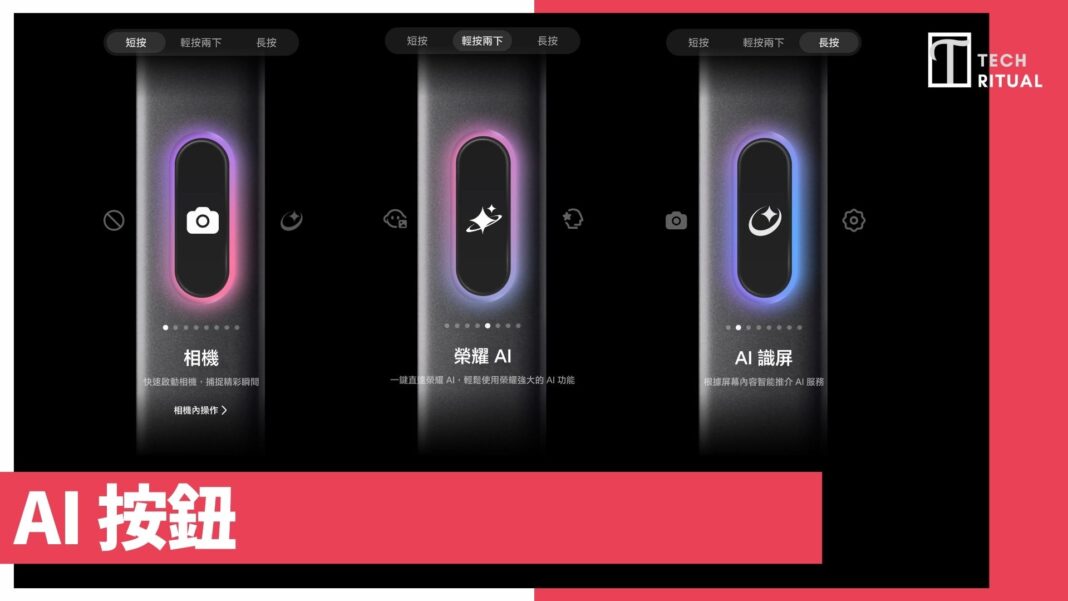
新たに追加された AI ボタンのデザインは、撮影の便利さを向上させるだけでなく、カスタマイズ機能を通じて、写真撮影、AIの呼び出し、即時翻訳、画像認識ショッピング、音声コマンド操作などをワンタッチで実行できるようにします。これにより、画面を喚起したりアプリを探したりする手間が省け、ユーザーは重要な情報をより簡単に保存し、検索できるようになり、使用体験がさらに向上します。
まず、短押しの設定ページでカメラ機能を選択すると、AI ボタンを一度押すだけでカメラを瞬時に起動できます。これは、一瞬の素晴らしい瞬間をキャッチするのに非常に適しており、画面をロック解除してアプリを探す必要がありません。次に、ダブルタップの設定で HONOR AI を構成すると、このジェスチャーでスマートフォンの AI アシスタントセンターにワンタッチでアクセスでき、日常業務を処理するためにスマートフォンの強力な計算能力をいつでも呼び出すことができます。最後に、長押しの設定ページでは、現在 AI 認識機能を使用しています。ウェブページや画像を閲覧しているときにこのボタンを長押しすると、システムは現在の画面上の内容を自動的に分析し、関連するサービスや情報をインテリジェントに推奨します。
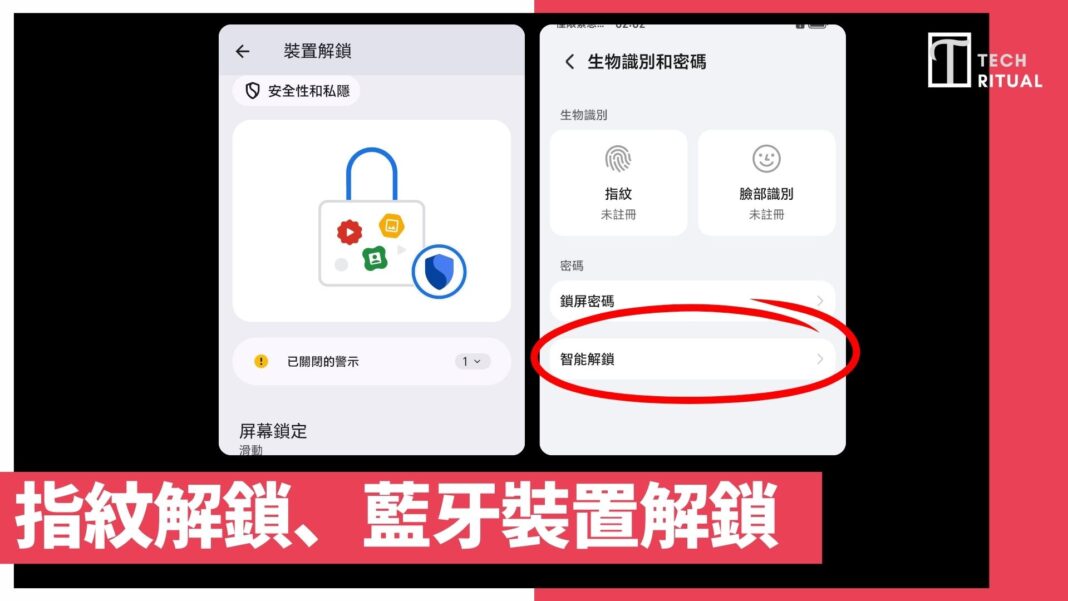
生体認証解除、Bluetoothデバイス解除
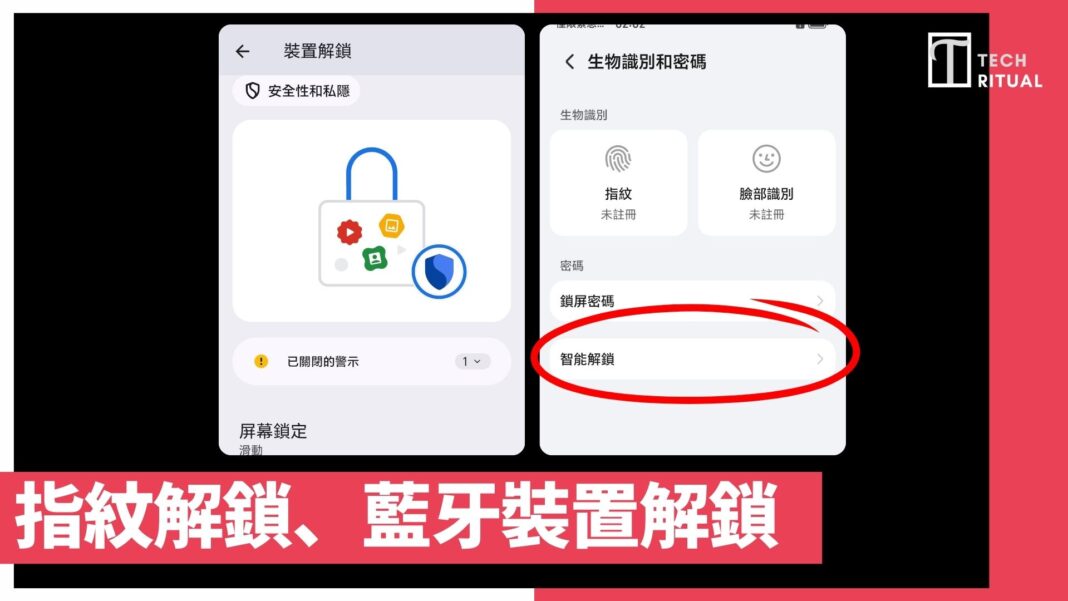
新しいデバイスを手に入れたとき、基本設定を急いで終わらせたくなることがありますが、少し立ち止まって、少なくとも指紋認証の設定を行うことをお勧めします。「設定」を開き、「セキュリティとプライバシー」を選択し、「デバイス解除」を選択して、指紋などを設定してください。
より一般的に使用されるが、多くの人が見落としがちな「Bluetoothデバイスによる解除」を設定するには、「セキュリティとプライバシー設定の詳細」を下にスクロールし、「延長解除」を選択します。ここでは、スマートバンドやスマートウォッチなど、さまざまなBluetoothデバイスを追加することができます。選択が完了すれば、これらのBluetoothデバイスに接続した際に、頻繁にロック解除する手間を省くことができます。
動画画質強化機能の有効化 / ブルーライト軽減モード
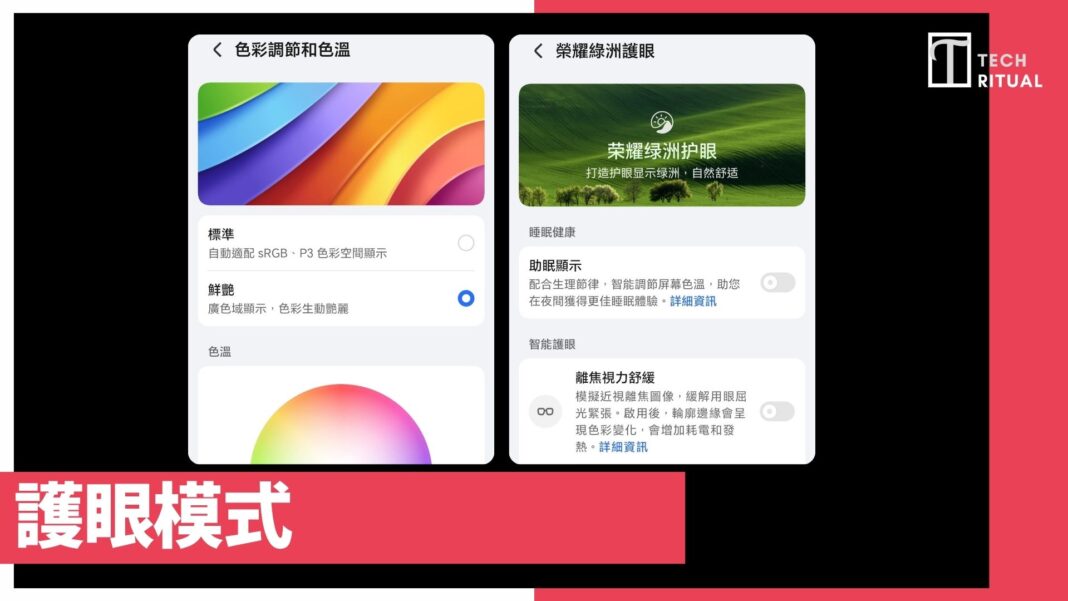
HONOR X7e Plus では、「表示と明るさ」を選択し、「超ダイナミック表示」をオンにすることで、動画再生時により高い明るさを得ることができ、明暗のコントラストがよりリアルになります。また、重要なのは、設定内の「HONORオアシス」ブルーライト軽減機能をオンにし、「ナチュラルカラー表示」と「ぼやけた視力の緩和」および「睡眠補助表示」を有効にすることで、画面の効果を向上させることができます。
不要なアプリのアンインストール
HONOR X7e Plus を使用する際の最初の必要事項は、実際にはアンインストールです。Google Pixel、Samsung Galaxy、Honor、またはXiaomiに関係なく、出荷時にプリインストールされたアプリと日常使用するアプリには重複があることが多いです。メッセージ、ファイルマネージャー、プリインストールされたモバイルゲームなど、すべてが該当します。
不要なアプリはスマートフォンの速度を遅くし、貴重なストレージスペースを占有します。アプリを削除するには、Androidスマートフォンの「設定アプリ」を開き、「アプリ」タブをクリックします。これにより、すべてのアプリのリストが表示され、各アプリを選択して「削除」または「無効化」することができます。
WiFi+ 機能の有効化
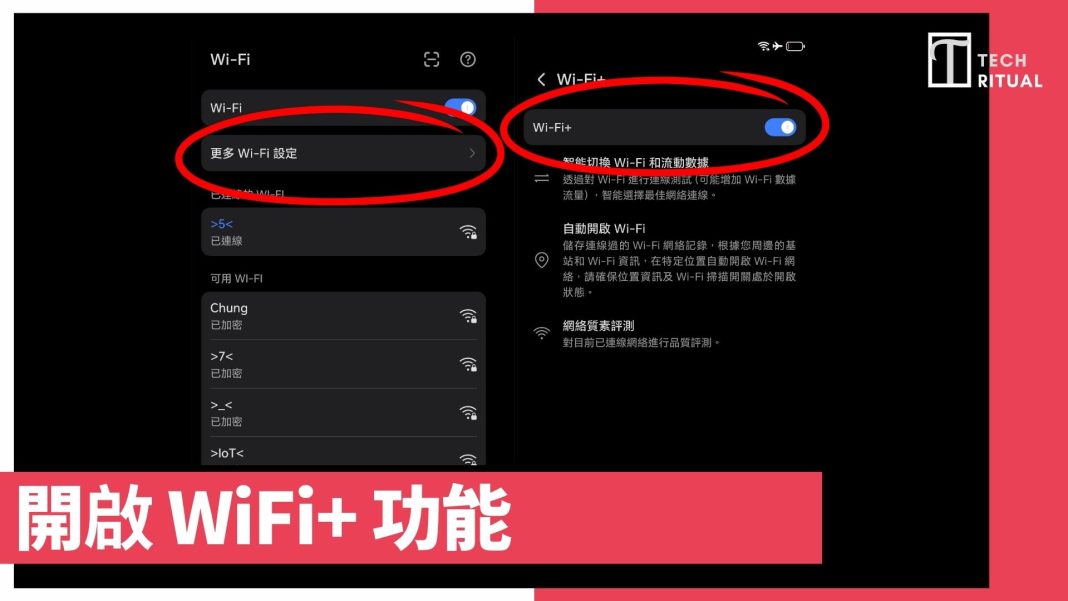
HONOR X7e Plus では、一般的な WiFi 機能に加えて、さらに多くの WiFi 設定を選択し、上部の WiFi+ を有効にすることを忘れないでください。これにより、WiFi とモバイルデータをスマートに切り替えたり、WiFi を自動的にオンにしたりできます。この機能はシンプルですが、必ず有効にしておく必要があります。
個人ホットスポットの選択 5GHz
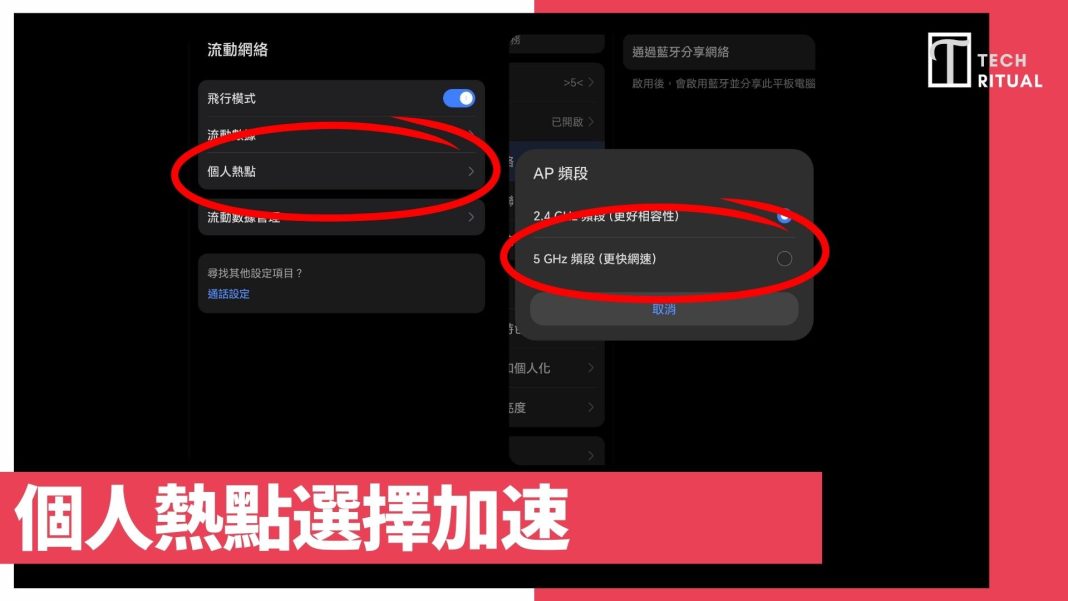
HONOR X7e Plus には、モバイルネットワーク内に WiFi 機能があり、「個人ホットスポット」を選択した後、「5 GHz バンド」を選択できます。これにより、接続されているデバイスの速度が向上し、現在ほとんどのデバイスが 5GHz をサポートしているため、過去の接続不良の問題が解消されます。
クイック設定のカスタマイズ
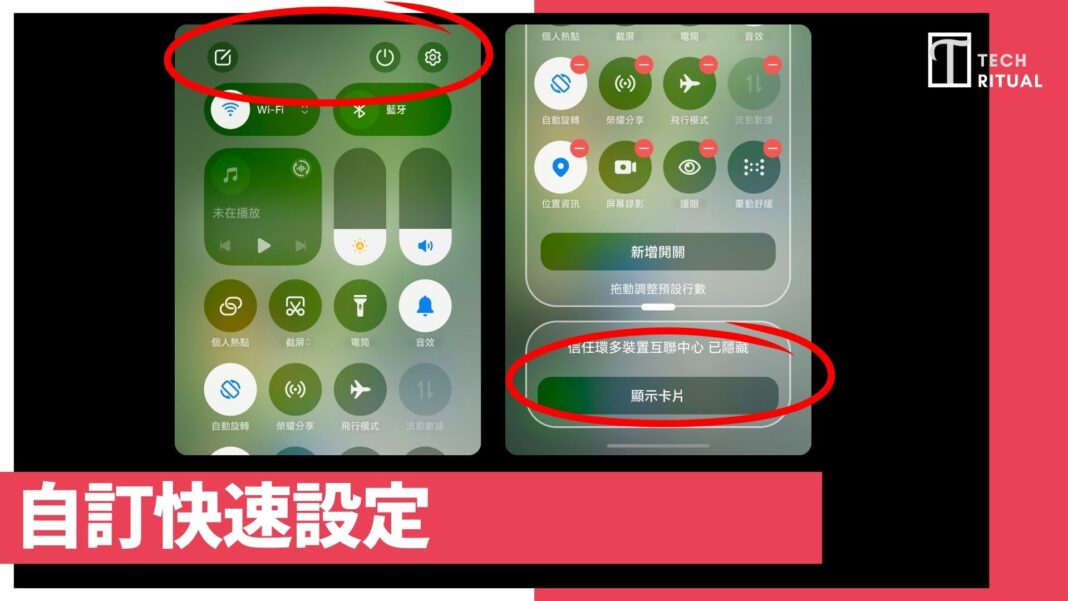
新しい HONOR X7e Plus を使いこなすためには、「クイック設定」の使い方を知っておく必要があります。画面の上部から下にスワイプすると表示される設定は、すぐに切り替えたり、順序を変更したりできます。使用する際には、基本的にニーズに応じて再配置する必要があります。変更するには、クイック設定ページを開き、「鉛筆アイコン」をクリックするだけです。
ジェスチャーまたはボタンナビゲーションの選択
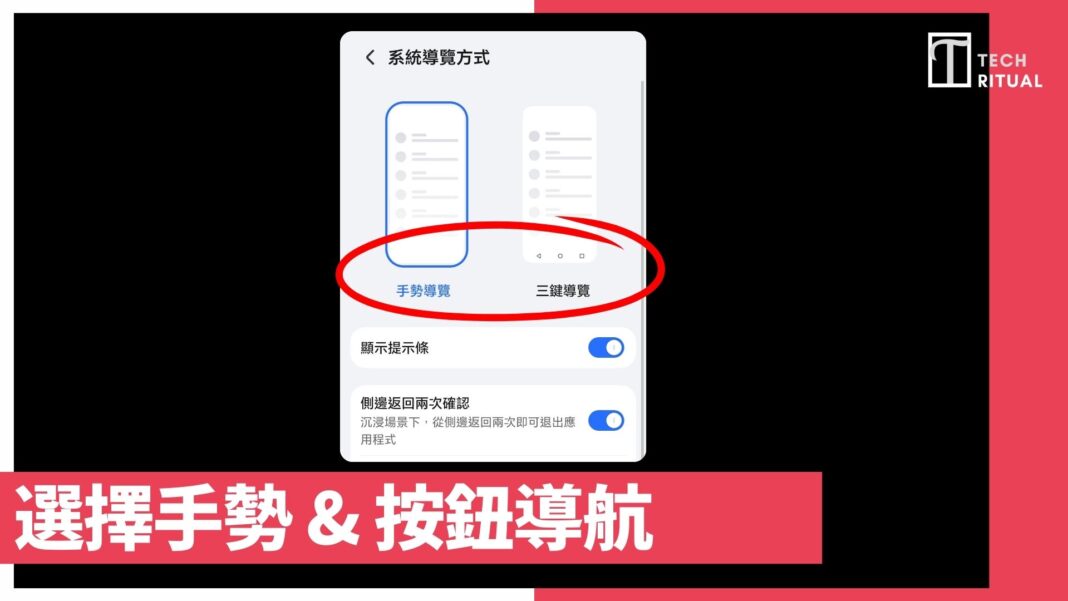
Android では、デフォルトのナビゲーション方法に加えて、「三つのボタンナビゲーション」または「ジェスチャーナビゲーション」を選択できます。三つのボタンナビゲーションでは、戻るボタン、ホームボタン、アプリ切り替えボタンが追加されます。「ジェスチャーナビゲーション」では、スワイプでスマートフォンを操作でき、画面スペースを犠牲にすることはありません。選択を変更したい場合は、設定 > 表示 > ナビゲーションモード に移動して選択できます。
画面リフレッシュレートの選択
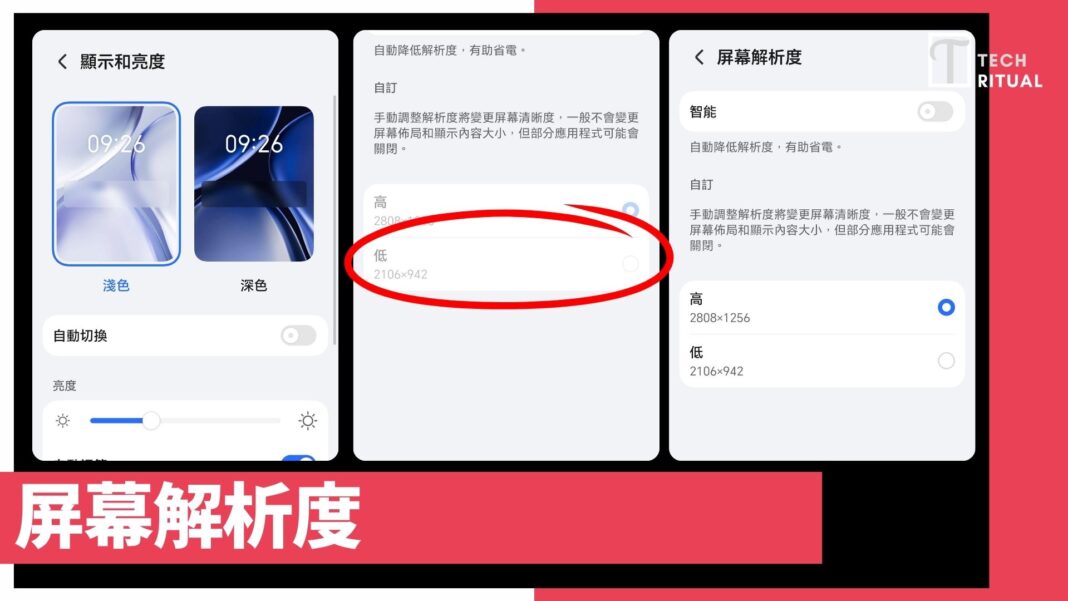
HONOR X7e Plus は、スマートに画面のリフレッシュレートを調整しますが、画面のリフレッシュレートを固定したい場合は、画面のリフレッシュレートを選択し、「高」を選択することで、高いリフレッシュレートに固定できます。
アニメーション速度の向上
HONOR X7e Plus で最初に行うべきことは、アニメーション速度を向上させることです。アニメーションが遅いと、カクついているように感じます。まず、開発者モードを有効にします:設定 > デバイスについて > ソフトウェア情報 > ビルド番号を 7 回連続タップします。これにより、開発者になったことを通知されます。メイン設定ページに戻り、「開発者オプション」に入り、「描画」セクションまでスクロールして、アニメーションスケール(「ウィンドウアニメーションスケール」、「遷移アニメーションスケール」、「アニメーション時間スケール」など)を調整します。0.5x に設定することをお勧めします。これにより、速度が向上し、あまり唐突ではなくなります。
バッテリーモードとスマート最適化
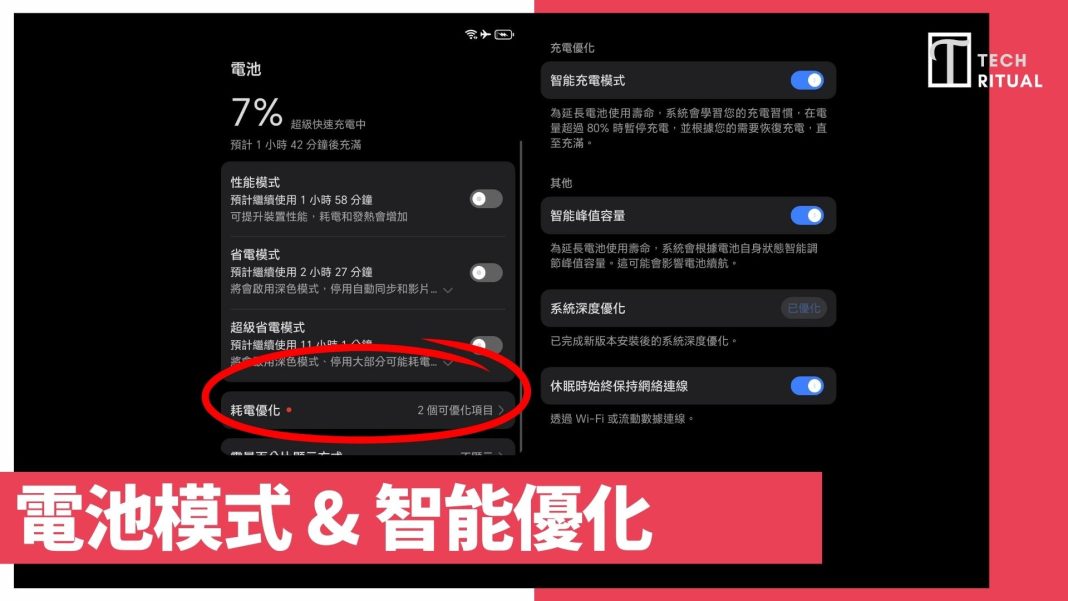
HONOR X7e Plus では、「設定」を選択し、「バッテリー」を選択して、適切なパフォーマンスモードや省電力モードを選択し、さらに消費電力の最適化を選択し、スマートピーク容量を選択することができます。また、スリープ時に常にネットワーク接続を維持することも選択できます。
ステータスバーの詳細なカスタマイズ
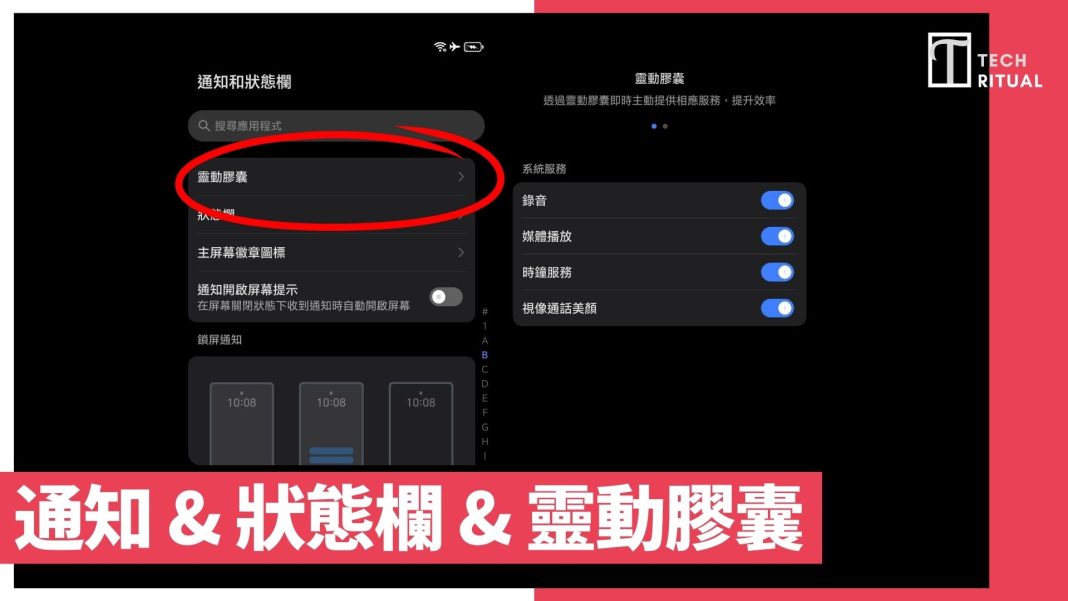
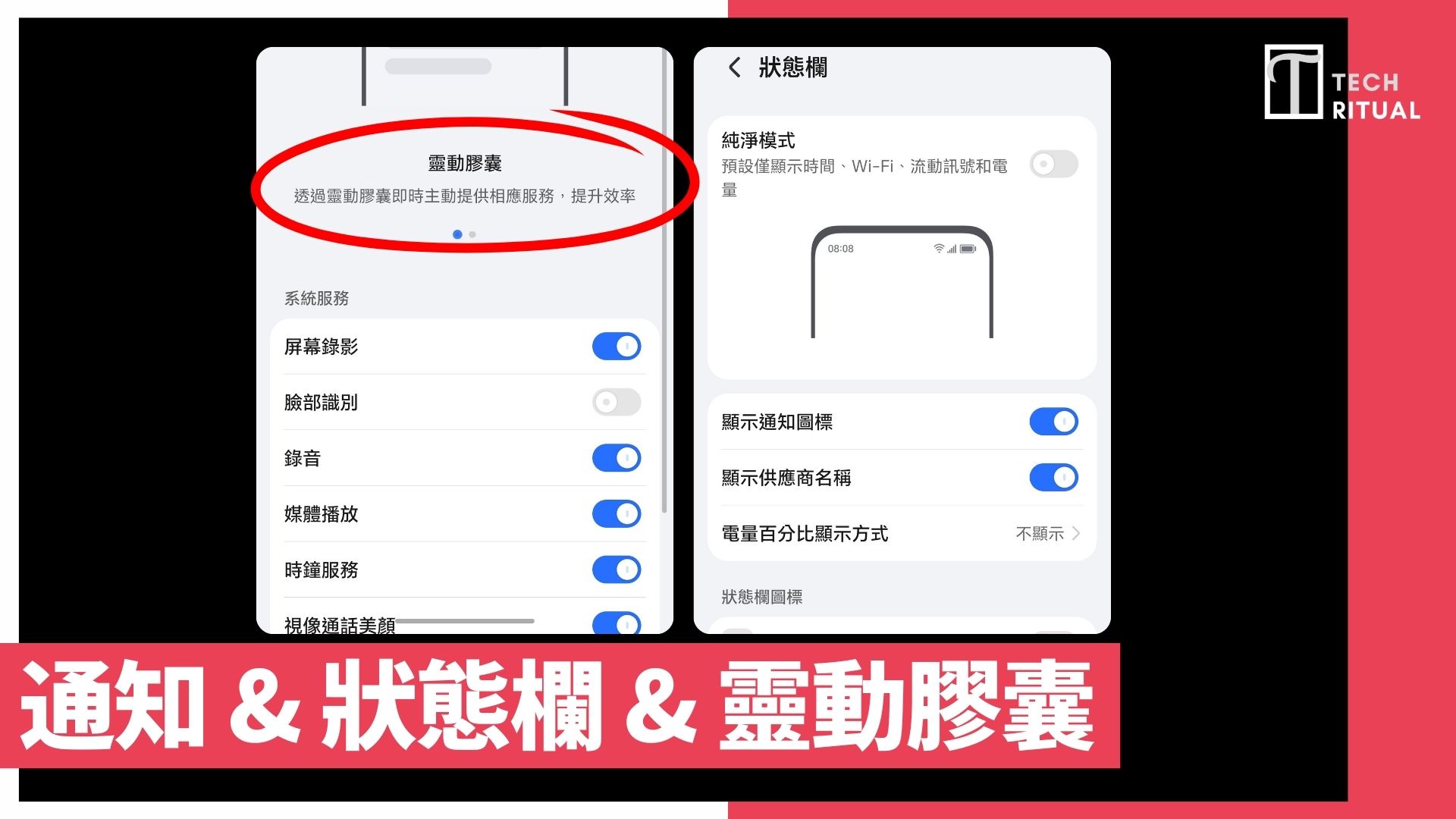
HONOR X7e Plus では、高度なステータスバーのカスタマイズ機能が提供されており、ユーザーは個人の好みに応じて画面上部に表示される情報の内容やスタイルを調整できます。設定ページでは、「クリーンモード」を有効にすることができ、これを有効にすると、システムはほとんどのアイコンを隠し、時間、Wi-Fi、モバイルデータ信号、バッテリー残量などの基本情報のみを表示します。これにより、全体的なインターフェースがよりシンプルで集中できるものになり、特にミニマルなビジュアルスタイルを好むユーザーに適しています。
さらに、通知アイコンやプロバイダー名などのキャリアロゴを表示するかどうかを選択することもできます。ステータスバーではリアルタイムのネットワーク速度を表示することができ、バッテリー情報はさまざまなパーセンテージ表示方法を提供します。バッテリーの数値をバッテリーアイコンの内部、外側に配置するか、完全に隠すかを柔軟に設定できます。
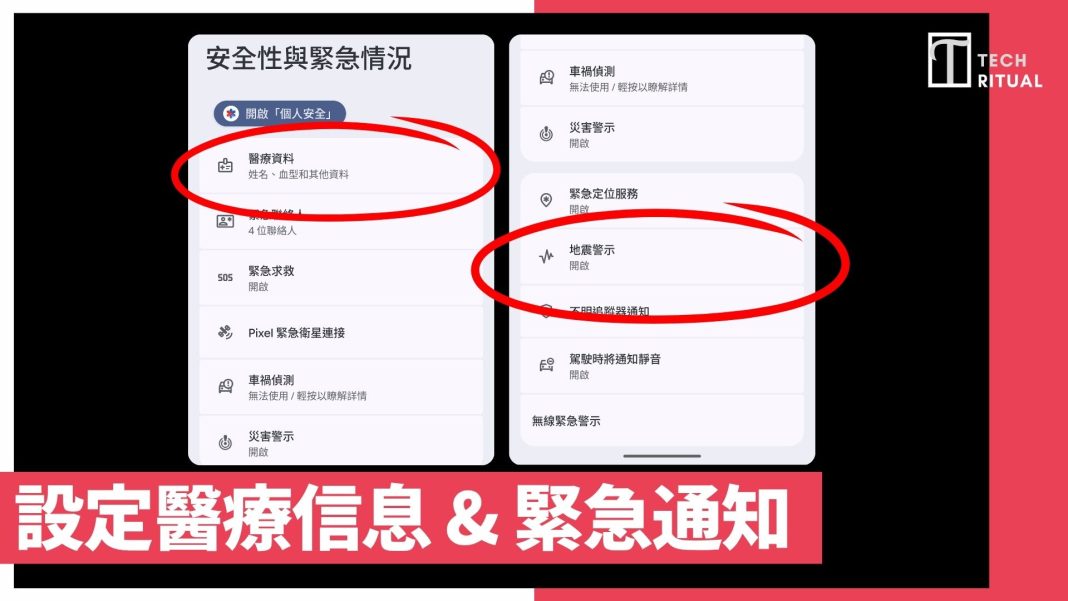
医療情報と緊急通知の設定