

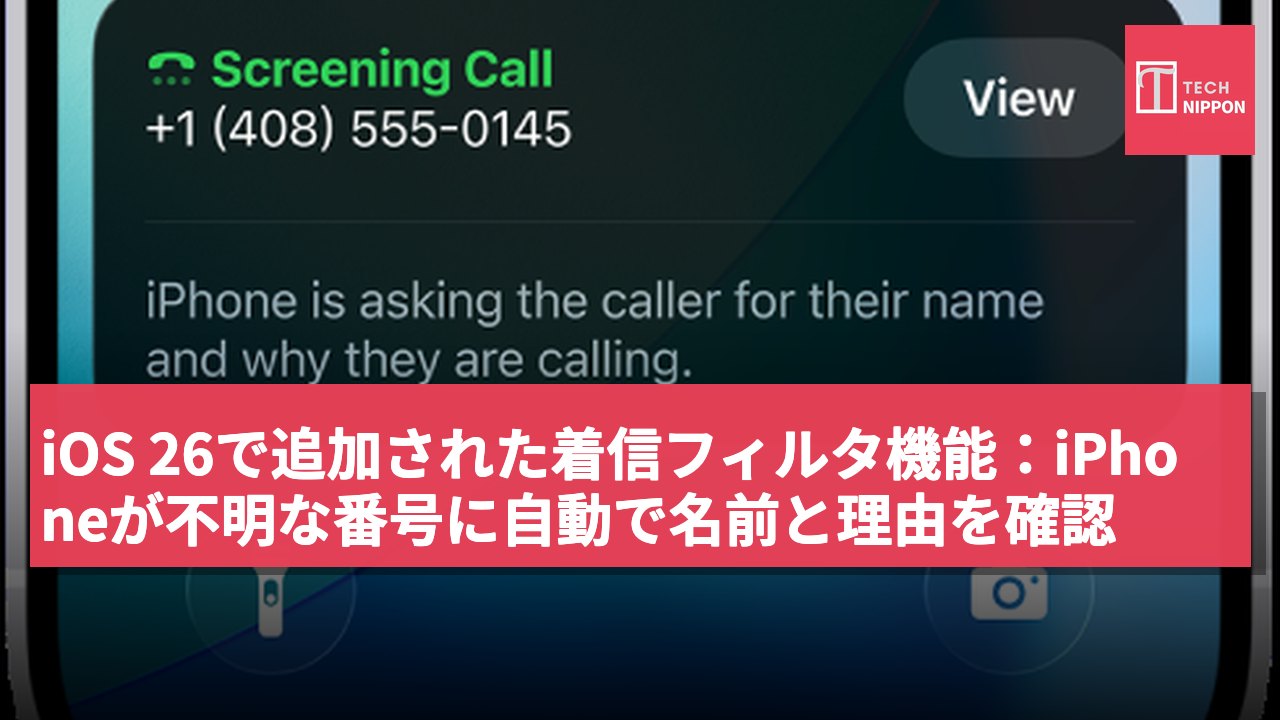
iOS 26 では、デバイス側に通話フィルタリング機能が追加され、あなたの iPhone は不明な発信者に対して、電話が鳴る前に自分の名前と電話の理由を言うように要求することができます。この制御オプションは電話設定にあり、不明な発信者のミュート、迷惑電話のフィルタリング、キャリアやアプリの発信者表示オプションと並んでいます。
通話フィルタリングを有効にする(理由を要求)
ステップ 1:設定アプリを開きます。ここからすべてのフィルタリングとフィルタリングの動作を設定できます。
ステップ 2:設定画面の下部までスクロールし、「アプリ」をタップします。これにより、iOS と一緒にインストールされた各アプリの設定が表示されます。

ステップ 3:電話をタップします。電話設定ページには、通話フィルタリング、ミュート、フィルタリング、発信者表示オプションが含まれています。

ステップ 4:「不明な発信者をフィルタリング」の下で、「理由を要求」を選択します。あなたの iPhone は不明な番号からの通話をミュートし、発信者に自分の名前と電話の理由を言うように要求し、その後それを転記し、最後に鳴らして、受けるかどうかを決定します。

注意:iPhone が発信者に話しかける際、Siri はデバイスのデフォルト言語を使用します。必要に応じて、設定 > 一般 > 言語と地域でデバイスの言語を調整してください(Apple のガイドを参照:iPhone の言語と地域を変更する)。
不明な発信者をミュートする
ステップ 1:設定を開き、アプリをタップし、次に電話をタップします。これにより、電話設定に戻ります。
ステップ 2:不明な発信者をフィルタリングの下で、「ミュート」を選択します。連絡先以外の番号は鳴らず、ボイスメールに送信され、通話履歴に表示されます。

ステップ 3:未保存の番号からのすべての通話が再び正常に鳴るようにしたい場合は、ここに戻り、「決して」を選択します。
不明および迷惑電話を別のリストにフィルタリングする
ステップ 1:設定を開き、アプリをタップし、次に電話をタップします。ここで「通話フィルタリング」(不明および迷惑フィルター)を有効にします。
ステップ 2:「不明な発信者」オプションを開きます。未保存の連絡先からの未接続通話とボイスメールは、あなたの主要な最近の通話リストから削除され、不明な発信者リストに移動され、後で簡単に確認できるようになります。
ステップ 3:「迷惑」オプションを開きます。キャリアが迷惑または詐欺の可能性がある通話としてマークしたものはミュートされ、ボイスメールに送信され、迷惑リストに移動されます。利用可能性と正確性はキャリアのマークに依存します。
ステップ 4:特定の発信者を既知としてマークし、今後の通話が不明としてフィルタリングされないようにするには、電話アプリを開き、フィルターボタンをタップし、不明な発信者に入って、通話の横にある「既知としてマーク」をタップし、確認します。
発信者識別を有効にする(ビジネスおよびアプリ)
ステップ 1:設定を開き、アプリをタップし、次に電話をタップします。ここは発信者表示のソースを管理する場所です。
ステップ 2:発信者のブロックと識別をタップします。Apple Business Connect、あなたのキャリア、およびサポートされている発信者表示アプリが提供するオプションが表示されます。
ステップ 3:「ビジネス発信者識別」と、あなたが信頼するサポートされている発信者識別アプリを有効にします。これらのソースは、電話を受ける前に発信者が誰であるかを理解するのに役立ちます。
特定の番号をブロックまたは解除する
ステップ 1:電話アプリを開き、連絡先をタップします。保存された連絡先をブロックすると、その連絡先からの通話、メッセージ、FaceTime が防止されます。
ステップ 2:その連絡先を開き、「連絡先をブロック」をタップします。これにより、その人からは鳴らず、未接続通話の通知も残りません。
ステップ 3:解除するには、設定 > アプリ > 電話 > ブロックされた連絡先に移動し、編集をタップしてそのエントリを削除し、解除をタップします。その番号はすぐにあなたに連絡できるようになります。
フィルタリング、フィルタリング、または迷惑としてマークされた通話を見つける
ステップ 1:電話アプリを開きます。レイアウトに応じて、最近の通話は通話(統一レイアウト)または最近(クラシックレイアウト)の下に表示されます。
ステップ 2:右上のフィルターボタンをタップします。これにより、フィルタリングリストが表示されます。
ステップ 3:不明な発信者または迷惑を選択します。エントリを確認し、ボイスメールを再生し、その番号を既知としてマークするか、ブロックするかを決定します。
トラブルシューティング:通話フィルタリングオプションが欠落または使用できない
方法 1 — デバイスの言語と地域を一致させる。通話フィルタリングは、Siri があなたの iPhone の言語で発信者と対話することに依存しています。オプションが表示されない場合は、iPhone の言語と地域をサポートされている組み合わせ(例:英語(米国)と米国、またはポルトガル語(ブラジル)とブラジル)に設定し、設定 > 一般 > 言語と地域で再起動してください。これにより、多くのユーザーがスイッチを復元できます。
方法 2 — 最新の iOS 26 バージョンに更新する。設定 > 一般 > ソフトウェアアップデートに移動し、利用可能な更新をインストールします。Apple は通常、新機能を改善し、初期のバグを修正するためにマイナーバージョンをリリースします。
方法 3 — iPhone を再起動する。シンプルな再起動は、電話アプリに関連するシステムサービスを再読み込みし、欠落しているスイッチを復元したり、更新後にフィルタリング機能を再有効化したりする可能性があります。
方法 4 — フィルタリングがどのように適用されるかを確認する。フィルタリングとミュート設定は、不明/未保存の番号に適用されます。特定の番号が連絡先に保存されている場合、それはフィルタリングされません。動作を検証する際は、連絡先から一時的なテスト番号を削除してください。
方法 5 — キャリアに依存するオプションを確認する。「迷惑」スイッチはキャリアのマークを使用します。あなたのキャリアがあなたの地域で迷惑識別を提供していない場合、その特定のスイッチは使用できない可能性がありますが、通話フィルタリング機能は依然として存在します。
方法 6 — 大規模な更新後に電話設定を再確認する。iOS 更新は機能の状態をリセットする可能性があります。設定 > アプリ > 電話に戻り、「理由を要求」、「ミュート」、およびフィルタリングスイッチが必要な状態に設定されていることを確認してください。
設定が完了すると、iOS 26 の通話フィルタリング機能は不明な番号からの干渉を減らし、合法的な通話はワンタッチで受けることができるようになります—設定を調整して、電話があなたが望むときだけ鳴るようにしてください。