

あなたはさまざまな理由で VPN サービスを利用したいと思うかもしれません。たとえば、ウェブサイトを閲覧中に地理的制限によりアクセスできないサイトに遭遇することがあります。このような場合、VPN アプリケーションに接続してサーバーを切り替えることで、そのサイトを解除することができます。
VPN を使用するその他の理由には、インターネット上での安全な接続の確立、IP アドレスの隠蔽、データの暗号化、さまざまなトラッカーの排除が含まれます。VPN はすべてのプラットフォームで便利ですが、VPN とは何か、そしてどのように機能するのかを考えたことはありますか?
VPN とは何ですか?
VPN は基本的に仮想プライベートネットワークであり、あなたのインターネットプロトコル (IP) アドレスを隠すことで追跡を困難にします。これは、あなたのデバイスの IP アドレスを切り替え、異なる場所からのように見せかけることで、さまざまなウェブサイトを解除することができます。iPhone の VPN も同様で、あなたのデータを保護します。VPN サービスを選択する際には、いくつかの重要な要素を考慮する必要があります。
最適な VPN サービスを選ぶ方法
VPN サービスを購入するのは非常に簡単で、VPN プロバイダーのウェブサイトにアクセスし、VPN プランを購入し、アプリケーションをダウンロードして、デバイスで使用するだけです。
ただし、VPN サービスを購入する前に、いくつかの重要な事項を理解しておく必要があります。ユーザーは、VPN サービスを購入する前に、暗号化レベル、VPN の速度、サーバーの可用性などのいくつかの重要なポイントを考慮する必要があります。
iPhone で VPN アプリケーションに接続する方法
Android と同様に、iPhone でも数百の VPN アプリケーションが選択可能です。Apple App Store で VPN アプリケーションを見つけることができ、その中には無料のものもあれば、有料のものもあります。
最高の効果を得るためには、評判の良い有料の VPN アプリケーションを購入して iPhone で使用することをお勧めします。以下に、無料でダウンロードして使用できる ProtonVPN の手順を共有します。
1. あなたの iPhone で Apple App Store を開きます。
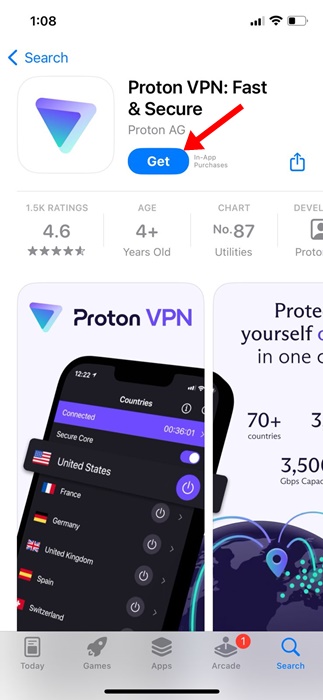
2. 次に、ダウンロードして使用したい VPN アプリケーションを検索します。たとえば、私たちは ProtonVPN を使用しました。「取得」をクリックして、VPN アプリケーションをあなたの iPhone にダウンロードします。
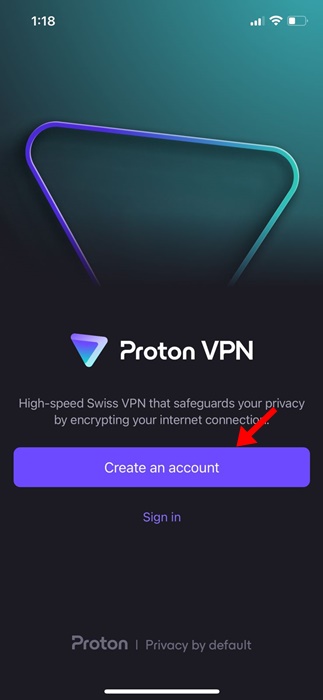
3. 次に、あなたの iPhone で VPN アプリケーションを起動します。アカウントにログインするよう求められます。すでに VPN プランを購入している場合は、同じアカウントでログインしてください。
4. ログインすると、ProtonVPN のメインインターフェースが表示されます。
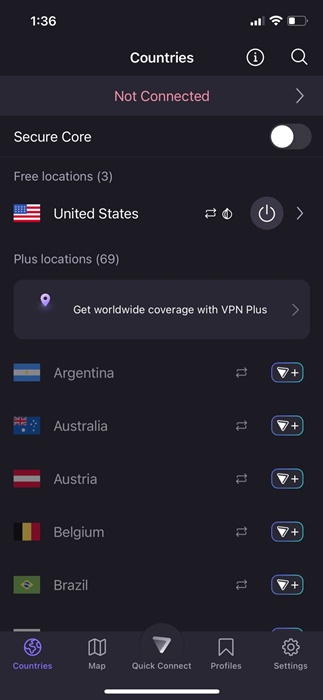
5. 接続したいサーバーを選択し、「接続」をクリックします。
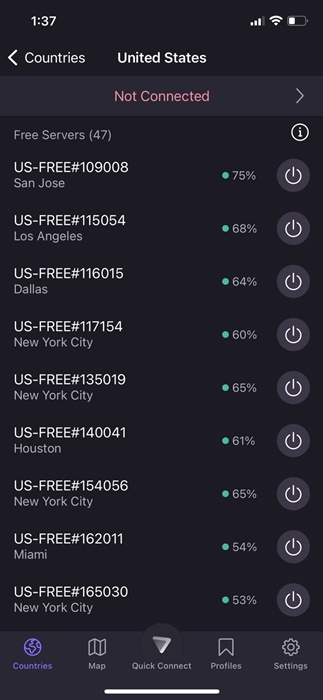
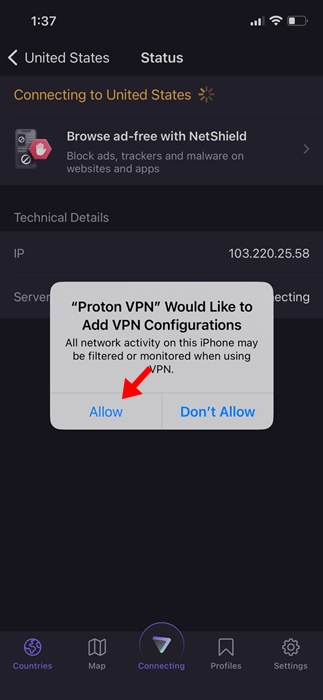
6. 現在、iPhone は VPN 設定を追加するよう求めます。「許可」をクリックします。
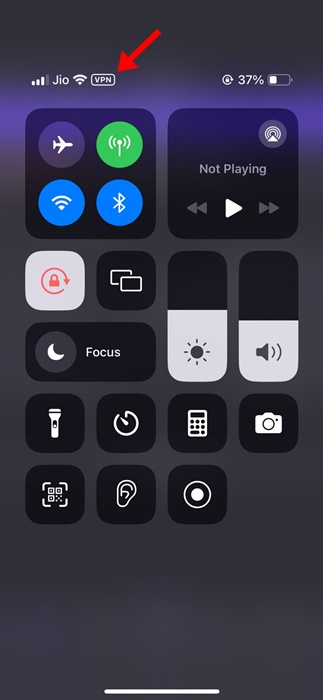
7. これにより、VPN サーバーに接続されます。iPhone のコントロールセンターを開くことで確認できます。VPN アイコンが上部に表示され、ネットワーク情報の下に表示されます。
8. VPN 接続を切断するには、「切断」ボタンをクリックします。
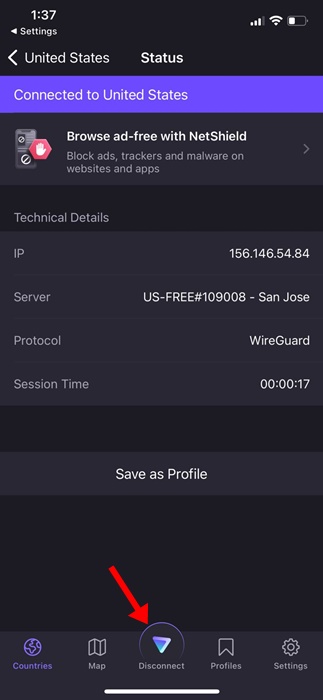
これで完了です!これが、iPhone でサードパーティのアプリケーションを使用して VPN に接続する方法です。
iPhone で VPN を手動で設定する方法
モバイルアプリを使用して接続するのは非常に簡単ですが、すべての VPN プロバイダーが専用のアプリを持っているわけではありません。VPN 設定を持っている場合は、iPhone に手動で VPN を設定できます。
1. あなたの iPhone で「設定」アプリを開きます。
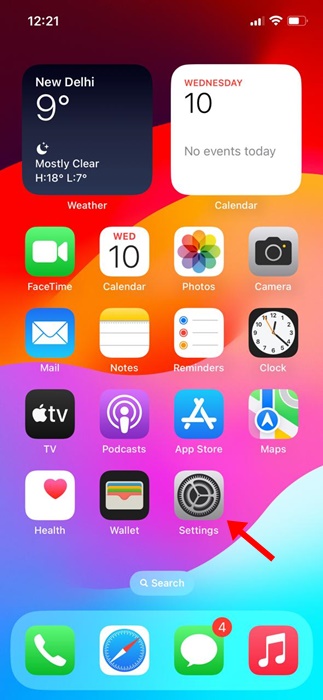
2. 「設定」アプリが開いたら、「一般」をクリックします。
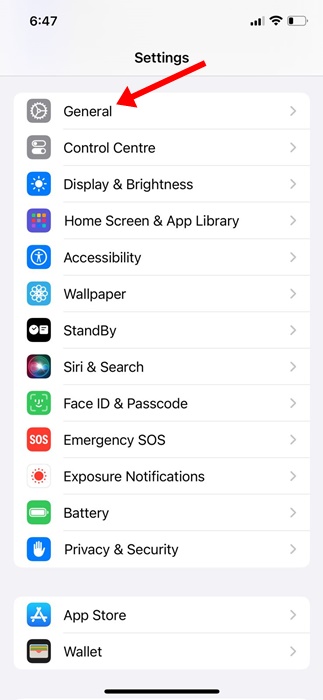
3. 「一般」画面で、「VPN とデバイス管理」をクリックします。
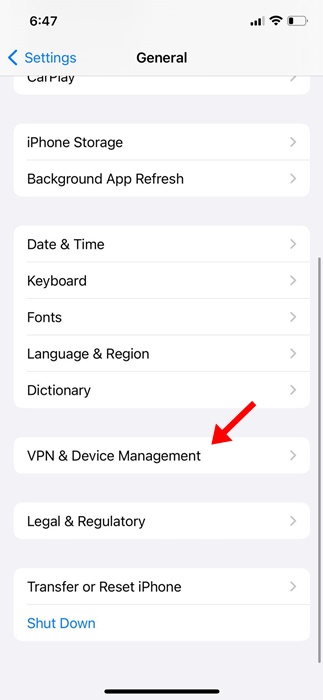
4. 次に、「VPN」をクリックします。
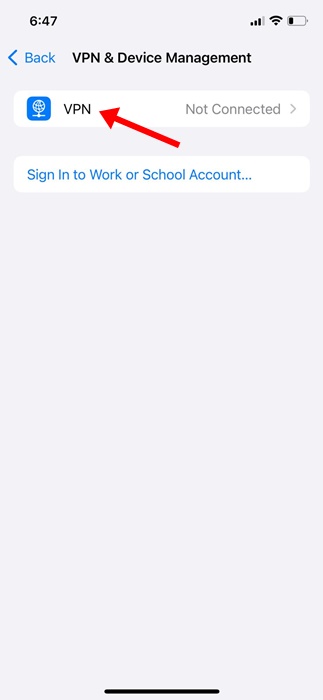
5. 次の画面で、「VPN 設定を追加」をクリックします。
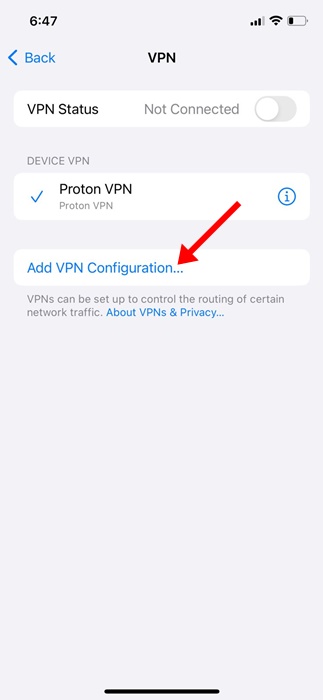
6. 現在、タイプを選択し、すべての詳細を入力します。これらの詳細は、お好みの VPN プロバイダーのウェブサイトから取得するか、サポート部門に連絡して設定ファイルを要求することができます。
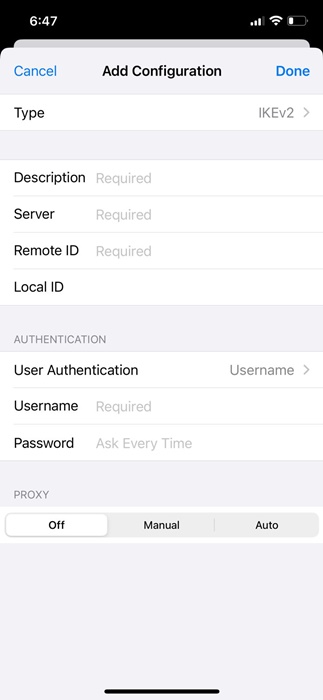
7. 必要な詳細を入力したら、「完了」をクリックします。
8. 新しく設定した VPN を選択し、ステータススイッチを有効にします。入力したすべての情報が正しければ、VPN に正常に接続できるようになります。
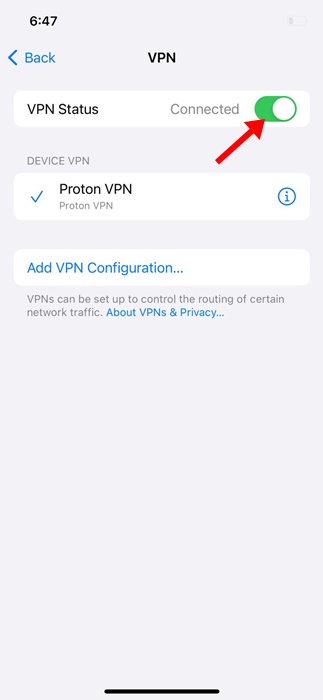
これで完了です!これが、iPhone で VPN を手動で設定し接続する方法です。
これが、iPhone で VPN を設定する方法に関するガイドです。もし iPhone に VPN を接続するのにさらに助けが必要な場合は、お知らせください。また、このガイドが役に立ったと思ったら、友達と共有することを忘れないでください。
編集者のおすすめ:速くて安定し、プライバシーを重視した VPN を選ぶなら、ExpressVPN を検討してください。多くのプラットフォームをサポートし、サーバーが世界中に広がっており、30 日の返金保証もあります。
利益声明:この記事には提携企業の製品リンクが含まれています。リンクを通じて購入した場合、TechRitual は手数料収入を得る可能性がありますが、製品の評価や推奨には影響しません。詳細についてはプライバシーポリシーをご覧ください。