

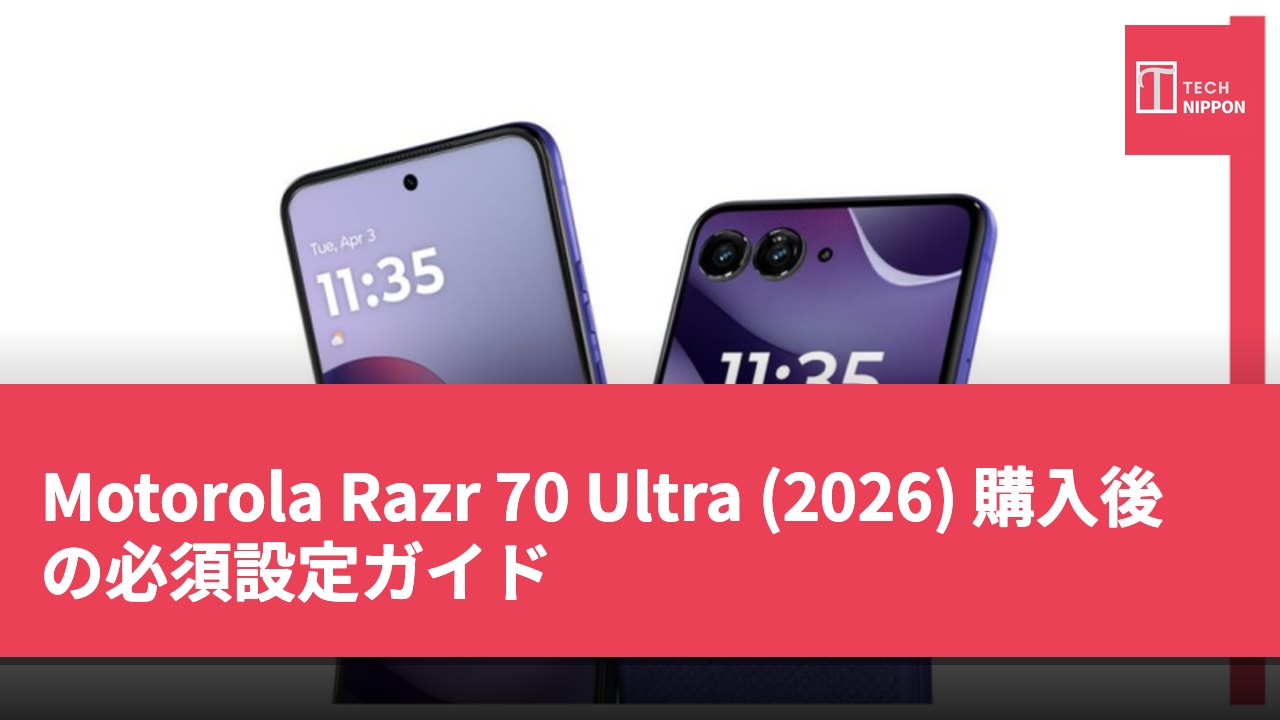
新しい Motorola Razr 70 Ultra (2026) を手に入れたら、まず設定を行う必要がありますが、特に更新がないと思うかもしれません。しかし実際には、メーカーはこのスマートフォンのために一連の修正と最適化をすでに準備しています。初回起動から指紋認証の設定、多ウィンドウ操作の探索、AI機能の体験、さらには操作インターフェースのカスタマイズまで、Motorola Razr 70 Ultra (2026) の潜在能力はあなたの想像を超えています。以下では、このフラッグシップスマートフォンの最大限の性能を引き出し、よりスムーズで個別化された使用体験をもたらす方法を段階的に解説します。初期設定が完了したら、「設定」アプリに移動し、下にスクロールして「ソフトウェア更新」を選択します。次に「ダウンロードとインストール」を選択し、スマートフォンが未完了の更新があるかどうかを確認し、指示に従って続行します。
生体認証によるロック解除、Bluetoothデバイスによるロック解除
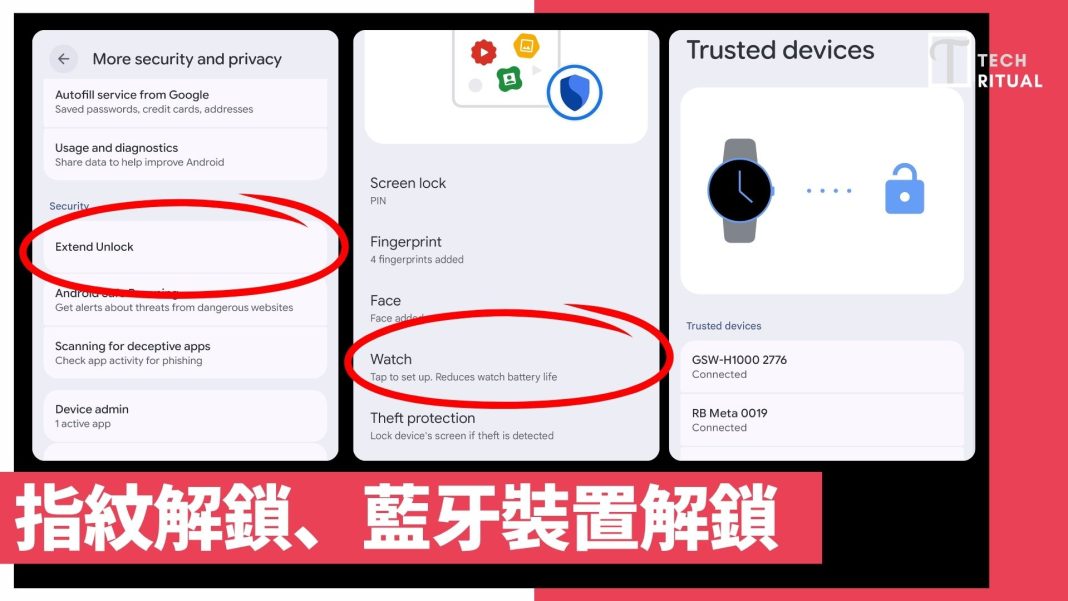
新しいデバイスを手に入れると、基本設定を急いで終わらせたくなることがあります。しかし、少なくとも指紋認証の設定を行うことをお勧めします。「設定」を開き、「セキュリティとプライバシー」を選択し、「デバイスのロック解除」を選択して「指紋」などを設定します。
より一般的に使用されるが、多くの人が見落としがちな「Bluetoothデバイスによるロック解除」については、「その他のセキュリティとプライバシー設定」にスクロールし、「ロック解除の延長」を選択します。ここでは、スマートバンドやスマートウォッチなど、さまざまなBluetoothデバイスを追加することができます。適切な選択を行えば、これらのBluetoothデバイスに接続した際に、頻繁にロックを解除する手間を省くことができます。
不要なアプリをアンインストール
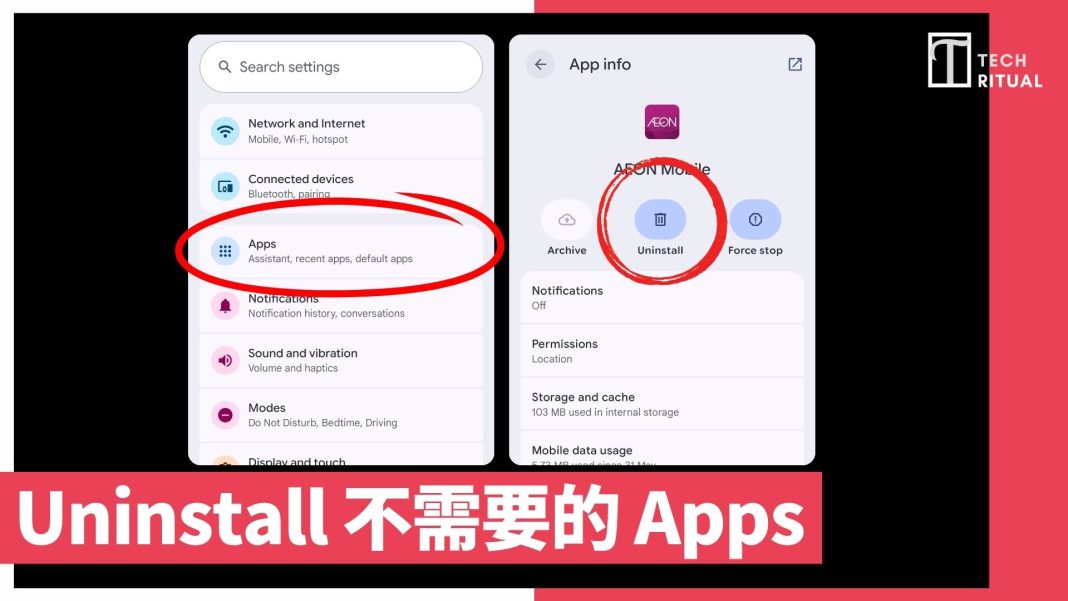
Motorola Razr 70 Ultra (2026) を使用する際の最初のステップは、実際には不要なアプリをアンインストールすることです。Androidスマートフォンは、Google Pixelや他のスマートフォンを問わず、出荷時にプリインストールされているアプリと日常的に使用するアプリが重複していることがよくあります。メッセージ、ファイルマネージャー、プリインストールされたゲームなどが含まれます。
不要なアプリはスマートフォンの速度を遅くし、貴重なストレージスペースを占有します。アプリを削除するには、Androidスマートフォンの「設定アプリ」を開き、「アプリ」タブをクリックします。これにより、すべてのアプリのリストが表示され、各アプリを選択して「削除」または「無効化」できます。
クイック設定をカスタマイズ
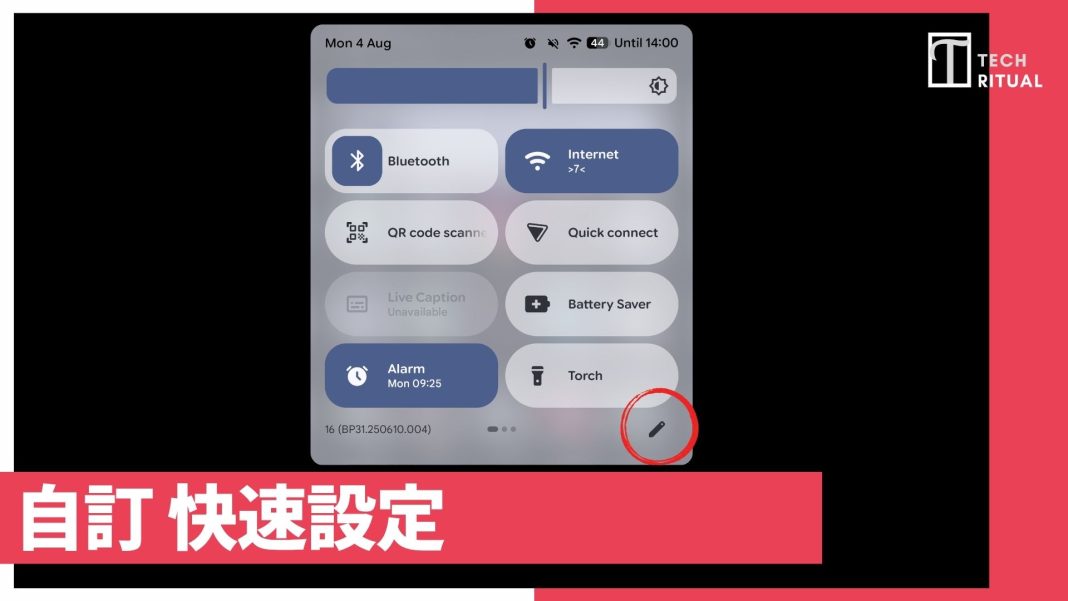
新しい Motorola Razr 70 Ultra (2026) を熟練して使うためには、「クイック設定」の使い方を知っておく必要があります。画面の上部から下にスワイプすると表示される設定は、すぐに切り替えたり、順序を変更したりできます。使用に応じて基本的に再配置する必要があります。変更するには、クイック設定ページを開き、「鉛筆アイコン」をクリックするだけです。
ジェスチャーまたはボタンナビゲーションを選択
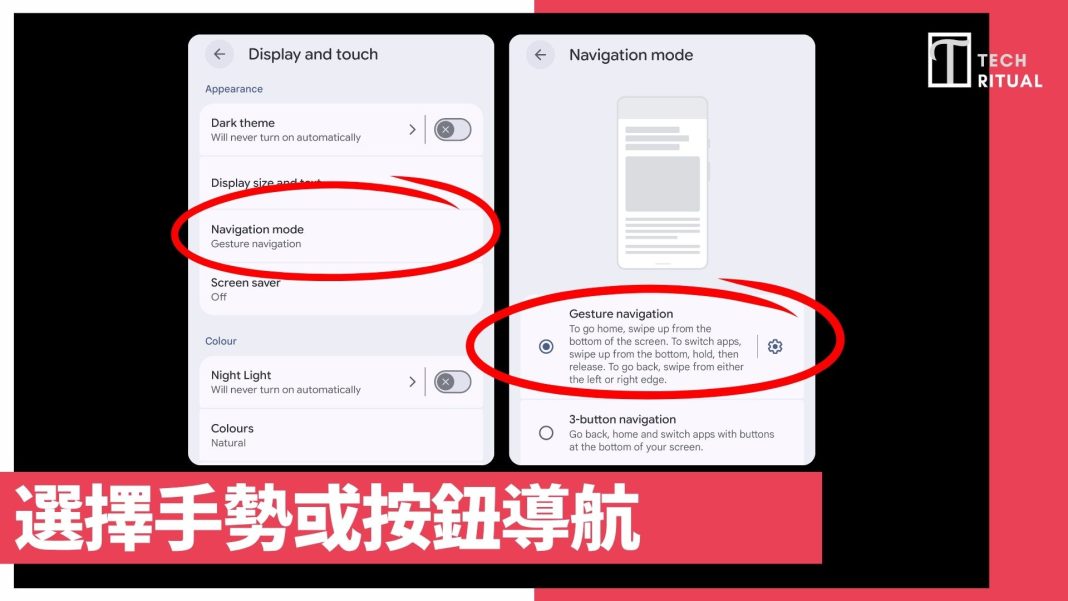
Motorola Razr 70 Ultra (2026) では、デフォルトのナビゲーション方法に加えて、「三つのボタンナビゲーション」または「ジェスチャーナビゲーション」を選択することもできます。三つのボタンナビゲーションでは、戻るボタン、ホームボタン、アプリ切り替えボタンが追加されます。「ジェスチャーナビゲーション」では、画面をスワイプしてスマートフォンを操作し、画面スペースを犠牲にすることはありません。選択を変更したい場合は、設定 > 表示 > ナビゲーションモードに移動して選択できます。
アニメーション速度を速める
Androidスマートフォンを使用する際、最初に行うべきことはアニメーション速度を速めることです。アニメーションが遅いと、カクついているように感じることがあります。まず、開発者モードを有効にする必要があります:設定 > このデバイスについて > ソフトウェア情報 > ビルド番号を7回連続でタップします。その後、開発者になったことを示す通知が表示されます。メイン設定ページに戻り、「開発者オプション」に入って、「描画」セクションまでスクロールし、アニメーションスケールを調整します。例えば、「ウィンドウアニメーションスケール」、「遷移アニメーションスケール」、「アニメーション時間スケール」を調整します。0.5xに設定することをお勧めします。これにより速度が向上し、あまり唐突ではなくなります。
画面解像度、自動オフ時間 & Always On を設定
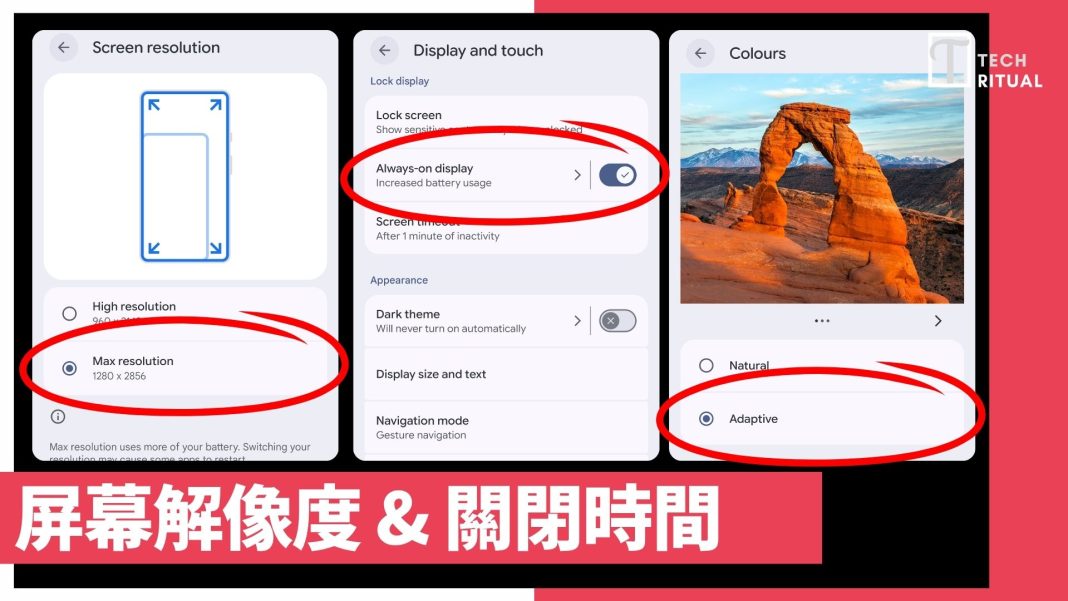
Motorola Razr 70 Ultra (2026) では、画面解像度、自動オフ時間、または Always On 常時表示モードを調整できます。省電力のために、画面の解像度を低く設定することで電力を節約できます。ロック画面がオフのときには、重要な情報(時間、日付、通知バッジなど)が表示されます。利用可能な具体的なオプションはデバイスのOEMによって異なりますが、通常は常時表示を調整する方法があります。
医療情報 & 緊急通知を設定
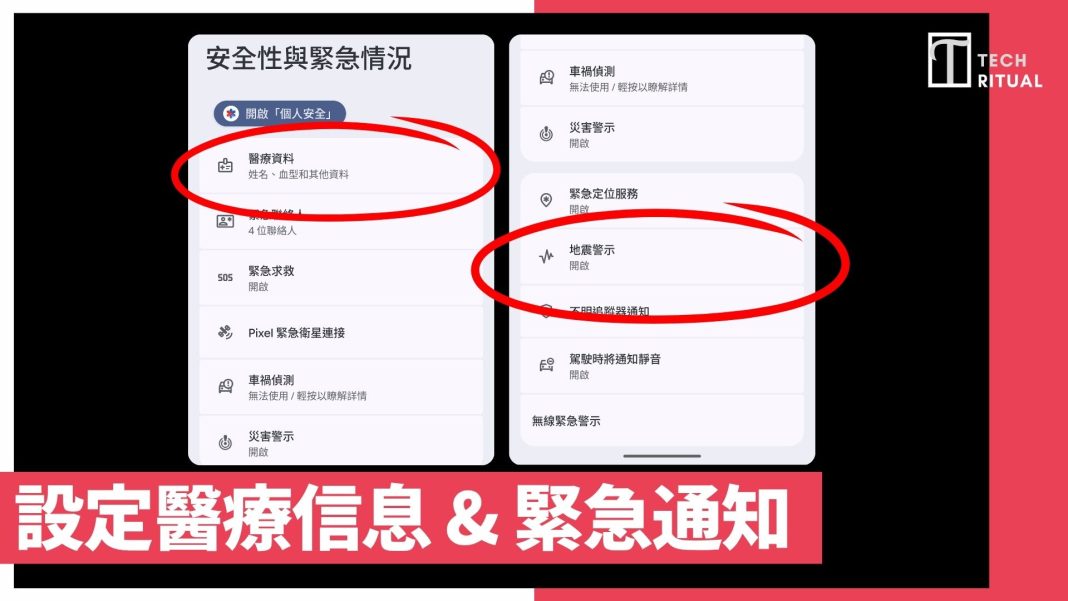
Motorola Razr 70 Ultra (2026) で忘れがちなもう一つのセキュリティ機能は、医療情報や緊急SOS通知です。医療情報は、緊急時に医療従事者があなたの身体情報を知る手助けをします。これにより、緊急時に助けを得ることができ、救急隊員にあなたとあなたの健康に関する重要な情報を提供します。これらは、ネイティブAndroidのセキュリティと緊急オプションタブにあります。
緊急通知については、主に「地震警報」を有効にすることが重要です。特に日本や台湾に行く人には適しています。現地で地震が発生した場合、緊急地震通知が届きます。
スマートフォンを更新し、アプリをダウンロード
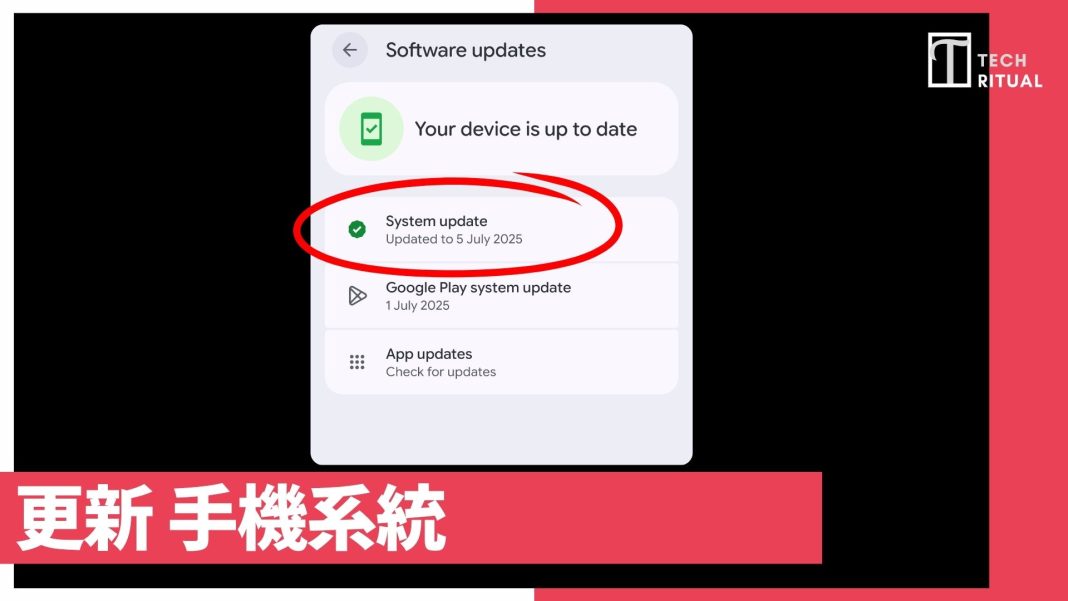
初期設定プロセスが完了したら、スマートフォンを更新する時が来ました。どんなに新しいスマートフォンを購入しても、Android 15 や Android 16 などのプリインストールがされていても、メーカーはリリース後にスマートフォンのシステムを更新する可能性があるため、更新が必要です。設定 > ソフトウェア更新に移動して、利用可能なソフトウェアバージョンの更新があるかどうかを確認し、画面の指示に従って更新を完了してください。
更新が完了したら、Googleアカウントを使用してGoogle Playストアにログインし、以前にインストールしたすべてのアプリを新しいデバイスにダウンロードできます。ここは、Androidアプリを更新するための場所でもあります。