

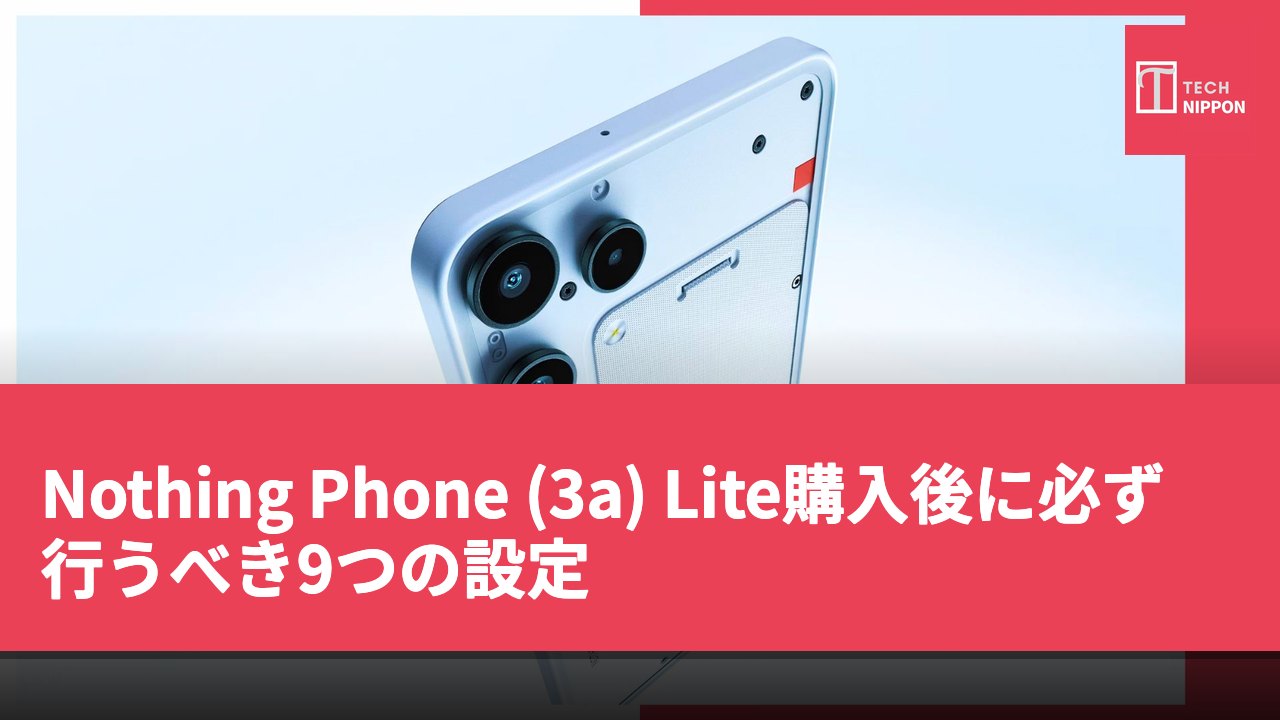
Nothing Phone (3a) Liteを手に入れたら、ただ急いでデータを移行したりアプリをインストールしたりするだけではなく、まずは「必須設定」を解除することをお勧めします。特にGlyph Interface、RAM Booster、光効果の着信音、Flip to Glyph機能などは、手順を踏むことでこの端末の最大の潜在能力を発揮できます。視覚的な通知、パフォーマンスの向上、よりスマートな通知が実現し、一般的なAndroidスマートフォンとは全く異なる体験が得られます。
初めて電源を入れてから、指紋認証の設定、多ウィンドウ操作の探索、AI機能の体験、さらには背面の光効果のカスタマイズまで、Nothing Phone (3a) Liteは実際にはあなたが想像する以上に遊び心満載で、個人化も可能です。以下では、基本設定から高度な調整、Glyph操作まで、段階的にこのスマートフォンを本当に「目覚めさせる」方法を解説します。
Glyph Interfaceを開く
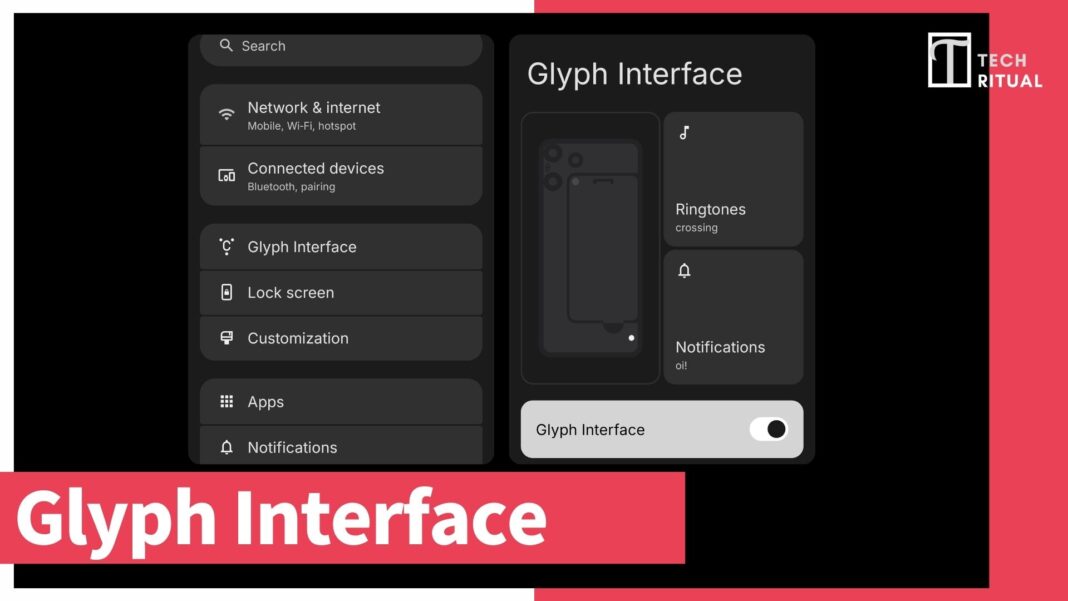
Nothing Phoneの最も特別な売りの一つは、背面に独自のGlyph光効果システムを搭載していることです。3a Liteにもこのデザインが保持されており、開くことで通知の提示、着信音の光効果、さらには発信者の識別が可能となり、非常に便利です。
- 「設定 Settings」を開く
- ホームページで「Glyph Interface」という3番目のオプションを見つける
- 入ったら、必ずスイッチをオンにする(Use Glyph)、さもなければ他の機能はすべて使えない
開いたら、複数の機能が表示されます:
- Flip to Glyph — 電話をひっくり返すとライトが点灯する
- Essential Notifications — 着信や重要なメッセージを光で通知する
- Ringtones光効果の着信音 — 異なる連絡先の着信音と光をカスタマイズする
- Charging Meter — 充電中に光のバーで電量を表示する
Flip to Glyphを開く
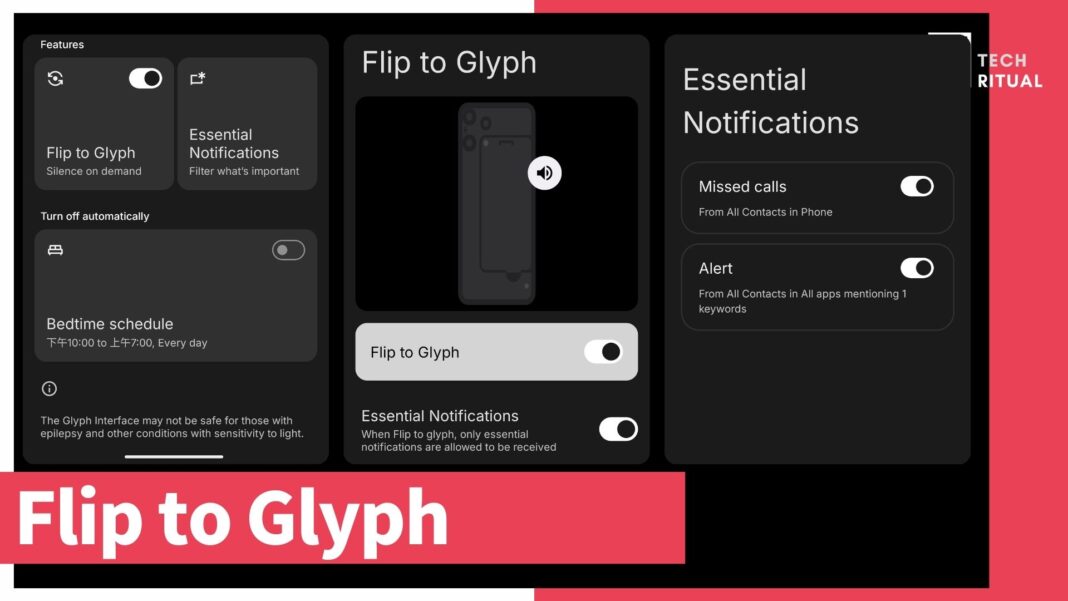
Flip to GlyphはGlyph Interfaceの中で最も使いやすい機能の一つです。操作は非常に簡単です:
- Glyph Interfaceの中で「Flip to Glyph」を見つける
- スイッチをオンにする
- それ以降、電話の画面を下にしてテーブルに置くだけで、背面のGlyphが自動的に点灯し、サイレント+光の通知モードに入ります
必ずEssential Notificationsの中の設定も開いてください:
- Missed Calls
- Alert
この2つの設定はデフォルトでオフになっています。オフのままだと、Flip to Glyphはただ光るだけで、どの通知が重要かを識別できず、意味がなくなります。これをオンにすることで、初めて「重要なメッセージの光通知」に変わります。
Glyph Ringtonesを開く
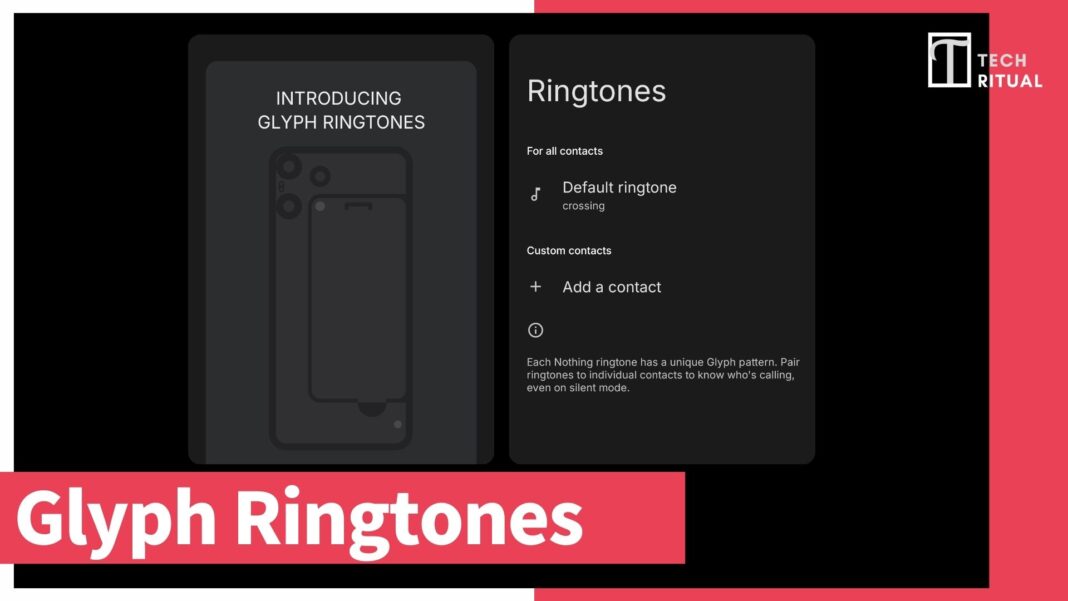
Glyph Ringtonesの最大の魅力は、単に着信音をカスタマイズできるだけでなく、光の動きの効果と組み合わせることで、電話を少し離れた場所に置いていても誰からの電話かを背面の光で知ることができる点です。
- 異なる連絡先に異なる光効果+着信音
- 光の表示方法(ループ、点滅、リズム)
- 音量+明るさを別々に調整可能
実用的なシチュエーションの例:
- バックパックやテーブルの横に置いても通知が見える
- 会議中に電話が鳴らないが、背面に光が点灯しているので重要な電話があるとわかる
- 夜間に画面を開かずに誰からの電話かを確認できる
Special Featuresを開く
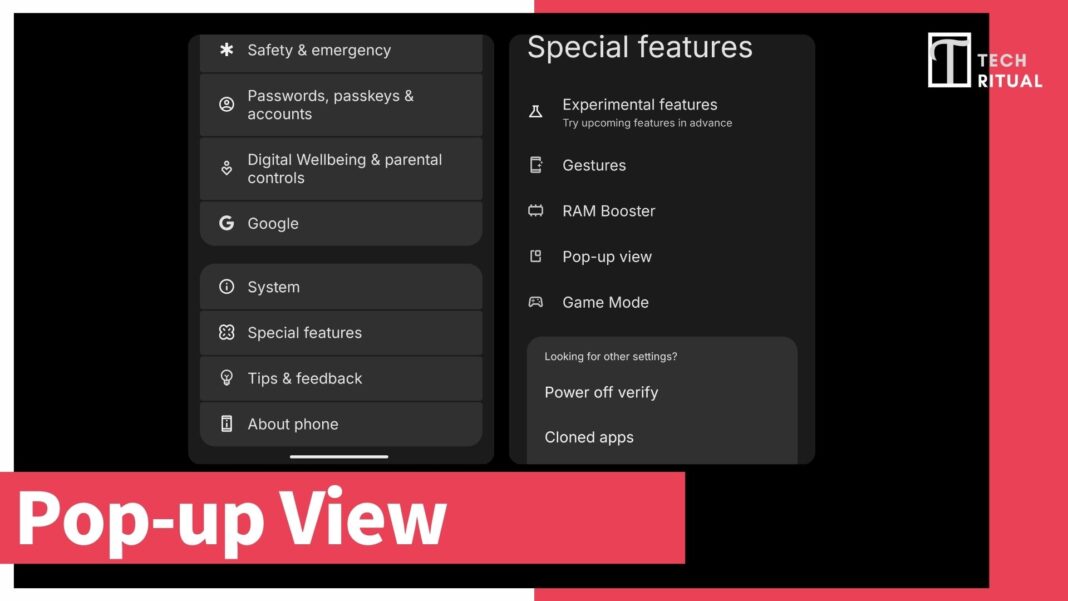
「設定」を少し下にスクロールするとSpecial Featuresが見つかります。ここにはいくつかの便利なツールがあり、その中で特に開くべきなのがRAM Booster(メモリブースター)です。これの役割は:
- 使用していないバックグラウンドアプリを自動的に解放する
- RAMの使用効率を向上させる
- 滑らかな操作感、ゲーム、複数のアプリを開く際に特に役立つ
推奨設定:
- RAM Booster:オンにすることをお勧めします
- App Freezer:バックグラウンドで動作させたくないアプリを設定する
- Game Mode:ゲーム中にリソースを集中させ、干渉を減らす
これをオンにすると、Nothing Phone 3a Liteは見た目だけでなく、パフォーマンスも明らかに向上します!
生体認証解除、Bluetoothデバイス解除
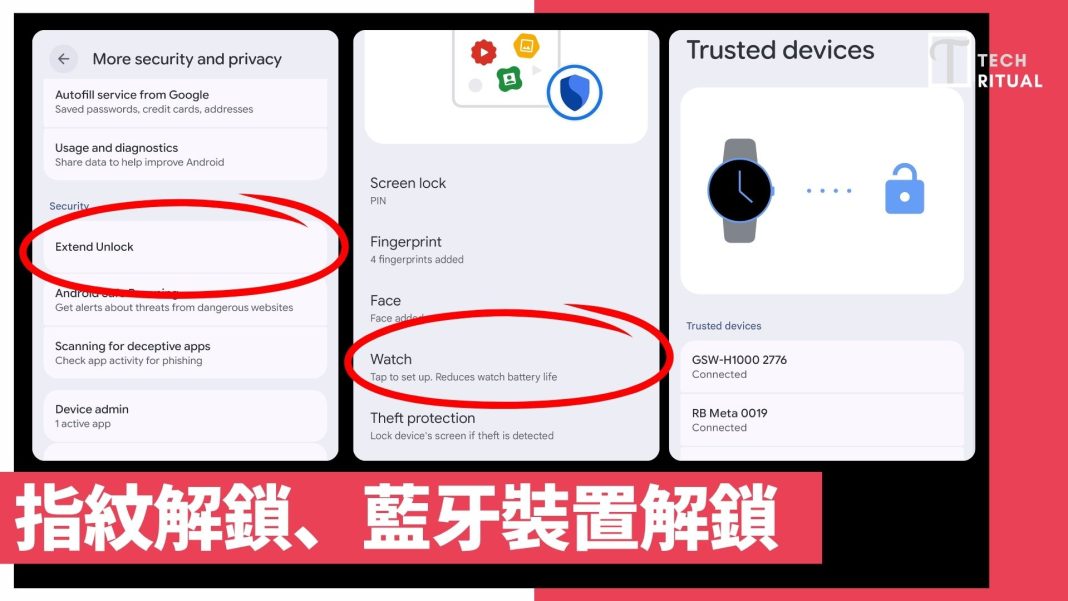
新しいデバイスを手に入れると、基本設定を急いで終わらせたくなることがよくあります。しかし、少し立ち止まって、少なくとも指紋認証を設定することをお勧めします。再び「設定」を開き、「セキュリティとプライバシー」を選択し、「デバイスのロック」を選んで、「指紋」などを設定してください。
さらに、より一般的に使用されるが多くの人が見落としがちな「Bluetoothデバイスによる解除」も設定することをお勧めします。「その他のセキュリティとプライバシー設定」にスクロールし、「延長解除」を選択します。ここでは、スマートバンドやスマートウォッチなどのさまざまなBluetoothデバイスを追加することができます。適切な選択を行えば、これらのBluetoothデバイスに接続している間は、頻繁にロックを解除する手間が省けます。
不要なアプリをアンインストール
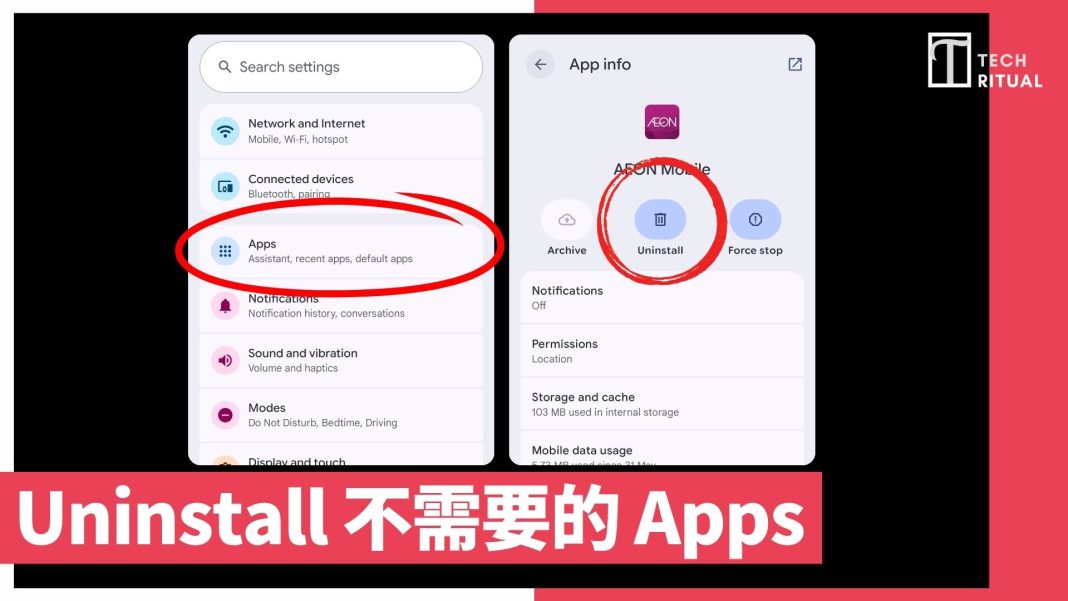
Nothing Phone (3a) Liteを使用する際の最初のステップは、実際にはアンインストールです。Google Pixel、Samsung Galaxy、Honor、またはXiaomiなど、出荷時にプリインストールされているアプリは、日常的に使用するアプリと重複していることが多く、メッセージ、ファイルマネージャー、プリインストールされたゲームなどが含まれている可能性があります。
不要なアプリは、スマートフォンの速度を遅くし、貴重なストレージスペースを占有します。アプリを削除するには、Androidスマートフォンの「設定アプリ」を開き、「アプリ」タブをクリックします。これにより、すべてのアプリのリストが表示され、各アプリを選択して「削除」または「無効化」することができます。
アニメーション速度を上げる
Nothing Phone (3a) Liteを使う際に最初に行うべきことは、アニメーション速度を上げることです。アニメーションが遅いと、カクついているように感じることがあります。まず、開発者モードを有効にする必要があります:設定 > デバイスについて > ソフトウェア情報 > ビルド番号を7回連続でタップします。その後、開発者になったことを知らせる通知が表示されます。メイン設定ページに戻り、「開発者オプション」に入り、「描画」セクションまでスクロールして、アニメーションスケールを調整します。例えば、「ウィンドウアニメーションスケール」、「遷移アニメーションスケール」、「アニメーション時間スケール」を設定します。0.5xに設定することをお勧めします。速度が向上し、あまり不自然になりません。
画面解像度、自動オフ時間、Always Onの設定
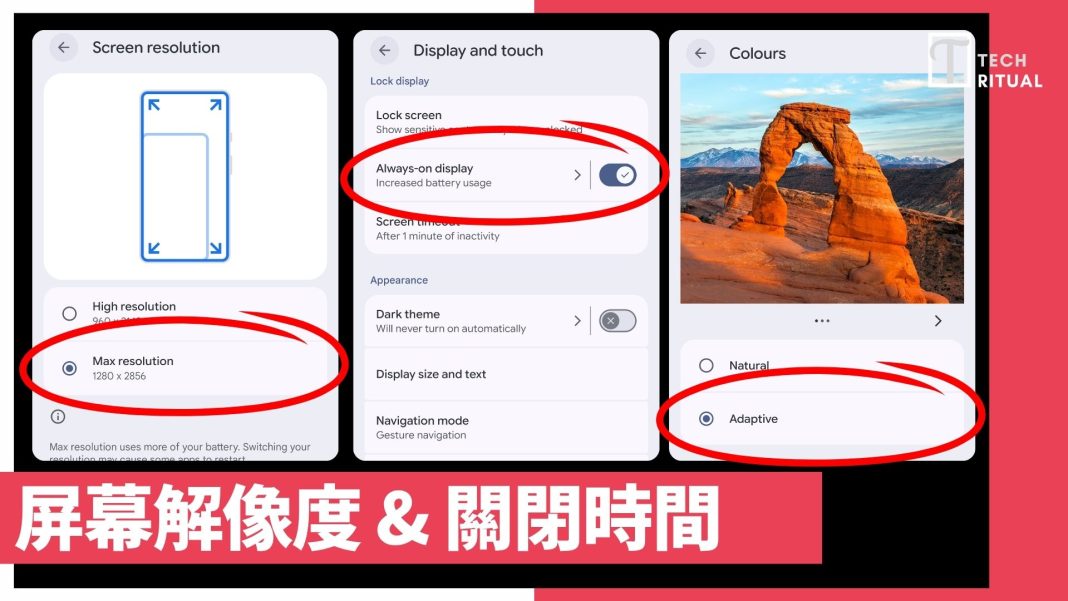
Nothing Phone (3a) Liteでは、画面の解像度、自動オフ時間、またはAlways On表示モードを調整できます。省電力のために、画面の解像度を低く設定すると、より省電力になります。ロック画面がオフのときには、時間、日付、通知バッジなどの重要な情報が表示されます。具体的なオプションはデバイスのOEMによって異なりますが、通常はAlways On表示を調整する方法があります。
医療情報と緊急通知の設定
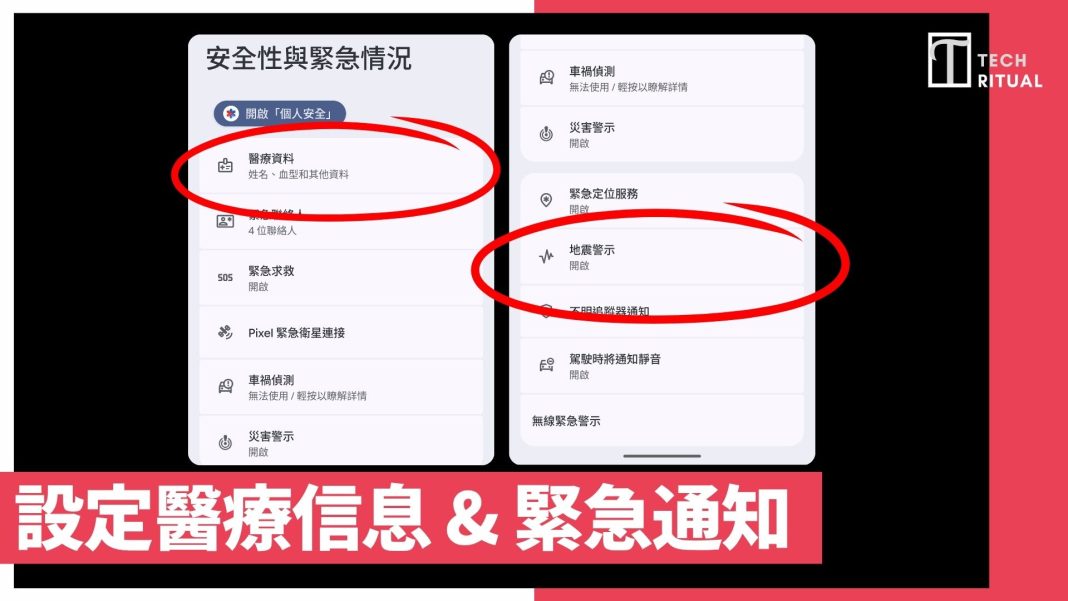
Nothing Phone (3a) Liteのもう一つの忘れがちな機能は、安全機能としての医療情報や緊急SOS通知です。医療情報は、緊急時に医療スタッフがあなたの健康情報を知る手助けをします。これにより、緊急時に助けを得ることができ、救急隊員にあなたとあなたの健康に関する重要な情報を提供することができます。これらはすべて、ネイティブAndroidのセキュリティと緊急オプションタブにあります。
緊急通知は別の話で、主に「地震警報」を開くことが重要です。特に日本や台湾に行く予定の人には適しています。現地で地震が発生した場合、緊急地震通知が送信され、あなたのスマートフォンに通知が届きます。
スマートフォンを更新し、アプリをダウンロードする
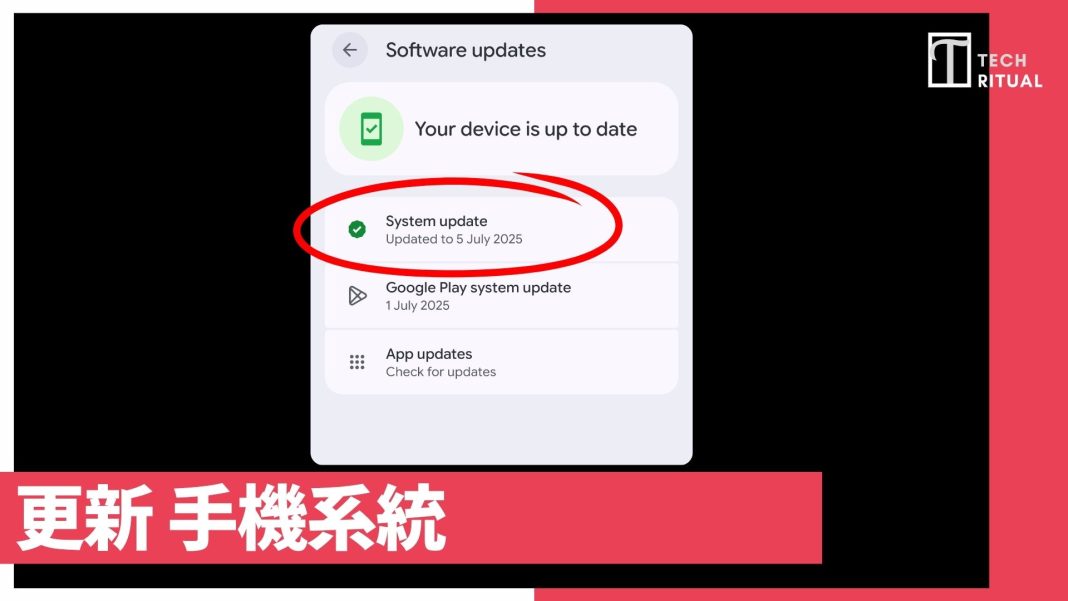
Nothing Phone (3a) Liteの初期設定が完了したら、スマートフォンの更新を行う時です。どんなに新しいスマートフォンを購入しても、Android 15やAndroid 16などがプリインストールされていても、メーカーはリリース後にスマートフォンのシステムを更新することがあるため、更新が必要です。設定 > ソフトウェア更新に移動して、利用可能なソフトウェアバージョンの更新を確認し、画面の指示に従って更新を完了してください。
更新が完了したら、Googleアカウントを使用してGoogle Playストアにログインし、以前にインストールしたすべてのアプリを新しいデバイスにダウンロードできます。ここはAndroidアプリを更新する場所でもあります。