

さらに、一部のメディアファイルやストリーミングコンテンツは、もともと音量レベルが低いため、より聞き取りやすくするために音量を上げる必要があります。一般的には、より良いオーディオ機器に投資するか、Windowsや他のオペレーティングシステムでの一般的なオーディオ問題を排除することで低音量の問題を解決することが推奨されますが、コンピュータの音量を100%以上に引き上げる方法もいくつかあります。
以下は、コンピュータの最大音量制限を超えるさまざまな方法です。ただし、デフォルトの音量制限には理由があることを忘れないでください。これらの制限を長時間超えると、歪みや音質の低下、さらにはスピーカーやヘッドフォンの損傷を引き起こす可能性があります。音量を上げるオプションを探る際には、常に安全性とオーディオ機器の耐久性を優先してください。
音量均衡機能を有効にする
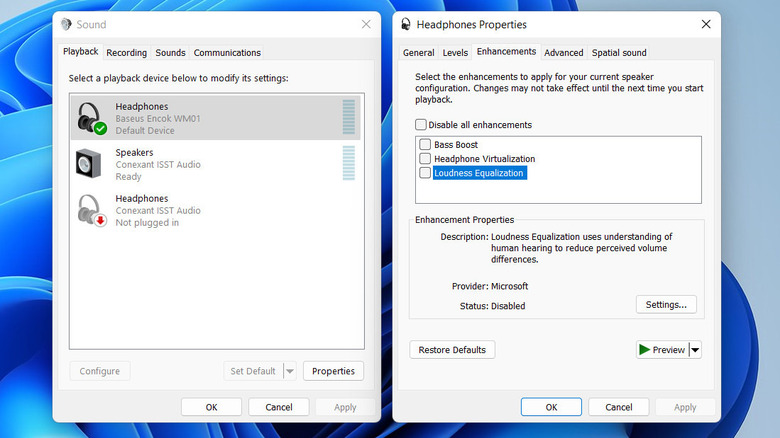
Windowsの音量均衡機能は、さまざまな音源間の音量レベルを一定に保つことを目的としています。これにより、音量の急激な変化を防ぎ、静かな音をより聞き取りやすいレベルに増幅します。Windowsコンピュータで映画を観たり音楽を聴いたりすることが多く、スムーズなオーディオ体験を望む場合、音量均衡機能を有効にすることが解決策となるかもしれません。音量均衡を有効にする手順は以下の通りです:
- タスクバーのスピーカーアイコンを右クリックし、サウンド > その他のサウンド設定を選択します。
- 再生タブに移動し、使用しているオーディオデバイスを選択して、プロパティをクリックします。
- 拡張タブに移動し、音量均衡の横にあるボックスにチェックを入れます。好みに応じて、拡張タブ内の他のオプションをカスタマイズすることもできます。
- 完了したら、適用とOKをクリックして変更を保存します。
音量均衡を無効にするには、同じ設定ウィンドウでそのボックスのチェックを外すか、Windowsのオーディオ設定をデフォルトにリセットします。音量均衡機能の有効性は、オーディオハードウェアや再生するコンテンツによって異なる場合がありますので注意してください。
音量均衡は助けになることがありますが、すべての状況で顕著な音量の向上を提供するわけではありません。これが不十分な場合は、他の方法を探る必要があるかもしれません。
アプリ内音量を上げる
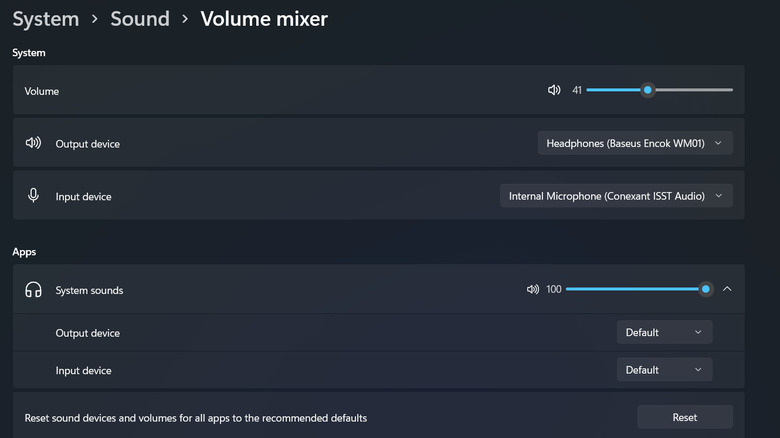
複数のアプリケーションを同時に使用していて、各アプリの音量レベルを異なるものにしたい場合、アプリ内音量を上げる方法はいくつかあります。Windowsを使用している場合、音量ミキサーは便利なツールです。Macには組み込みの音量ミキサーはありませんが、いくつかのサードパーティ製の拡張機能やアプリを使用して同様の機能を実現できます。BackgroundMusicツールは検討する価値があります。Windowsで音量ミキサーを使用するには:
- システムトレイのスピーカーアイコンを右クリックします。
- 音量ミキサーを開くをクリックします。
- 音量ミキサー内で、アプリケーション音量には専用のスライダーがあります。好みに応じて音量を調整します。
音量ミキサーの他にも、多くのアプリケーションが独自のオーディオ設定を提供しています。メディアプレーヤー、ゲームプラットフォーム、コミュニケーションツールのいずれを使用していても、設定メニューを探索して音量レベルを個別に調整するオプションを探してみてください。
たとえば、多くのビデオゲームは、プレイヤーがバックグラウンドミュージック、対話、特殊効果、環境音を制御できるゲーム内オーディオ設定を提供しています。このカスタマイズにより、ゲーム体験が向上し、個性的なオーディオ環境が生まれます。
音声またはビデオ会議アプリケーションなどのコミュニケーションツールには、マイク感度、エコーキャンセリング、個別参加者の音量レベルの設定も含まれていることがよくあります。これにより、音質が改善されるだけでなく、アプリ内で音量を調整してコンピュータの最大音量を超えることができます。
サードパーティの音量増強アプリを使用する
デフォルトの制限を超えて音量を上げるために使用できるサードパーティのアプリケーションがいくつかあります。Boom 3D、Audio Hijack、eqMac、VLC Media Playerなどのアプリを検討できますが、慎重に使用する必要があります。
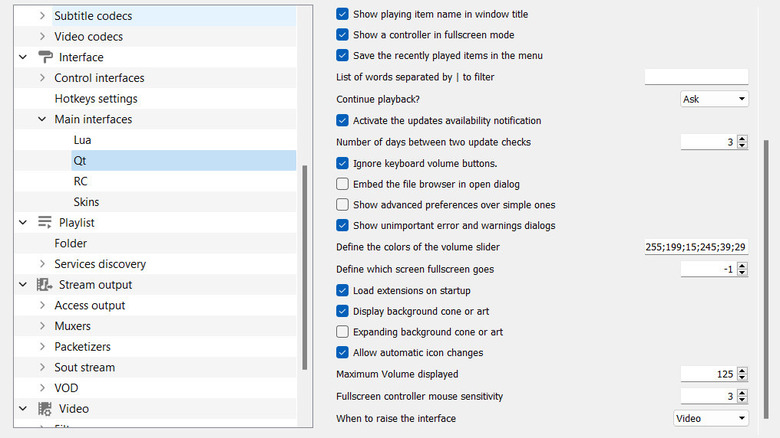
以下はVLC Media Playerを使用する手順です。これは、さまざまなオーディオおよびビデオフォーマットを処理できる人気のある多機能オープンソースメディアプレーヤーです。デフォルトでは、このツールは最大音量を125%として表示しますが、この制限を上げたり下げたりすることができます。使用手順は以下の通りです:
- VLC Media Playerをダウンロードしてインストールします。
- インストール後、ツールを起動します。
- メニューバーでツールに移動し、設定を選択します。
- 設定ウィンドウの左下隅で、設定を表示するチェックボックスをクリックしてすべての設定ビューに切り替えます。
- 左側のサイドバーで、メインインターフェースに移動し、Qtを選択します。
- 表示されている最大音量オプションを見つけて音量を増やします。
- 保存をクリックします。
完了したら、デバイスの通信設定を変更して、高い音量を自動的に調整しないようにする必要があります。そのためには、サウンド > 通信設定に移動し、何もしないを選択します。オペレーティングシステムによっては、このオプションが異なる場合があります。サードパーティの音量増強アプリを使用することに決めた場合は、音量を上げることと音質および聴力の健康を維持することのバランスを取るよう努めてください。
ブラウザ拡張機能を使用する
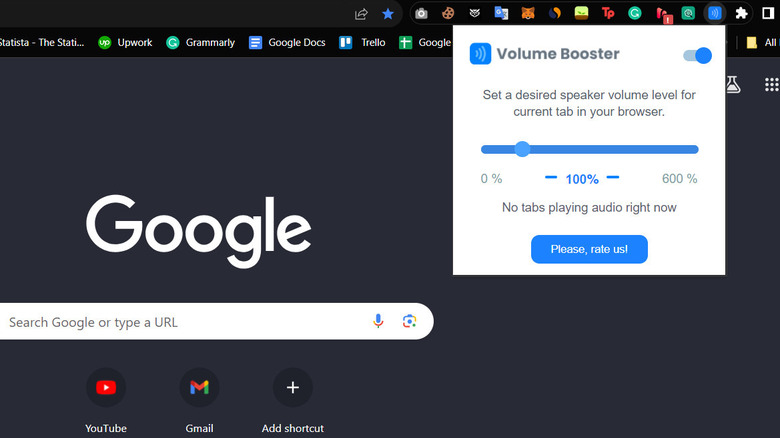
サードパーティのブラウザ拡張機能を使用して音量を増強することは、ストリーミングコンテンツを視聴しているときに低音量の問題に直面することが多い場合に有効な選択肢です。これらの拡張機能は、ブラウザ内でメディア再生の音量を直接増強することを目的としており、特にネットワークプラットフォームでビデオを視聴したり音楽を聴いたりする場合に適しています。
ただし、これらの拡張機能を使用する文脈を考慮することが重要です。すべての状況に適しているわけではなく、システム全体のオーディオ設定を調整したい場合には実用的でないことがあります。この目的に適した良いブラウザ拡張機能には、Volume BoosterやAudioMaxのSound Boosterがあります。以下は、Google ChromeでVolume Boosterを使用する方法です:
- ChromeウェブストアからVolume Boosterをインストールし、Chromeに追加ボタンをクリックします。
- パズルアイコンをクリックしてVolume Boosterの横にあるピン留めアイコンを選択し、ツールバーに固定します。
- Volume Boosterアイコンをクリックし、トグルボタンを使用して有効にします。
- スライダーを使用して現在のタブの音量を増強します。キーボードショートカットのCtrl + Shift + UpおよびCtrl + Shift + Downを使用して音量を増減することもできます。
- Volume Boosterを無効にするには、再度トグルボタンをクリックするか、キーボードショートカットのCtrl + Shift + 0を使用します。
サードパーティの拡張機能を使用する際は、不必要な権限を付与しないよう注意してください。これは潜在的なセキュリティリスクを引き起こす可能性があります。