

ゲームを終了した後に PS5 コントローラーをオフにすることは良い習慣です。これにより不必要なバッテリーの消耗を防ぎ、デバイスの摩耗を減らすことができます。ゲームから映画鑑賞やPS5でのストリーミングなどの他の活動に切り替える際、コントローラーをアクティブに保つ必要はありません。
PS5コントローラーをオフにすることで、意図しないボタン操作を避け、視聴体験を中断することも防げます。また、Bluetoothの干渉を減らし、他の無線デバイスの接続性とパフォーマンスを改善します。特にコントローラー内蔵のマイクに関してプライバシーが気になる場合は、コントローラーを完全にオフにする必要はありません。PS5コントローラーのマイクを簡単にオフにすることができます。しかし、完全に本体とインタラクションしない場合は、PS5コントローラーを完全にオフにするのが最良です。以下にコントローラーをオフにする方法をいくつか紹介します。
どうやって本体があってもなくてもPS5コントローラーをオフにするか
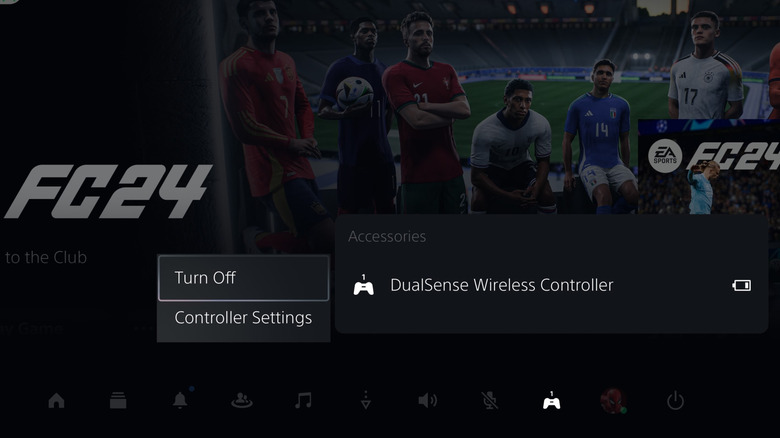
PS5コントローラーは、本体を通じてまたは独立してオフにすることができます。最も簡単な方法は、PS5コントロールセンターを通じて行うことです。以下はその手順です:
- DualSenseコントローラーのPlayStationボタンを押します。
- 画面下部のコントロールセンターでアクセサリーアイコンを選択します。
- DualSenseワイヤレスコントローラーを選択します。
- オフを選択します。
PS5を通じてDualSenseコントローラーをオフにするのは非常に簡単ですが、コントローラーを携帯電話やPCと使用している場合、本体がオフの時にはこのオプションはありません。この場合、コントローラーのPSボタンを約10〜15秒間押し続け、DualSenseコントローラーのライトが消えたら放します。この方法はコントローラーを迅速にオフにでき、本体とインタラクションするのが不便または望ましくない時に便利な選択肢です。
使用していないときに自動的にPS5コントローラーをオフにする設定
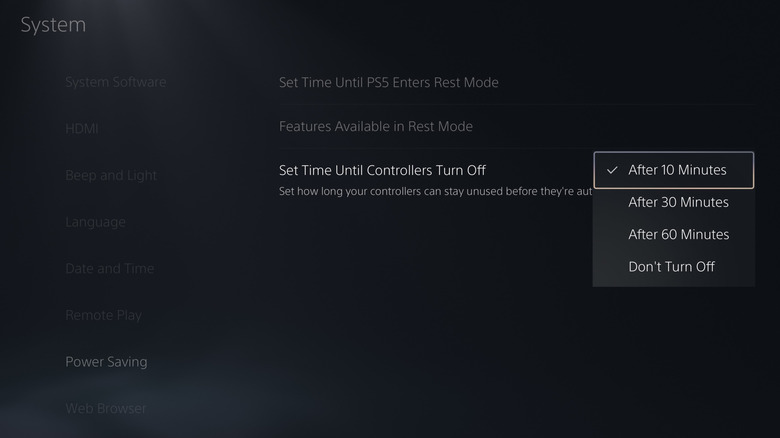
PS5コントローラーを使用していないときに自動的にオフにする設定もできます。この機能は、ゲーム終了後にコントローラーをオフにするのをよく忘れる人に特に便利です。PS5コントローラーの自動オフを設定するには、以下の手順に従ってください:
- PS5のホーム画面に移動し、右上の設定オプションを選択します。
- 下にスクロールしてシステムを選択します。
- 左側で電源節約オプションを選択します。
- コントローラーをオフにする時間を設定し、次のオプションのいずれかを選択します:10分後、30分後、または60分後。
ニーズに最適な時間間隔を選択すると、PS5コントローラーは指定された非活動時間後に自動的にオフになります。この簡単な調整は、コントローラーのバッテリー寿命を延ばすだけでなく、次のゲームの準備が整った状態を確保するのにも役立ちます。