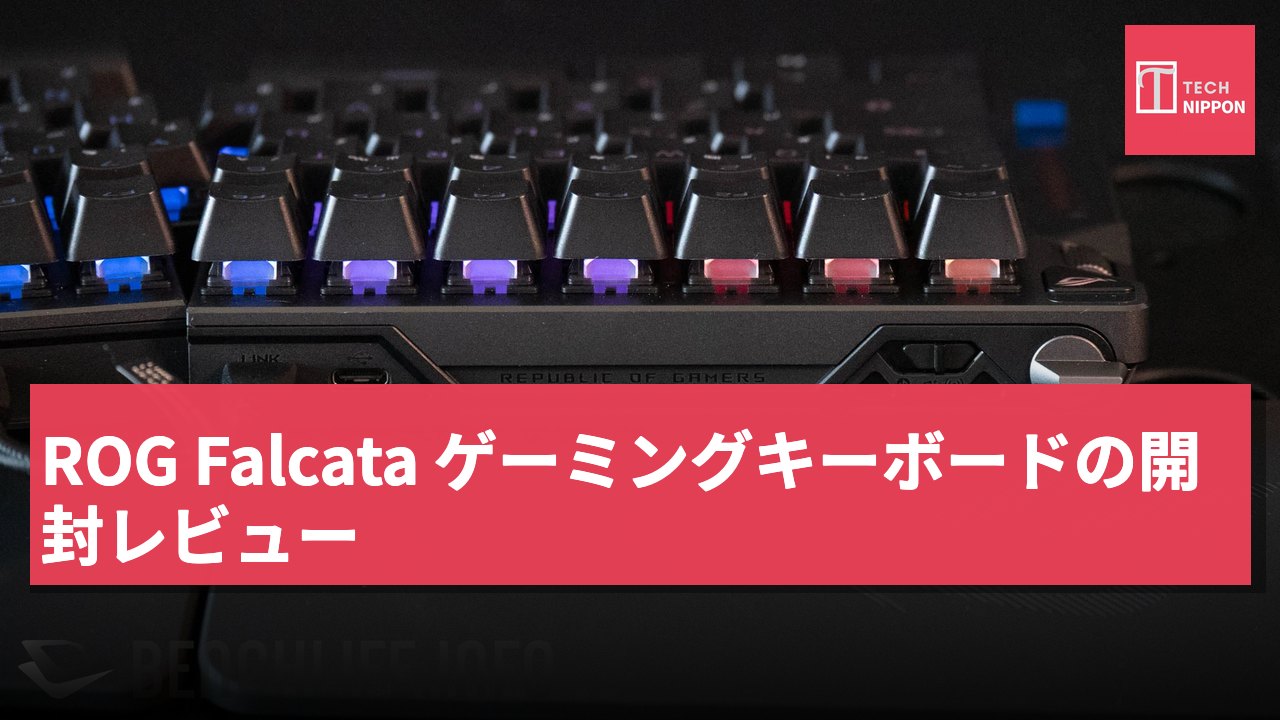
Computex 2025 期間、ROG ブースの周辺エリアの主役は、またもや分解されたキーボードです。
なぜ「また」と言うのでしょうか?それは、Computex 2024 で展示されたのは、仕様を極限まで追求し、音響概念を取り入れた Azoth Extreme であり、今回展示された分解されたモデルは、この記事の主役である Falcata だからです!
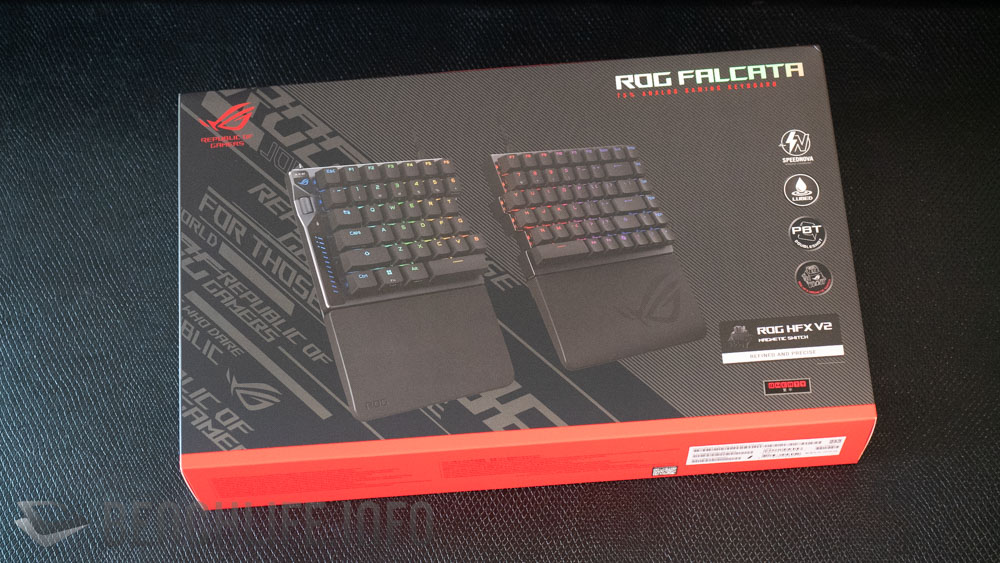
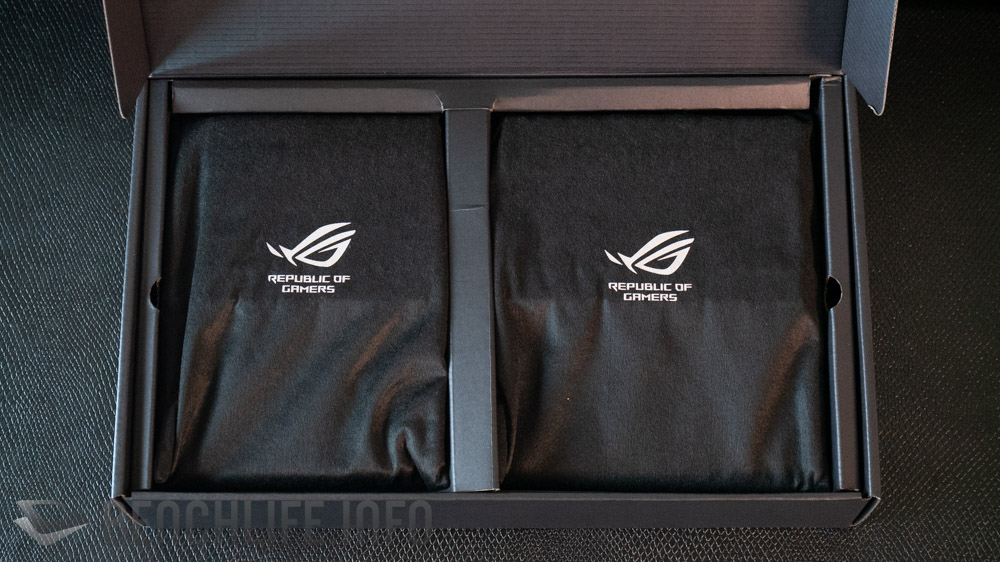
ROG Falcata のパッケージを受け取った瞬間から、その特別さを深く感じました。多くのキーボードのパッケージと比べて、Falcata は非常に厚く、重いです。そして開封する過程は、まるで精巧なパッケージの玩具ギフトボックスを開けるようでした…
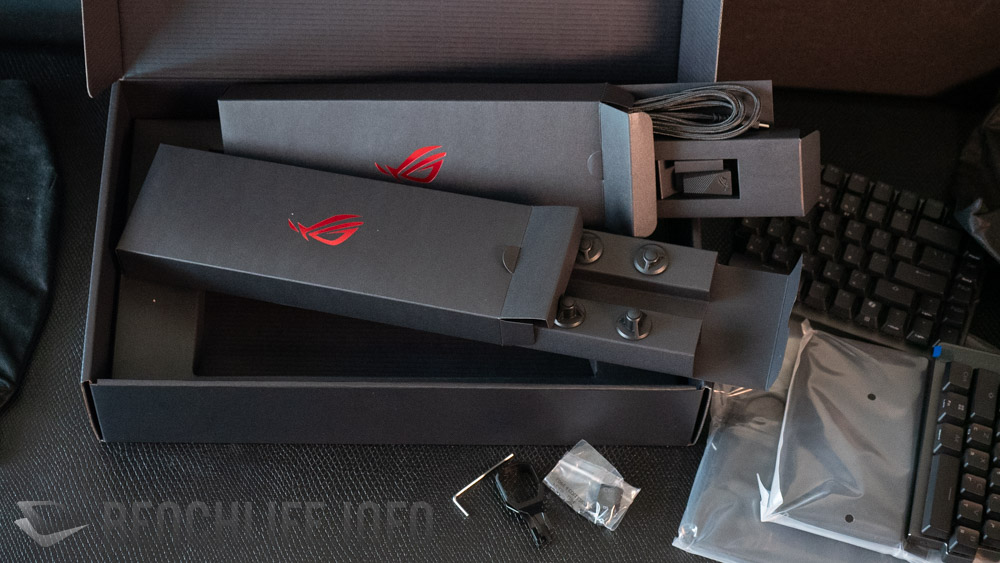
二つの布製ケースに本体が二つ収められ、下にはアクセサリーパッケージが一箱ずつ入っています。小道具とネジのセットが一箱、ベースセットが一箱、ケーブル関連も一箱あり、プレイヤーが開封する段階での興奮と探索の楽しさが想像できます。キーボード製品では非常に珍しい体験と言えるでしょう。
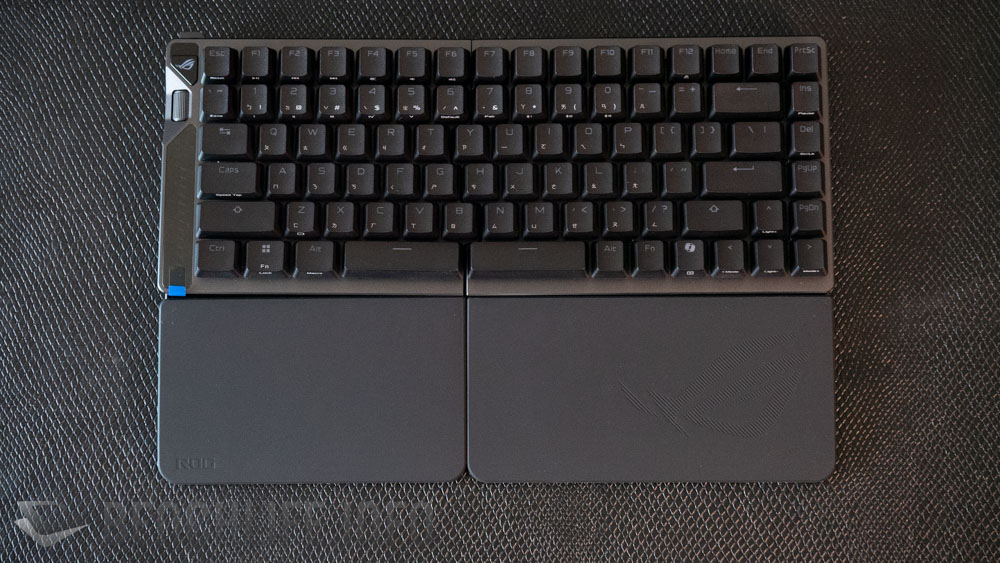
まずは ROG Falcata の組み立て後の状態を簡単に見てみましょう。本体は 75% キーボードで、かなり大きな手首置き構造を組み合わせています。もちろん、プレイヤーは自分の必要に応じて手首置きを取り付けるかどうかを決めることができます。手首置きを取り付ける前の Falcata 本体は、比較的軽量で扱いやすい小型キーボードですが、手首置きを取り付けることで、より安定したデスクトップ使用体験が得られます。ROG は、プレイヤーが自分で選択できる二つ以上の方法(左側に装着、右側には装着しない、右側に装着、左側には装着しない…)を提供しています。
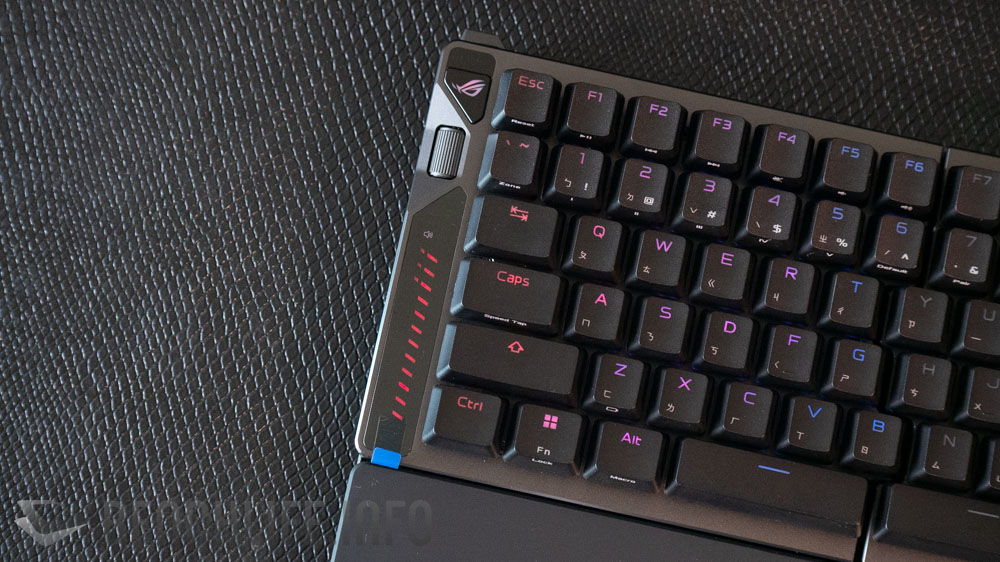
ROG Falcata は分離式キーボードとして、本体の左側に配置されています。そのため、従来の多くのキーボードで右側に配置されているメディアローラーや情報表示ボックスは、Falcata では最左端に移動しています。
上部の ROG ロゴはローラー機能の切り替えスイッチで、ローラー本体は単に音量を制御するだけではありません。この点については、後のドライバ段階で詳しく説明します。
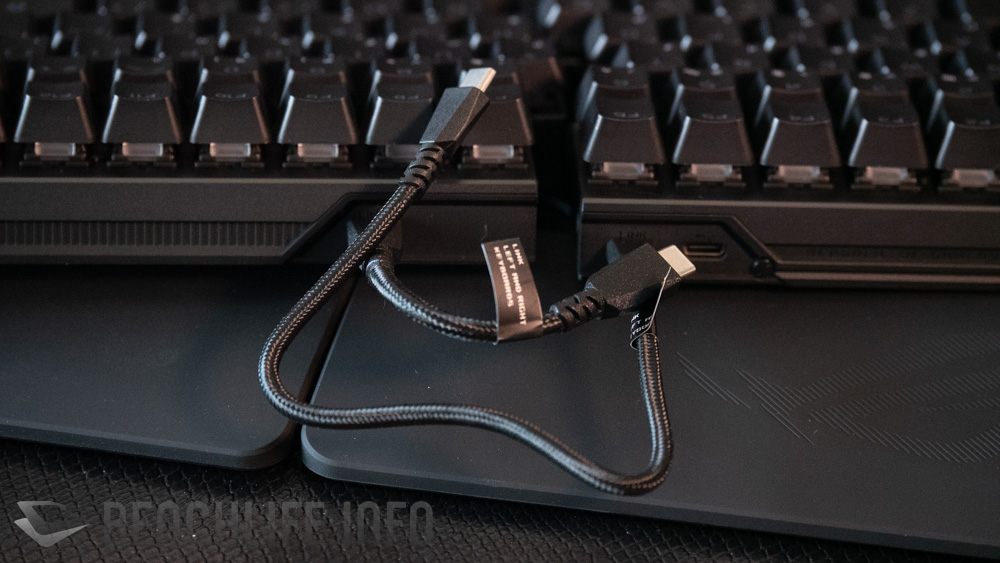
左右のキーボードの接続は、比較的保守的なケーブル接続方式を採用しています。ROG はここで、異なるニーズに応じて選択できるように、異なる長さのケーブルを二本提供しています。筆者が実際にテストしたところ、もし本当に長いケーブルが必要な場合は、さらに長い USB-C ケーブルを使用することも可能です… さらに、ROG のこのケーブルのもう一本は、モバイルバッテリー用に使用できるので、無駄にケーブルを浪費したくないあなたにとっての参考になります。
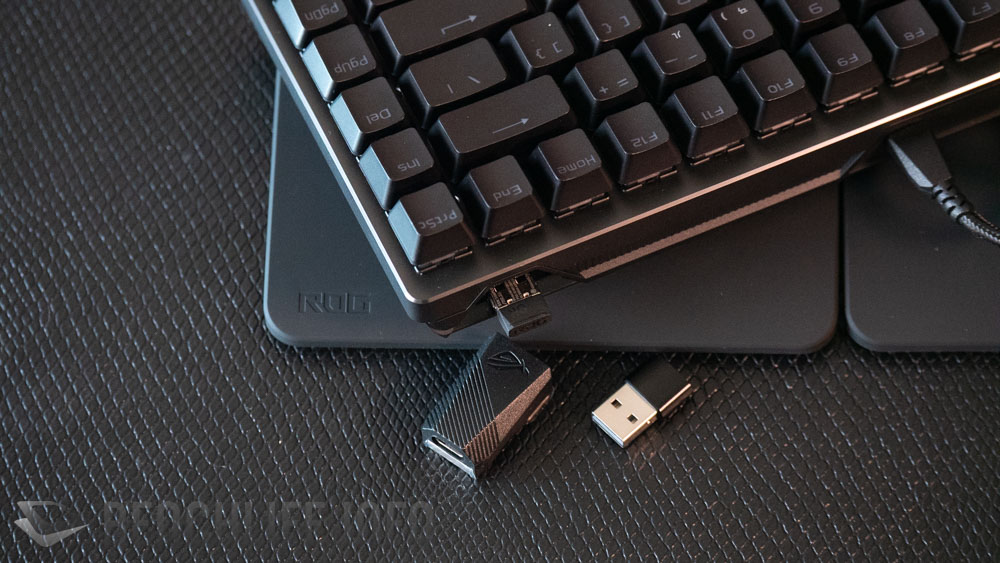
左本体の右上には ROG Speednova 8K レシーバーが収納されており、ケーブルパッケージ内には、ケーブル延長用の接続台(固定クリップ付き)と USB-A から USB-C へのアダプタが含まれており、プレイヤーのデスクトップ配置をより快適でシンプルにします。デスクトップが遠すぎる場合や無線アプリケーションに干渉がある場合でも、延長ケーブルを介してレシーバーを接続台に取り付けることで、性能と整頓を兼ね備えた使用シーンを実現できます。
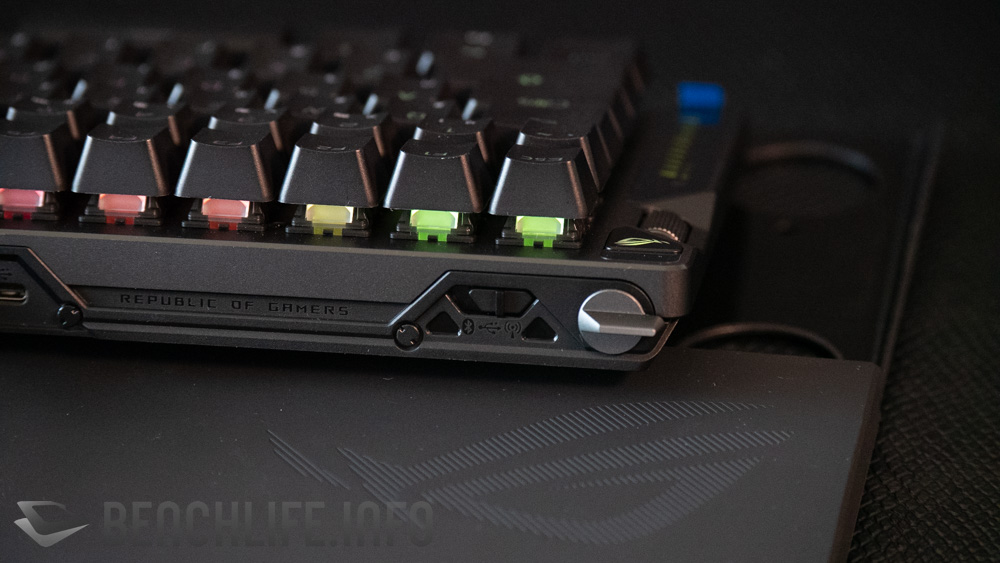
右本体の上部には三つの接続モード切り替えスイッチがあります。ROG Falcata は Bluetooth 5、2.4GHz、USB 2.0 をサポートしていますが、そのスイッチがあなたを引きつけるものではないでしょうか?それは ROG Rapid Trigger のスイッチで、このスイッチを使うことで、プレイヤーは通常のトリガー状態と ROG Rapid Trigger を迅速に切り替えることができます。この Rapid Trigger は、Falcata に搭載されている ROG HFX v2 磁軸と ROG 特製のホールセンサーを通じて、ソフトウェア設定後に任意のキーを最高 0.1mm のリフト距離を実現できます。この点については後ほど詳しくお話しします。
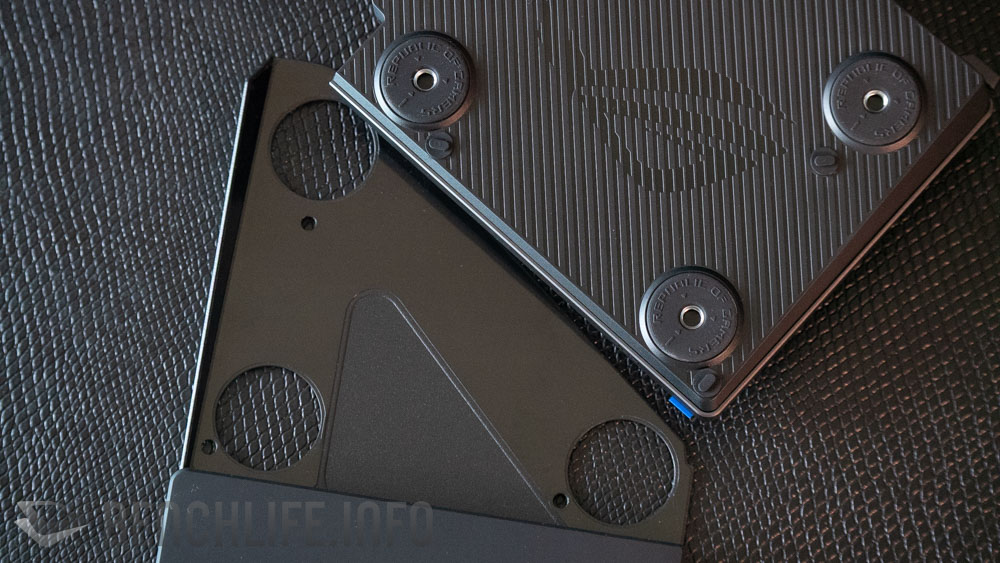
ROG Falcata は複雑な多層構造を持ち、主にプレイヤーに安定した、しっかりとした使用感を提供するために設計されています。本体は非常に重いわけではなく、むしろ軽量なキーボードです。結局のところ、二つの部分を組み合わせて 75% キーボードとなるため、ゲーマーにとっては軽すぎる可能性があります。この問題に対処するために、ROG は Falcata のユーザーにもう一つの選択肢を提供します。それは、大きくて、非常に安定した金属製の手首置き底板で、ハード接続方式を採用して結合されています。
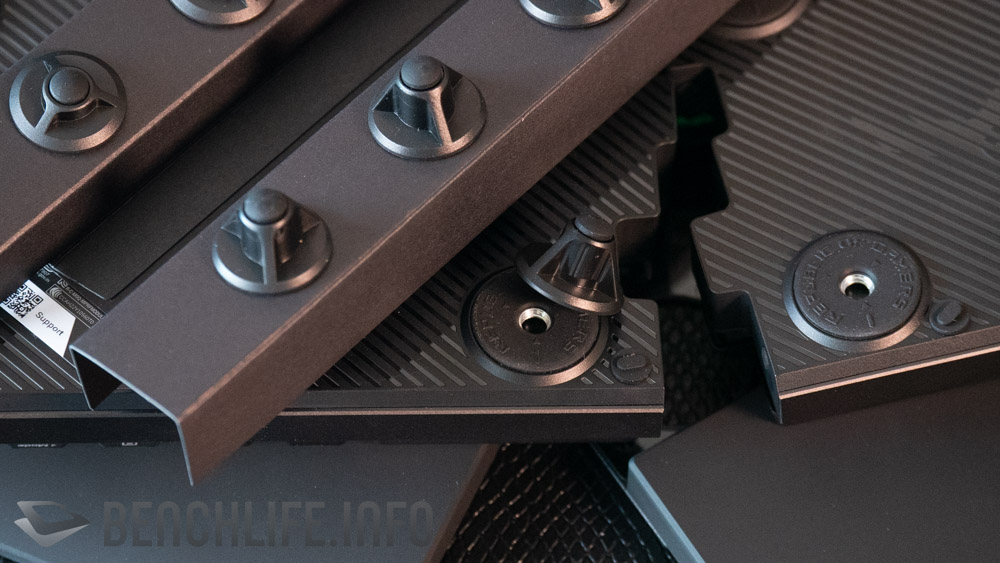
この特別な構造設計のため、ROG Falcata には従来のヒンジ式キーボードの脚がなく、代わりに内蔵式のゴム脚が採用されています。パッケージには独立したボックスがあり、二つの高さの選択肢が提供されており、取り付けなしで三つの高さを実現できます。プレイヤーは自分のニーズに応じて選択できます。注目すべきは、分離式キーボードであるため、各側に四つの取り付け位置があり、プレイヤーはさまざまな面白い角度を実現できます。例えば、中央の分割部分を隆起した人間工学的角度に調整したり、前が低く後が高い方式も構築できます。
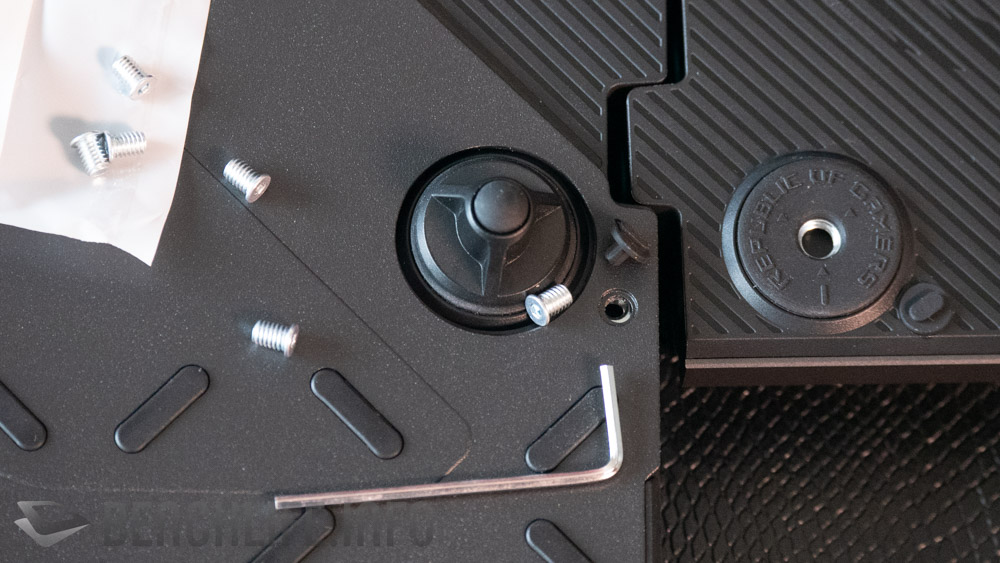
脚の取り付けが決まったら、次は手首置きを取り付けるかどうかを決めます。ハード接続方式を採用しているため、日常使用のニーズに応じて決定することをお勧めします。もし手首置きを頼りにする場合やゲームをする割合が高い場合は、直接取り付けることをお勧めします。日常のオフィス用途で手首置きが必要ない場合は、別途手首置きを購入して組み合わせることができます。こうすれば、キーボードの使用がより楽になります(自由に動かしたり、置いたりできます…)。
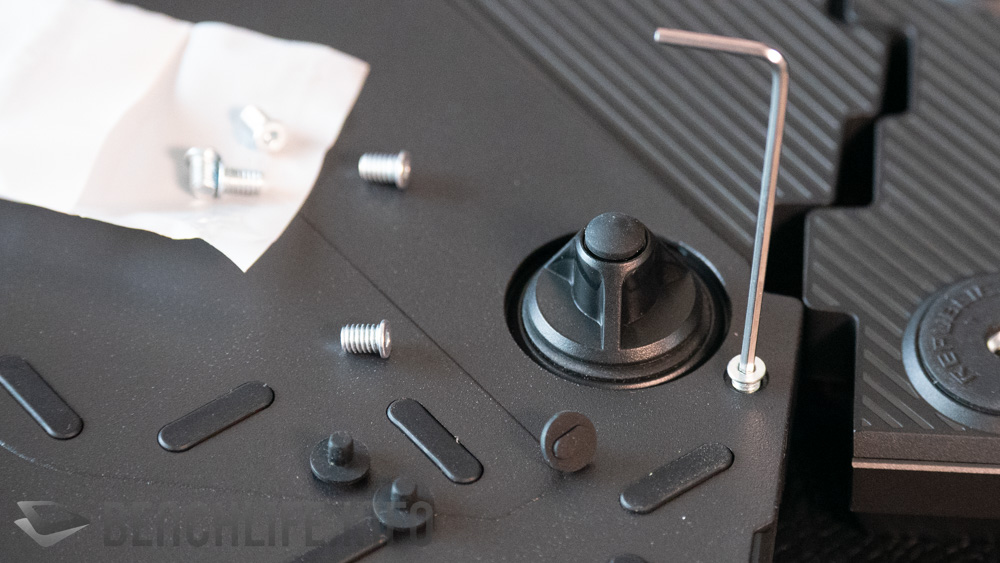
手首置きを取り付ける前に、脚の近くのキャップを外し、パッケージから六角ネジと六角ドライバーの小袋を見つけ、位置を合わせて一つずつ締めます。どれくらい締めるか?心配しないでください、締め切る(回らない)まで締めれば本当に締まります(しっかりと)。トルクに関するあいまいな部分はなく、ユーザーの感覚に関しては ROG は非常に気を使っています。
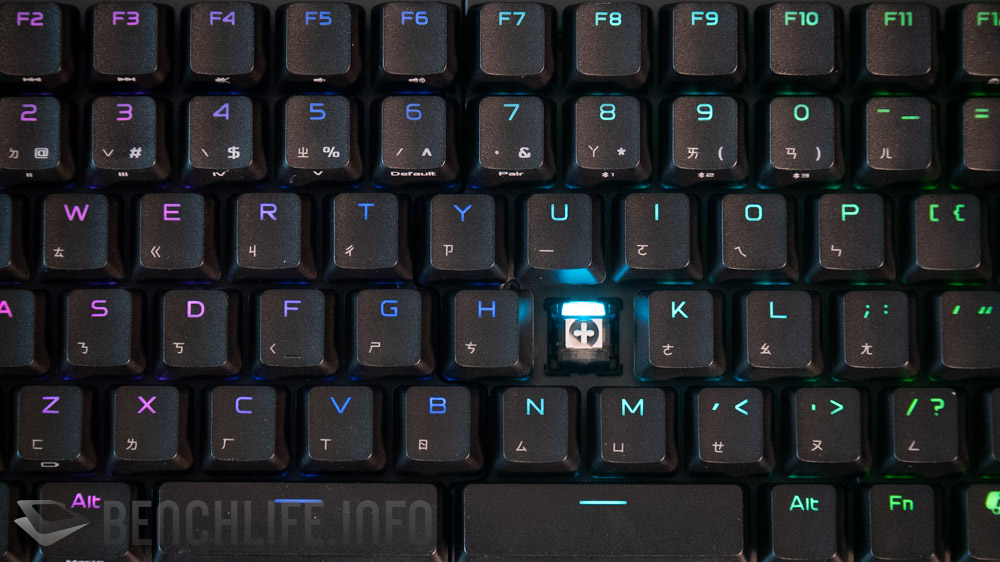
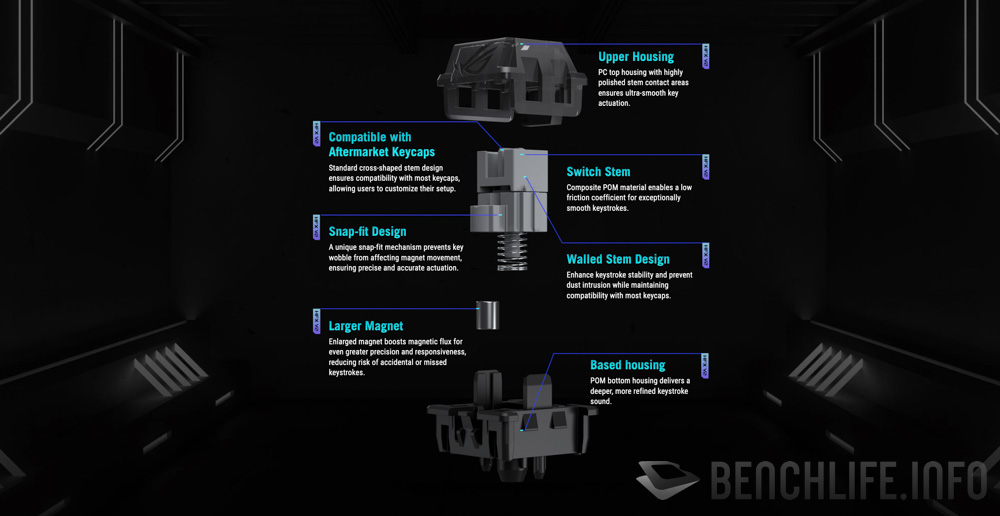
前述のように、ROG Falcata は ROG HFX V2 磁軸を搭載しており、磁軸のプログラム可能な特性に加えて、ROG HFX V2 が強調するのはその耐久性と滑らかさの利点です。また、各トリガー時の安定性と精度もあり、少し時間をかけてパラメータを調整した後、ゲーム体験は本当にしっかりと安定していると感じました。特に FPS ゲームの WASD では、全体的な体験が素晴らしいです!
しかし、日常に戻ると… おそらく最も魅力的なのは、その明るく豊かな光の効果でしょう…
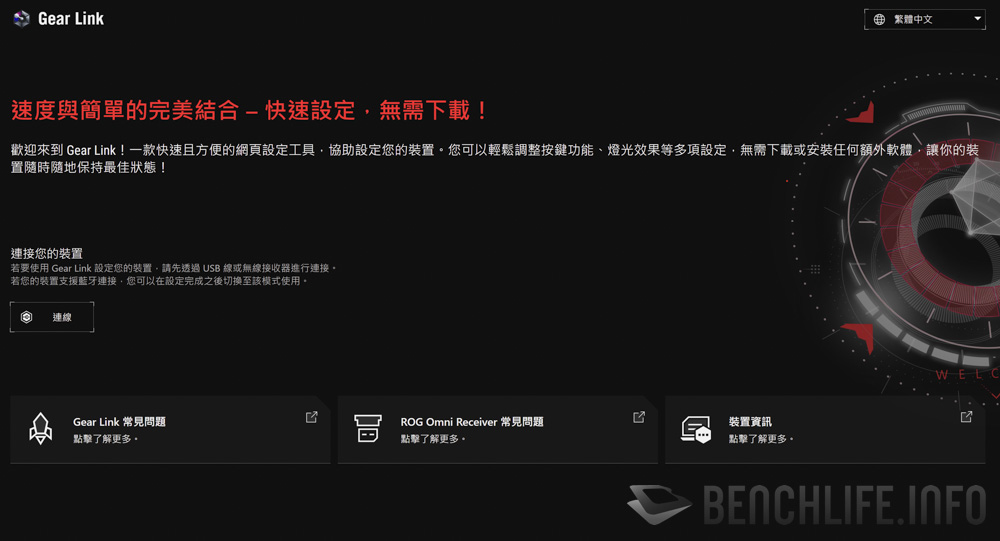
ROG Falcata は、ROG の最新の Gear LinK オンライン非インストールドライバーをソフトウェア制御インターフェースとして使用しており、キーボードをコンピュータに接続すると、設定のためのウェブページに誘導されます。設定が完了したら、直接閉じることができ、コンピュータの右下にアイコンを表示させる必要もなく、バックグラウンドプログラムに煩わされることもありません。本当に素晴らしいコンセプトです。
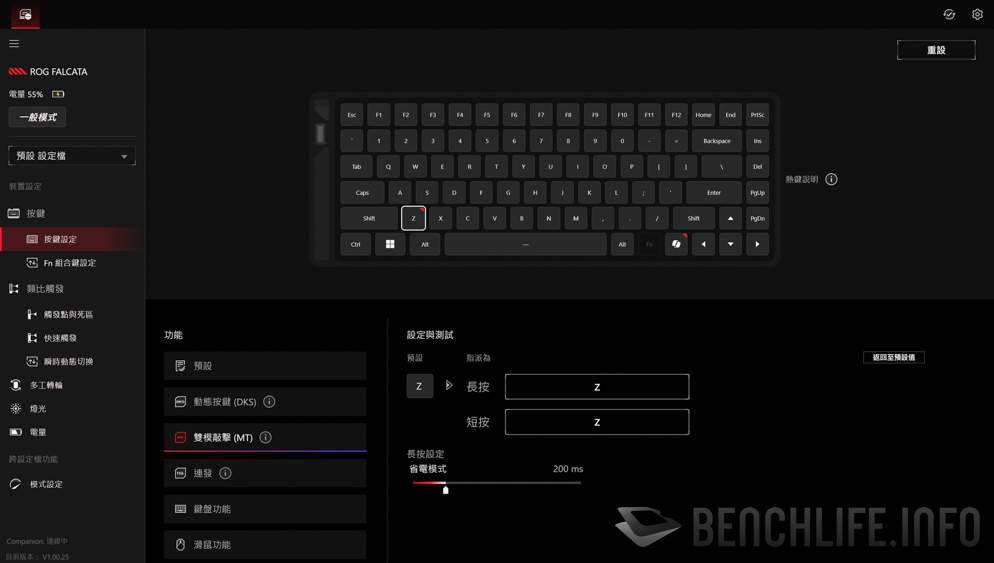
キー部分では、『キー設定』と『Fn 組み合わせキー設定』の機能は大同小異で、トリガー方法が異なるだけです。つまり、Falcata では各キーの機能を再定義でき、マクロも問題ありません… さらに、Fn 組み合わせ後には第二層のカスタマイズがあり、基本的に各キーは新しい世界を見つけることができます。打ち込みが面倒でなければ、本当に超クレイジーです。
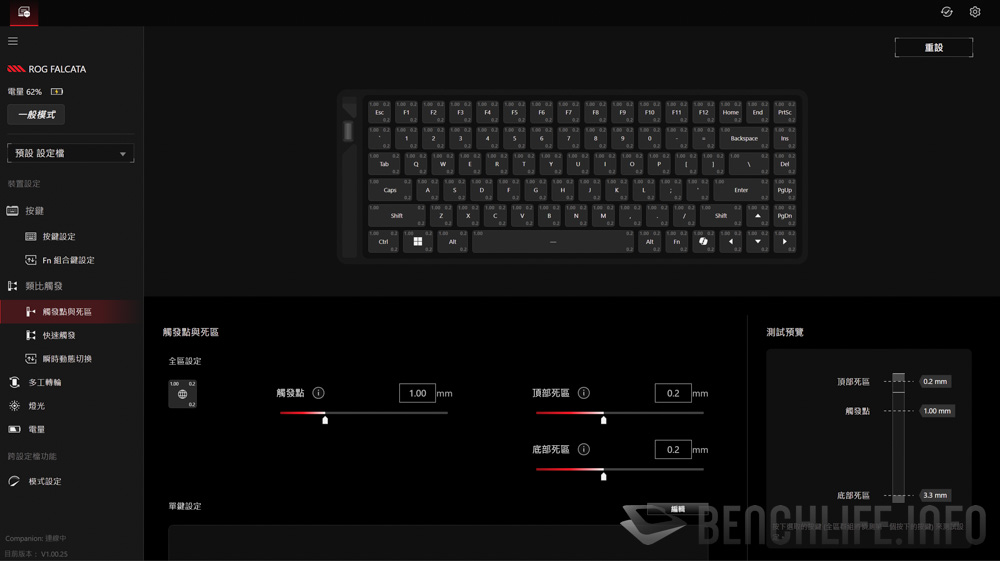
アナログトリガー項目では、『トリガーポイントとデッドゾーン』が磁軸キーボードの一般的なアプリケーションとして、ROG HFX V2 を搭載した Falcata は 0.1 – 3.5 mm のトリガー範囲調整が可能で、最小調整ステップは 0.01mm にも達します!
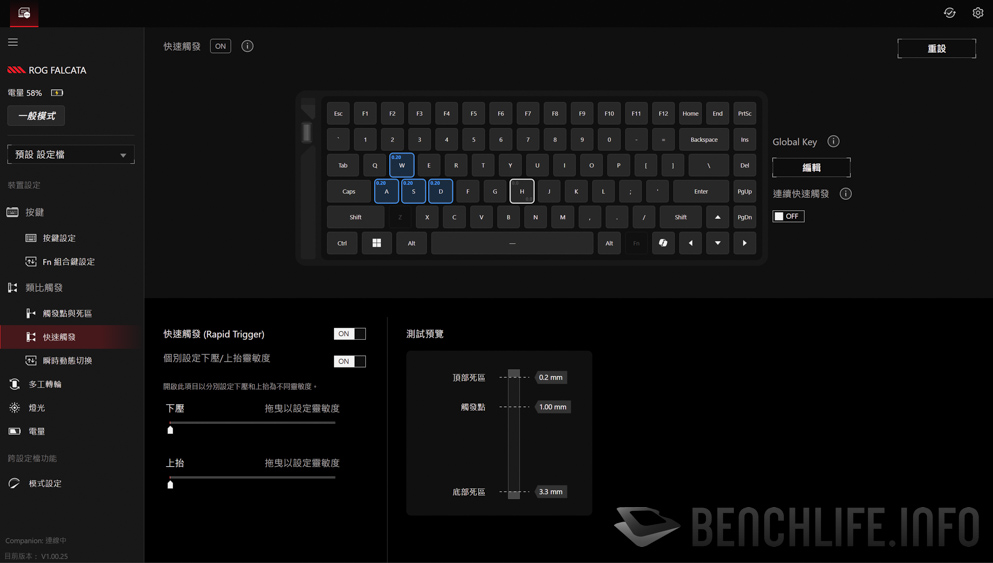
『クイックトリガー』は前述の Rapid Trigger 機能の調整で、ここでは FPS ゲームのクラシックな移動キーである WASD がデフォルトで設定されています。他のキーも Rapid Trigger モードに切り替えるときに一緒に開くことができます。このページでは、Rapid Trigger 機能が有効になったときに、どのキーを別の設定プロファイルに切り替えるかを調整できます。例えば、WASD と近距離攻撃、武器切り替えは最も敏感なレベルに設定し、機能を持っているが激戦時に誤触するのが怖いキー(しゃがむ、斜めに覗くなど)はトリガーポイントを最大に設定し、設定時の参考にしてください。
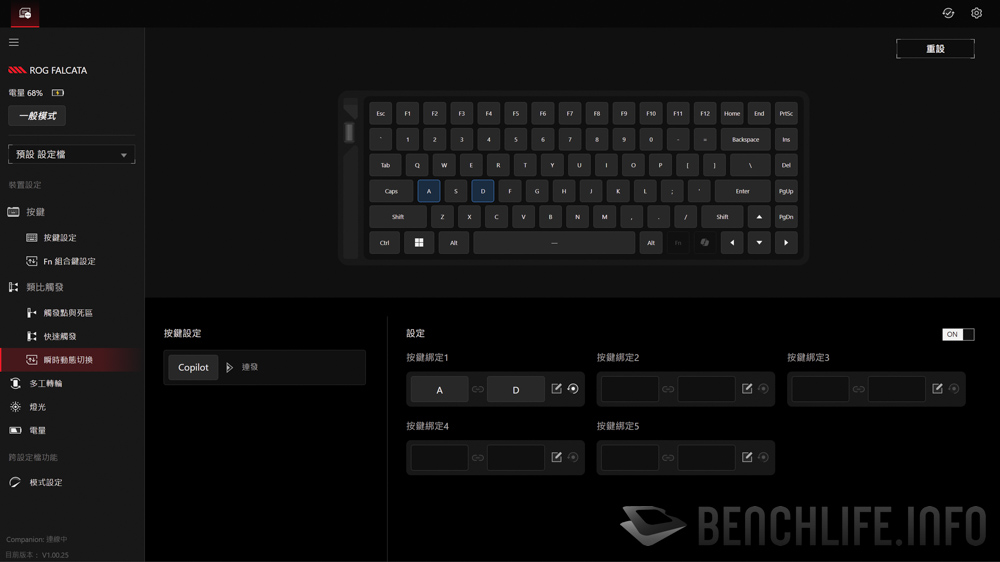
『瞬時動的切り替え』は ROG Speed Tap モード機能で、インターフェースから A、D の二つのキーを設定できることがわかります。これは、一般的な FPS ゲームでの移動時に、A 信号を入力している状態で D 信号を迅速に送信する(ゲーム中に覗いて撃つ、隠れ場所に逃げ込むなど)と、ゲームキャラクターが詰まってしまう可能性があります。この機能を使用すると、次の信号入力をキャッチしたときに、前の信号を瞬時に放出し、キャラクターが詰まる状況を回避できます。この機能はプレイヤーが自由に組み合わせるための五つのスペースを提供します。
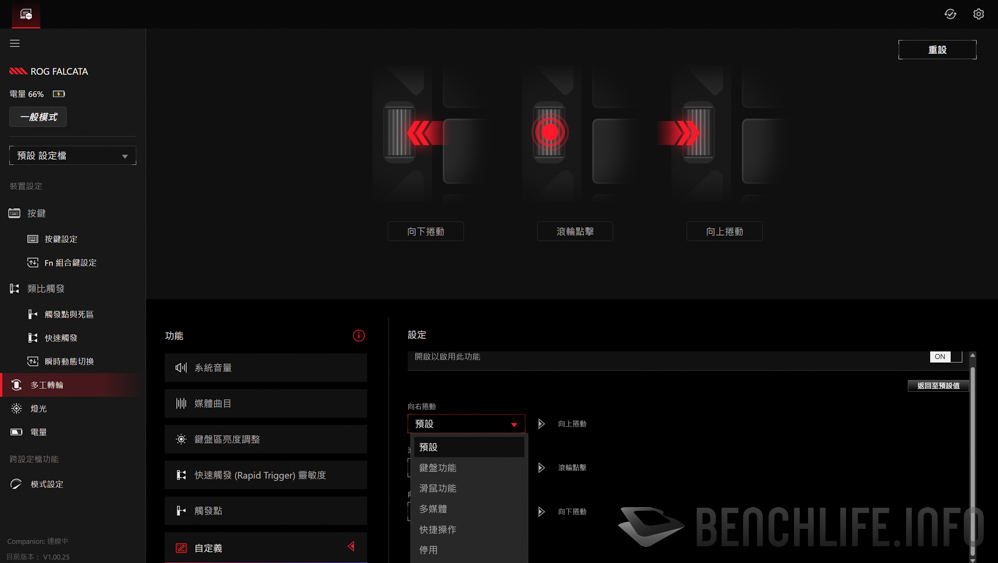
マルチタスクロータリーこの項目では、前述のキーボードの最左側の機能ロータリーエリアの機能を調整します。ロータリー本体には、下(左)に回す、クリック、上(右)に回すという三つの触発方法があり、ROG ボタンを介してシステム音量、メディアトラック、キーボードエリアの明るさ調整、クイックトリガー感度、トリガーポイント、およびカスタマイズ機能の循環切り替えができます。新しく手に入れたプレイヤーには、キーボード本体とソフトウェアの識別と操作方法を理解することを強くお勧めします。これにより、ロータリーを単独で使用する際に、機能を見失うことなく明確に理解できます。また、カスタマイズ機能内でもマクロを追加でき、左手で迅速にトリガーする必要がある機能を実現できます。
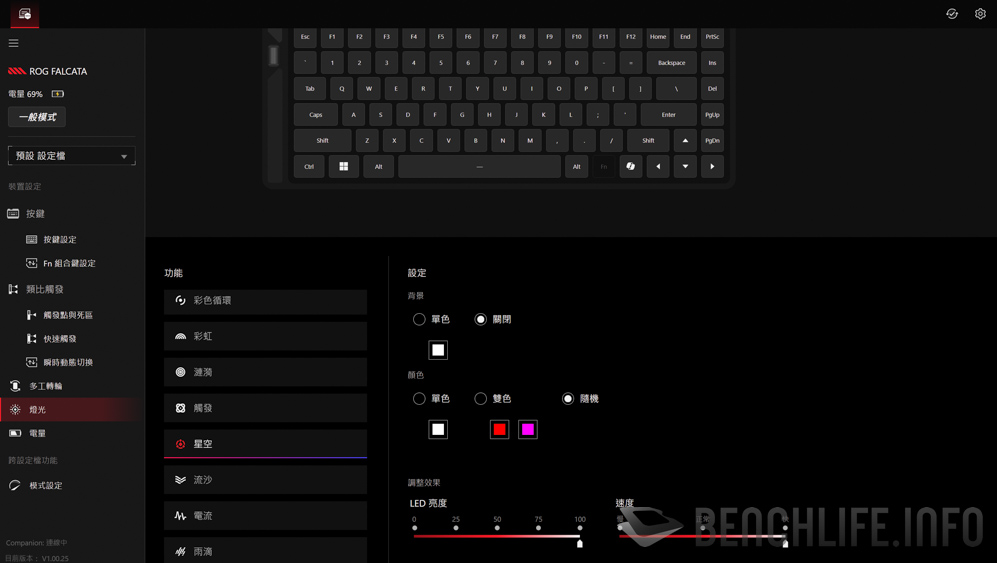
ROG ブランドロゴが付いたキーボードとして、豊かで鮮やかな RGB ライトは欠かせません!ライト項目では、八つのライトモードが提供されており、各モードにはシンプルで明確な設定方法があります。
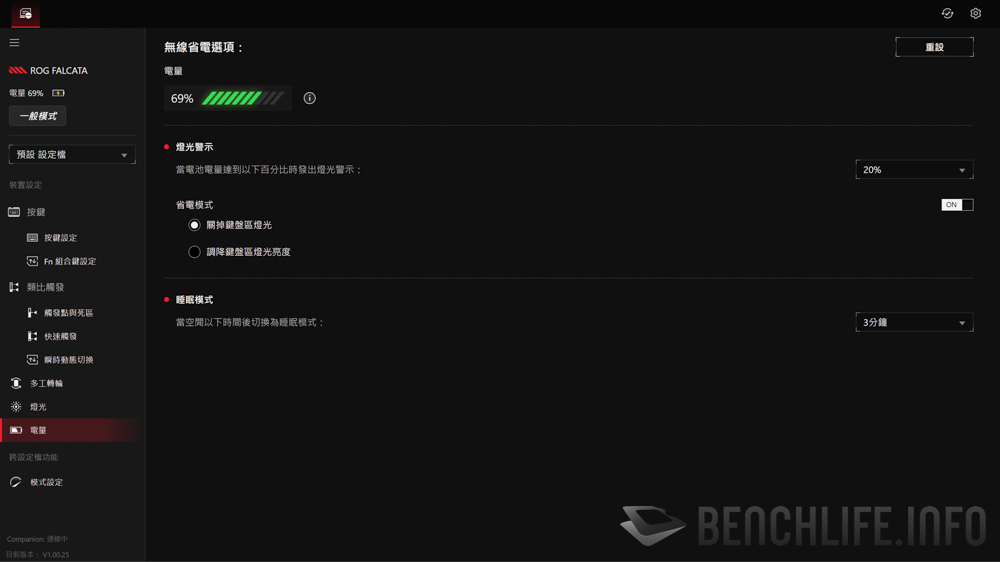
バッテリー項目は、ROG が無線周辺機器に進出して以来、最も気にかけている部分でしょう。激しい戦闘の途中で突然電池が切れるのは非常にイライラすることです。ここでは、ライトで低電量の警告を発するタイミングの調整や、省電力モードのオンオフとその動作方法が提供されます。
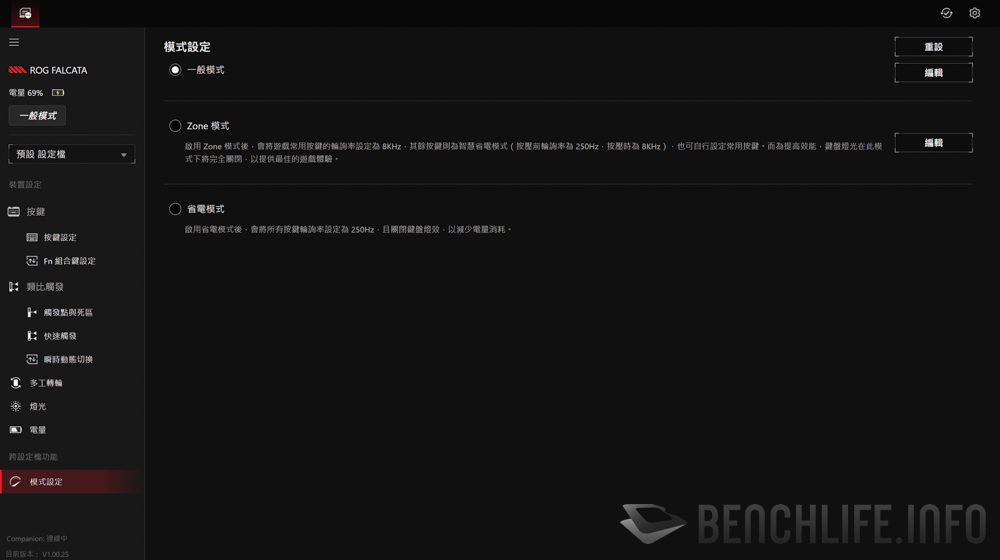
ここで三つのモードを切り替えることができ、通常モードとゾーンモードは「Fn + ‘」の組み合わせで切り替えることができ、省電力モード以外にも個別のモード編集が可能です。
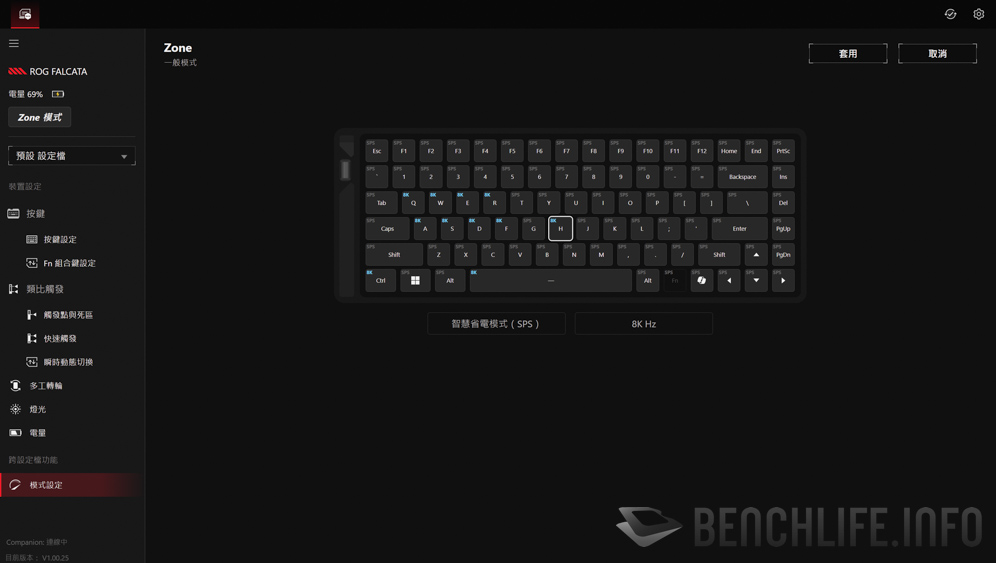
ここではゾーンモードを例にとります。入ると、各キーの独立したレポートレート調整ができ、ゾーンモードのデフォルトは FPS の一般的なキーである 8,000Hz で、他のキーは SPS スマート省電力モードを維持し、レポートレートは 250Hz で、ライトもオフになります。これにより、キーボードは最大の性能を発揮します。対照的に、通常モードはそれほど攻撃的ではなく、同時に 8,000Hz のレポートレートを提供します。プレイヤーのニーズ次第です!
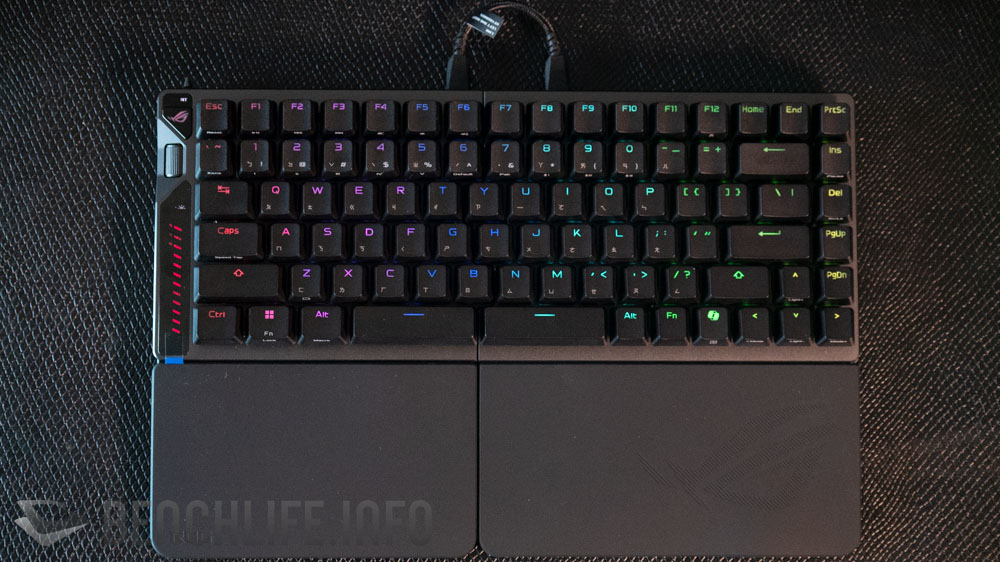
ROG の初のゲーミング分離式キーボードとして、Falcata は過去に誰も考えなかった分離式キーボードのソリューションとなりました。分離キーボードの人間工学的優位性を強調するのではなく、分離キーボードがゲーミングの戦場でどのような応用可能性をもたらすかを探求しています。全体のキーボードの安定性を考慮し、従来の折りたたみ脚と手首置きを排除し、ハード接続方式を採用しています。このことは、Falcata が一般のユーザーに寄り添うためのものではなく、最もハードコアなプレイヤーのために設計されていることを示しています。妥協も簡単な手段もありません。
プレイヤーとしてはどうでしょうか?
実際、少し経験のある FPS プレイヤーとして、十五年前にはチームがあり、試合もありました。その時、なぜ分離式キーボードを使えないのかと思ったことがあります。後に市場には FPS ゲームに特化した「キーボード」が登場しましたが、いいえ、あれはキーボードではなく、コントローラーの一種です… そう考えると、ROG Falcata は市場で数少ない、あるいは唯一の、ゲーミングに特化した分離式キーボードとなったのではないでしょうか?
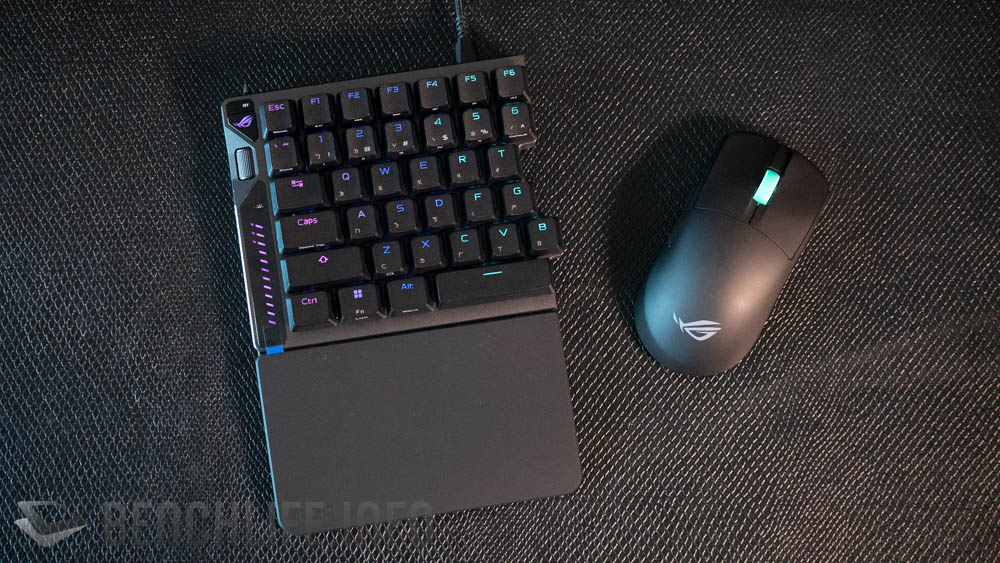
ROG のブランド力を借りて、このキーボードは多くのプレイヤーの注目を集めていると思います。最近の使用シーンをシェアさせてください。最近、左半分だけが普段のキーボードの位置にあります。理由は、それが本当に使いやすいからです。実際、私は二メートルの長さの USB-C ケーブルで接続しています… 結局、私の使用シーンの大部分は、編集や画像処理のための左手のショートカットキーで、時折 FPS ゲームを少し遊ぶことです。そして、キーボードの右半分のスペースには私の小さなノートとペンがぴったり収まります。おそらく、パスワードを入力する際には、右半身をデスクの奥から引き出すのが少し面倒ですが、要するに、ROG Falcata は私のようなキーボードをいじるのが好きなゲーマーに、過去には考えられなかった使用シーンと感覚を提供してくれました。敗家の目、あなたは本当に素晴らしいです。