

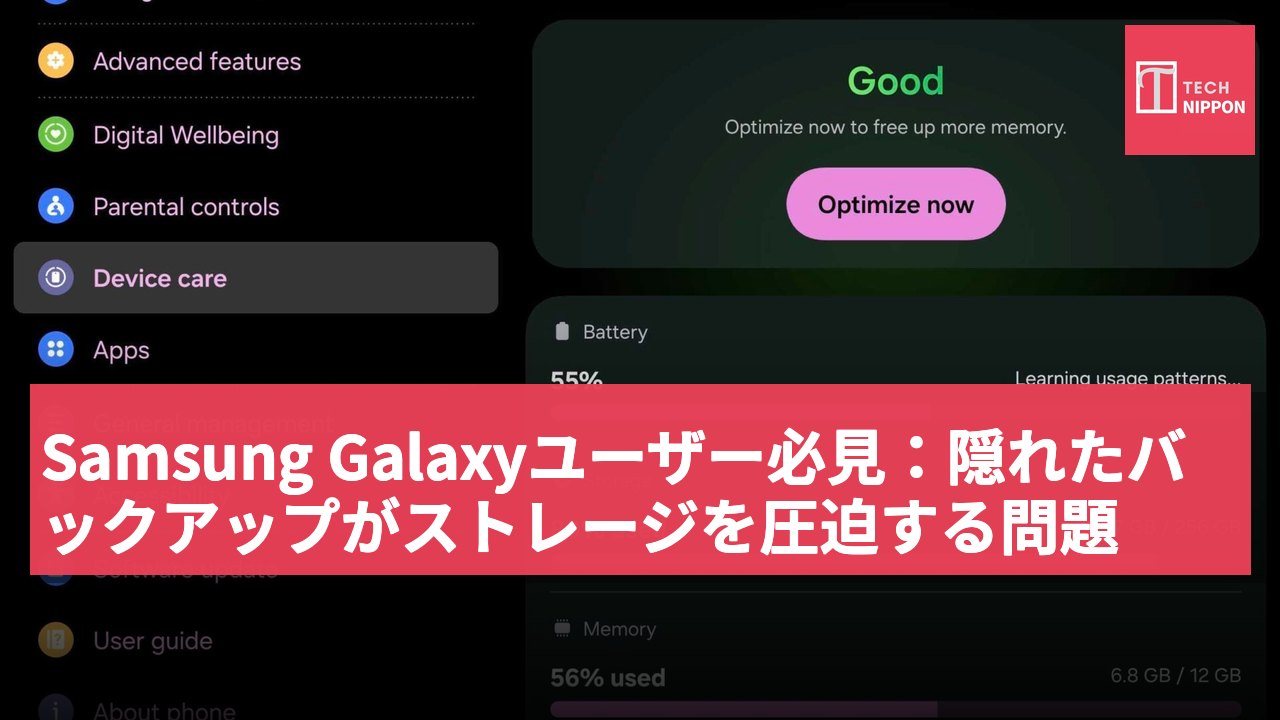
注意が必要なのは、ユーザーが将来的に特定の編集を取り消してオリジナルのバージョンに戻したい場合、関連するプレ編集バックアップファイルを削除すべきではないということです。それでは、プレ編集バックアップを削除するにはどうすればよいのでしょうか?ユーザーは Samsung Gallery アプリを通じてプレ編集バックアップにアクセスできませんが、「デバイスケア」を通じて操作する必要があります。ユーザーは「設定」>「デバイスケア」>「ストレージ」を開くことができます。スマートフォンにプレ編集バックアップがある場合、ユーザーはファイルを表示することを提案されます。「ファイルを表示」をクリックし、削除したいプレ編集バックアップを選択して、「削除」(または「すべて削除」)をクリックし、確認します。
もしユーザーがデバイスケア > ストレージ画面でプレ編集バックアップを表示する提案を見ていない場合、それはスマートフォンにプレ編集バックアップが保存されていないことを意味します。注意すべきは、上記のスクリーンショットは Galaxy Z Fold 8 のメインスクリーンでキャプチャされたものであり、このスクリーンは One UI のタブレットレイアウトを使用しています。他のタイプの Galaxy スマートフォンや Fold の外部スクリーンでこれらのメニューにアクセスする場合、インターフェースは若干異なることがあります。しかし、両方のスマートフォンおよび Galaxy Tab の手順は基本的に同じです。
項目 規格 プロセッサ Snapdragon 8 Gen 2 RAM 12GB ストレージ 256GB/512GB バッテリー容量 4400mAh 画面サイズ 7.6 インチ
Samsung Galaxy のスマートフォンユーザーは、写真を撮影したり、動画を録画したり、編集を行ったりするたびに、他のユーザーよりも貴重なストレージスペースを早く消耗してしまいます。動画のサイズは非常に大きくなる可能性がありますが、これが唯一の理由ではありません。ユーザーは、Samsung Gallery のバックアップの動作方式によって、大量のストレージスペースを浪費している可能性があります。ユーザーが Samsung Gallery で写真や動画を編集するたびに、システムは隠れたオリジナルのバックアップを作成します。これらのバックアップは「プレ編集バックアップ」と呼ばれ、Gallery アプリ内では直接アクセスできません。ユーザーが以前の編集を取り消してオリジナルのバージョンに戻さない限り、アクセスできないのです。
さらに、ユーザーが Smart Switch を使用してデータを Galaxy スマートフォンから別の Galaxy スマートフォンに転送すると、これらの見えないバックアップも一緒に転送されます。つまり、ユーザーの新しいデバイスには、複数世代の Samsung Galaxy スマートフォンからの隠れたバックアップが保存される可能性があるということです。
良いニュースは、ユーザーがこれらの隠れたプレ編集バックアップを削除することで、ストレージスペースを再獲得できるということです。まず、プレ編集バックアップの動作方式は何でしょうか?プレ編集バックアップは、ユーザーが編集した写真や動画のオリジナルコピーで、Samsung スマートフォンに安全に保存されています。これらのバックアップの唯一の目的は、ユーザーが編集された写真や動画をオリジナルの状態に戻すことを可能にすることです。たとえユーザーが編集内容を保存してもです。これらのプレ編集バックアップを削除しても、Samsung Gallery 内の写真や動画は削除されません。ある意味では、無料でストレージスペースを再獲得することに相当し、かなりの量を得られる可能性があります。
ユーザーが頻繁に写真や動画を編集する場合、これらのバックアップは時間とともに数 GB のストレージスペースを占有する可能性があります。
ユーザーはデバイスケアを通じてプレ編集バックアップを削除してストレージスペースを解放できます
注意が必要なのは、ユーザーが将来的に特定の編集を取り消してオリジナルのバージョンに戻したい場合、関連するプレ編集バックアップファイルを削除すべきではないということです。それでは、プレ編集バックアップを削除するにはどうすればよいのでしょうか?ユーザーは Samsung Gallery アプリを通じてプレ編集バックアップにアクセスできませんが、「デバイスケア」を通じて操作する必要があります。ユーザーは「設定」>「デバイスケア」>「ストレージ」を開くことができます。スマートフォンにプレ編集バックアップがある場合、ユーザーはファイルを表示することを提案されます。「ファイルを表示」をクリックし、削除したいプレ編集バックアップを選択して、「削除」(または「すべて削除」)をクリックし、確認します。
もしユーザーがデバイスケア > ストレージ画面でプレ編集バックアップを表示する提案を見ていない場合、それはスマートフォンにプレ編集バックアップが保存されていないことを意味します。注意すべきは、上記のスクリーンショットは Galaxy Z Fold 8 のメインスクリーンでキャプチャされたものであり、このスクリーンは One UI のタブレットレイアウトを使用しています。他のタイプの Galaxy スマートフォンや Fold の外部スクリーンでこれらのメニューにアクセスする場合、インターフェースは若干異なることがあります。しかし、両方のスマートフォンおよび Galaxy Tab の手順は基本的に同じです。
項目 規格 プロセッサ Snapdragon 8 Gen 2 RAM 12GB ストレージ 256GB/512GB バッテリー容量 4400mAh 画面サイズ 7.6 インチ
Samsung Galaxy のスマートフォンユーザーは、写真を撮影したり、動画を録画したり、編集を行ったりするたびに、他のユーザーよりも貴重なストレージスペースを早く消耗してしまいます。動画のサイズは非常に大きくなる可能性がありますが、これが唯一の理由ではありません。ユーザーは、Samsung Gallery のバックアップの動作方式によって、大量のストレージスペースを浪費している可能性があります。ユーザーが Samsung Gallery で写真や動画を編集するたびに、システムは隠れたオリジナルのバックアップを作成します。これらのバックアップは「プレ編集バックアップ」と呼ばれ、Gallery アプリ内では直接アクセスできません。ユーザーが以前の編集を取り消してオリジナルのバージョンに戻さない限り、アクセスできないのです。
さらに、ユーザーが Smart Switch を使用してデータを Galaxy スマートフォンから別の Galaxy スマートフォンに転送すると、これらの見えないバックアップも一緒に転送されます。つまり、ユーザーの新しいデバイスには、複数世代の Samsung Galaxy スマートフォンからの隠れたバックアップが保存される可能性があるということです。
良いニュースは、ユーザーがこれらの隠れたプレ編集バックアップを削除することで、ストレージスペースを再獲得できるということです。まず、プレ編集バックアップの動作方式は何でしょうか?プレ編集バックアップは、ユーザーが編集した写真や動画のオリジナルコピーで、Samsung スマートフォンに安全に保存されています。これらのバックアップの唯一の目的は、ユーザーが編集された写真や動画をオリジナルの状態に戻すことを可能にすることです。たとえユーザーが編集内容を保存してもです。これらのプレ編集バックアップを削除しても、Samsung Gallery 内の写真や動画は削除されません。ある意味では、無料でストレージスペースを再獲得することに相当し、かなりの量を得られる可能性があります。
ユーザーが頻繁に写真や動画を編集する場合、これらのバックアップは時間とともに数 GB のストレージスペースを占有する可能性があります。
ユーザーはデバイスケアを通じてプレ編集バックアップを削除してストレージスペースを解放できます
注意が必要なのは、ユーザーが将来的に特定の編集を取り消してオリジナルのバージョンに戻したい場合、関連するプレ編集バックアップファイルを削除すべきではないということです。それでは、プレ編集バックアップを削除するにはどうすればよいのでしょうか?ユーザーは Samsung Gallery アプリを通じてプレ編集バックアップにアクセスできませんが、「デバイスケア」を通じて操作する必要があります。ユーザーは「設定」>「デバイスケア」>「ストレージ」を開くことができます。スマートフォンにプレ編集バックアップがある場合、ユーザーはファイルを表示することを提案されます。「ファイルを表示」をクリックし、削除したいプレ編集バックアップを選択して、「削除」(または「すべて削除」)をクリックし、確認します。
もしユーザーがデバイスケア > ストレージ画面でプレ編集バックアップを表示する提案を見ていない場合、それはスマートフォンにプレ編集バックアップが保存されていないことを意味します。注意すべきは、上記のスクリーンショットは Galaxy Z Fold 8 のメインスクリーンでキャプチャされたものであり、このスクリーンは One UI のタブレットレイアウトを使用しています。他のタイプの Galaxy スマートフォンや Fold の外部スクリーンでこれらのメニューにアクセスする場合、インターフェースは若干異なることがあります。しかし、両方のスマートフォンおよび Galaxy Tab の手順は基本的に同じです。
項目 規格 プロセッサ Snapdragon 8 Gen 2 RAM 12GB ストレージ 256GB/512GB バッテリー容量 4400mAh 画面サイズ 7.6 インチ