

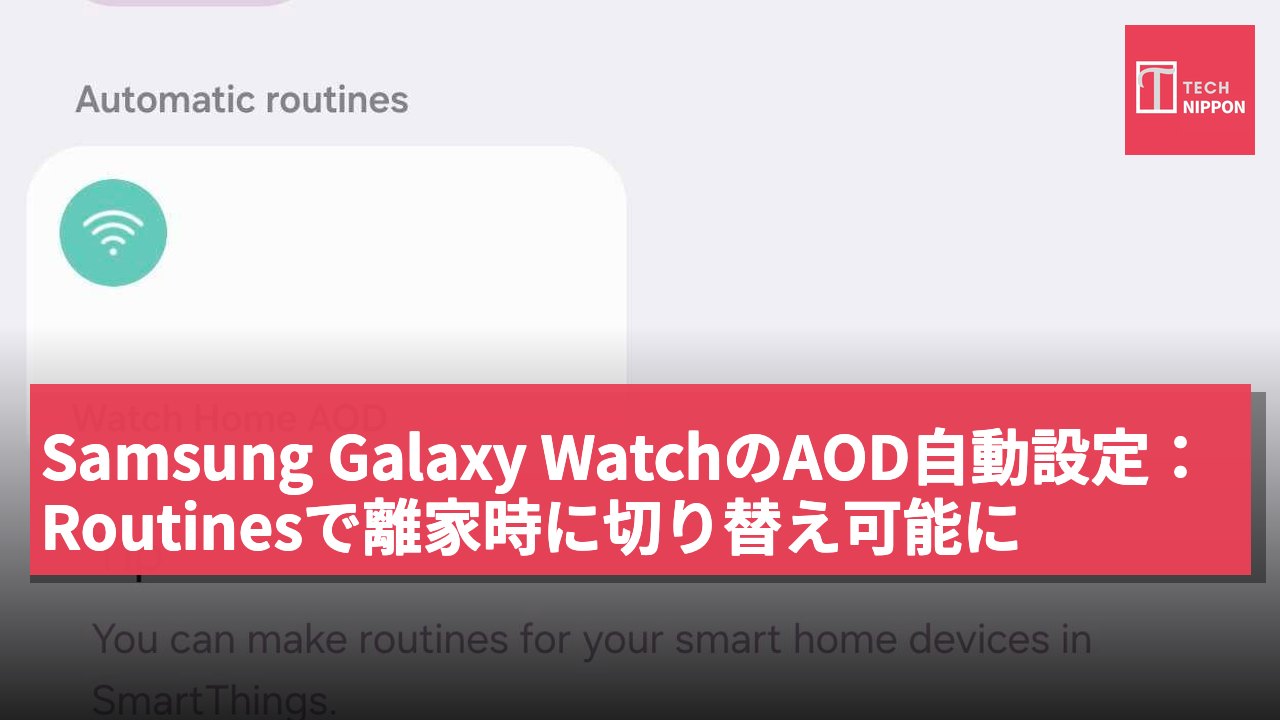
SamsungのModes and Routinesアプリは強力で多用途であり、ユーザーがGalaxyデバイス上で特定の機能や操作を自動的に実行できるようにします。例えば、ユーザーが自宅を離れるときに自動的に特定のタスクを実行するように設定できます。しかし、Modes and RoutinesはGalaxy Watchの自動制御機能に関してはやや不足しており、時には創造的な方法で制限を回避することができます。その理想的な例の一つは、ユーザーが外出しているときにGalaxy WatchのAlways On Displayを自動的にオンにし、帰宅時にこの機能をオフにすることです。
以下に具体的な設定方法を紹介します。
Wi-Fiの切断をトリガー条件として使用
ほとんどのユーザーは、Galaxy WatchのAlways On Displayを自宅でオフにしてバッテリーを節約したいと考えていますが、外出時にはスマートウォッチの画面が完全に真っ暗になることを望んでいません。そのため、通常は出かける前に手動でAODをオンにし、帰宅後にオフにしますが、時々忘れてしまうことがあります。Routines機能を使用することで、この問題を完全に解決できます。
Routines自体には、スマートウォッチのAOD設定を自動制御するためのオプションがあまり組み込まれておらず、ユーザーが必要とする機能を直接実現するためのネイティブオプションもありませんが、特定の方法を通じて目標を達成することは可能です。具体的には、Routinesを使用して、ユーザーが自宅を離れるときにGalaxy WatchのAlways On Displayを自動的にオンにすることができます。より正確に言えば、スマートフォンが自宅のWi-Fiネットワークに接続されていないときに起動します。
設定手順は以下の通りです。まず、スマートフォンで「設定」>「Modes and Routines」>「Routines」>「追加」を順に開きます。「If」欄で「[Wi-Fiネットワーク名]から切断された」を選択します。次に、「Then」欄で「Galaxy Watch」>「Always On Display」>「オン」を選択します。
注意事項と代替案
上記の設定を完了すると、ユーザーが外出してスマートフォンが自宅のWi-Fi接続を切断すると、Galaxy Watchは自動的にAlways On Displayを起動します。ユーザーが帰宅してWi-Fiネットワークに再接続すると、ルーチンは停止し、AODもオフになります。
この方法の明らかな欠点は、トリガー条件がスマートフォンの接続状況に基づいていることであり、ウォッチ自体ではないことです。言い換えれば、ユーザーが外出してランニングをしている間にスマートフォンを自宅に置いておくと、スマートフォンはWi-Fiに接続し続けるため、スマートウォッチのAODルーチンをトリガーできません。それ以外にも、これは簡単で毎回効果的に機能するルーチンです。
また、家庭の位置データを「If」条件として使用して類似の効果を得ることもできます。しかし、地図上の「家」位置のカバー範囲は約100メートルで、しばしばWi-Fiネットワークのカバー範囲を超えるため、トリガー条件としてWi-Fiを使用する方が精度がわずかに優れています。