

迅速かつ信頼性の高いネットワーク接続は、Windows PCでのほぼすべての活動にとって不可欠です——ビデオ会議、好きな番組のストリーミング、ゲーム、あるいは単純なウェブブラウジングなど。これは、遅いネットワーク速度を扱うことが非常に苛立たしいことを意味します。特に、高速プランにすでに支払っている場合はなおさらです。遅いネットワーク接続は、日常のタスクを妨げるだけでなく、生産性、エンターテインメント、通信にも悪影響を及ぼします。
これらの問題は、正しくないネットワーク設定、近くのデバイスからの干渉、さらには帯域幅を消費するマルウェアなど、さまざまな要因によって引き起こされる可能性があります。幸いなことに、これらの問題は通常、いくつかのトラブルシューティングを通じて解決できます。ネットワーク設定の調整やDNSサーバーの変更から、不要なバックグラウンドプロセスの排除まで、いくつかのステップを踏むことで、Windows 10または11 PCのアップロードおよびダウンロード速度を最適化し、仕事やレジャーのためにネットワーク接続を最大限に活用できます。
有線接続を使用するか、5GHz Wi-Fi帯域に切り替える
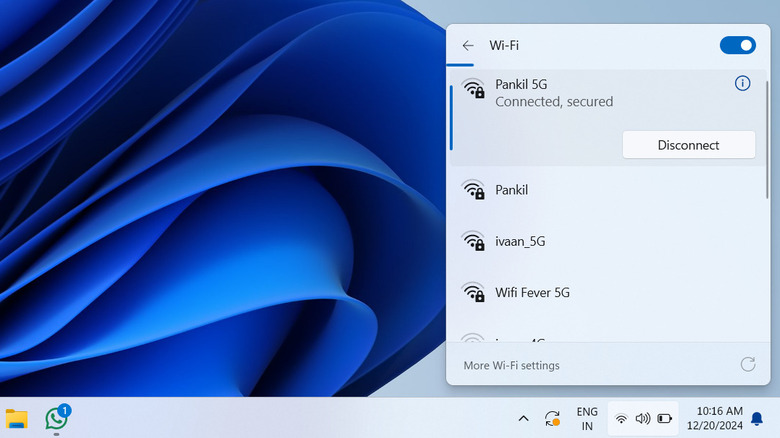
Windowsデバイスのネットワーク速度は、使用する接続タイプの影響を大きく受けます。例えば、有線イーサネット接続は通常、Wi-Fiよりも速く、安定した速度を提供します。これは、イーサネットが他のデバイスからの干渉、距離による信号損失、壁や家具などの障害物による信号強度の低下といった一般的なWi-Fiの問題を回避するからです。したがって、ルーターがノートパソコンやPCの近くにある場合は、特に帯域幅を多く消費するタスクでシームレスな接続を楽しむために、イーサネットケーブルを使用することを検討してください。また、ゲーム中の高遅延を避けることができます。
有線接続が現実的でない場合は、5GHz Wi-Fi帯域に切り替えることで速度を大幅に向上させることができます。ほとんどの現代のルーターはデュアルバンド接続をサポートしており、2.4GHzと5GHzの選択肢を提供しています。Windows PCのクイック設定メニューから帯域を選択できます。5GHz帯域は通常、より高速なデータレートを提供し、2.4GHz帯域よりも混雑が少ないため、家庭用デバイスやBluetoothデバイスによって共有されることが少ないです。この干渉の減少により、より信頼性が高く、一貫した速度が得られます。唯一の欠点は、5GHz帯域の範囲が2.4GHzよりも短いため、最適なパフォーマンスを得るためにはルーターに近づく必要があるかもしれないことです。
メーター接続をオフにしてDNSサーバーを変更する
メーター接続は、Windowsの機能で、データ使用量を節約するのに役立ちます。これは、限られたデータプランを使用している場合や、携帯電話をホットスポットとして使用している場合に特に便利です。しかし、データ使用が問題でない場合は、この機能を無効にすることをお勧めします。なぜなら、ネットワーク速度を制限する可能性があるからです。これを行うには、設定アプリを開き、ネットワークとインターネットのタブに移動します。次に、接続タイプ——Wi-Fiまたはイーサネット——を選択し、「メーター接続」のスイッチをオフにします。
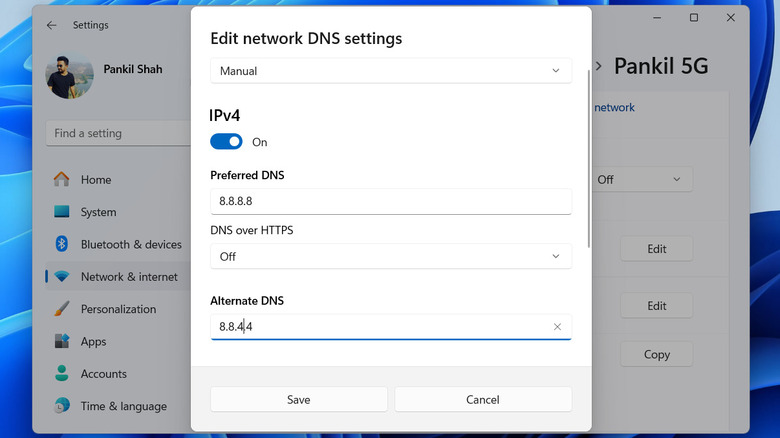
ネットワークパフォーマンスを向上させるもう一つの効果的な方法は、PCのDNS(ドメインネームシステム)サーバーを変更することです。DNSは、ウェブサイト名をIPアドレスに変換する役割を果たしており、現在のDNSサーバーが遅いまたは信頼性がない場合、ウェブサイトの読み込みに遅延を引き起こす可能性があります。より速く、信頼性の高いDNSサーバー——例えば、Google DNS(8.8.8.8および8.8.4.4)やCloudflare DNS(1.1.1.1および1.0.0.1)に切り替えることで、ブラウジング体験を改善できます。以下は、WindowsでDNSサーバーを変更する方法です:
- Windows + Iを押して設定アプリを開きます。
- ネットワークとインターネットのタブに切り替え、右側のペインでプロパティオプションをクリックします。
- 「DNSサーバーの割り当て」の隣にある編集ボタンをクリックします。
- ドロップダウンメニューから手動を選択します。
- IPv4スイッチを有効にします。
- 優先DNSと代替DNSの欄にそれぞれ主要および副次的DNSサーバーのアドレスを入力します。
- 変更を適用するために保存ボタンをクリックします。
バックグラウンドアプリのネットワーク使用を制御する
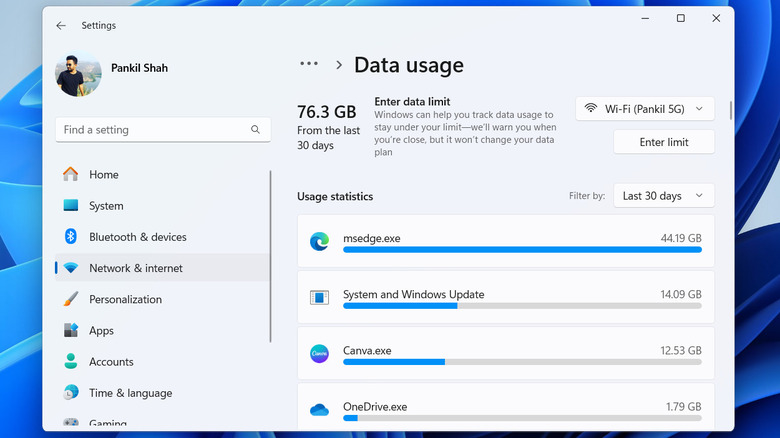
バックグラウンドで多くのアプリケーションを実行すると、特にデータの同期、更新のダウンロード、ファイルのアップロードに帯域を消費する場合、ネットワーク速度に明らかな影響を与えます。これらのアプリを特定する一つの方法は、Windowsのデータ使用状況を確認することです。以下はその方法です:
- Windows + Iを押して設定アプリを開きます。
- ネットワークとインターネットのタブに切り替え、「詳細なネットワーク設定」をクリックします。
- その他の設定の下で、データ使用をクリックします。
このメニューでは、アプリケーションとそのデータ使用のリストが表示されます。右上のフィルタードロップダウンメニューを使用して、過去7日間または24時間のデータ使用状況を確認できます。帯域を不必要に消費しているアプリを特定したら、それらを手動で閉じることができます。また、これらのアプリがバックグラウンドで実行されないようにすることで、ネットワークの使用を心配する必要がなくなります。
Microsoft Storeのようなアプリについては、その設定メニューに移動して自動更新を無効にすることができます。OneDriveについては、その設定を調整することで帯域幅の使用を制限できます。また、Windowsの自動更新をオフにして、予期しないときに帯域を消費しないようにすることもできます。これらのステップを踏むことで、ネットワーク接続が積極的に参加しているタスク、例えばブラウジング、ストリーミング、ゲームに集中できるようになります。
ブラウザ拡張を無効にし、ブラウジングデータをクリアする
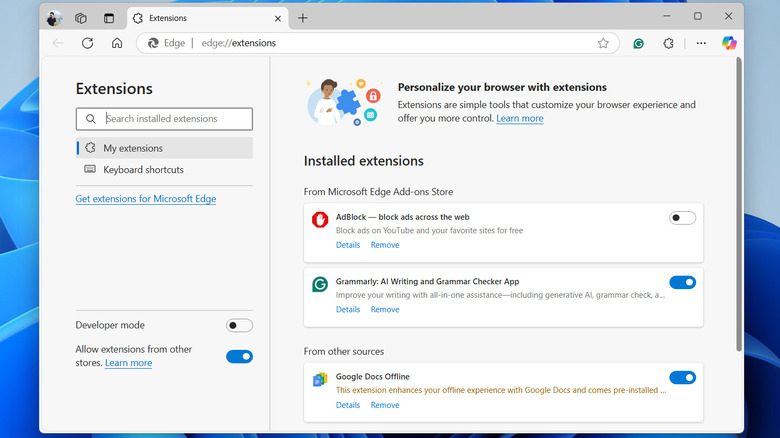
ブラウザ拡張を使用すること——生産性、プライバシー、カスタマイズのために——は、ブラウジング体験を大幅に向上させることができます。しかし、設計が不十分な拡張は、ブラウザのパフォーマンスに悪影響を及ぼし、ネットワーク速度を潜在的に低下させる可能性があります。
拡張が速度低下の原因かどうかを確認するには、プライベートブラウジングモードやシークレットモードでブラウザを使用してみてください。このモードでは、拡張が実行されません。速度が著しく向上した場合、問題を引き起こしている拡張がある可能性があります。この問題を解決するために、問題のある拡張を無効にするか削除することを検討してください。Chrome、Edge、Firefoxなどのブラウザでは、三点メニューアイコンをクリックし、リストから拡張を選択することで拡張を管理できます。そこから、もはや必要のない拡張を無効にするか削除できます。
拡張を管理するだけでなく、ブラウザのキャッシュやCookieもクリアするべきです。時間が経つにつれて、キャッシュファイルや保存データが蓄積し、ブラウザが遅くなり、ウェブサイトの読み込みが遅くなる可能性があります。ChromeやEdgeでブラウザのキャッシュとCookieをクリアするには、Ctrl + Shift + Deleteのキーボードショートカットを押して「閲覧データの消去」パネルを開きます。パネル内で、ドロップダウンメニューから「全期間」を選択します。次に、「Cookieおよび他のサイトデータ」と「キャッシュされた画像とファイル」の横のボックスにチェックを入れます。最後に、データを削除するためにクリアデータボタンをクリックします。同様に、使用している他のブラウザでもキャッシュとCookieをクリアできます。
スパイウェアとウイルスをチェックする
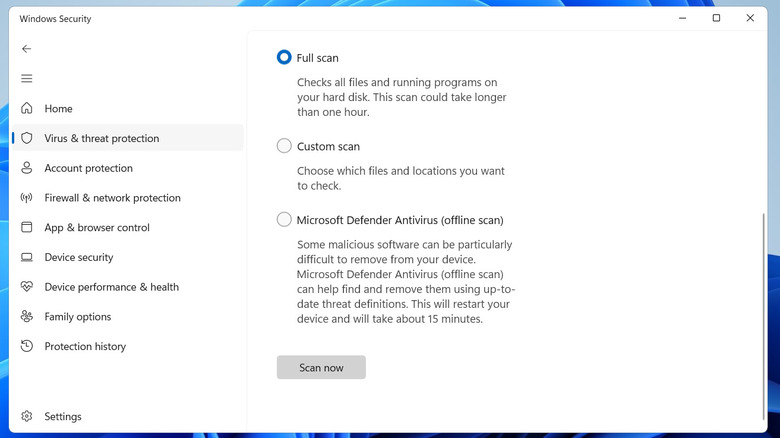
スパイウェアやその他のマルウェアも、Windows上のネットワーク接続に深刻な影響を与える可能性があります。これらの有害なプログラムは、帯域を秘密裏に消費したり、ブラウザプロセスを妨害したり、バックグラウンドタスクを実行してシステムリソースを消耗させたりすることがあり、すべてがパフォーマンスの低下を引き起こす可能性があります。PCが複数の脅威に感染している場合、ネットワーク速度への影響はさらに悪化する可能性があります。スパイウェア感染の一般的な兆候には、ランダムなウェブサイトが自動的に開くこと、システムパフォーマンスの低下や不安定さ、キーボードが自動的に入力されるなどの異常な動作があります。
ウイルスも同様に、Windows PCに損害を与え、ネットワーク速度をさらに低下させる可能性があります。これらのウイルスは、システムに侵入し、重要なファイルを破損させ、ネットワークリソースを消費し、接続を遅くすることがあります。これらの脅威は通常、バックグラウンドで静かに実行され、データを送受信し、帯域を消費し、ダウンロードおよびアップロード速度を低下させます。システムを保護するためには、Norton 360、Bitdefender、Malwarebytesなどの信頼できるアンチウイルスソフトウェアをインストールすることが重要です。さらに、内蔵のWindowsセキュリティアプリは、脅威を自動的にスキャンし、システムを安全に保つことで、堅固な第一防衛線を提供します。
上記のステップを実行することで、Windows 10または11 PCのネットワーク速度を向上させる助けになるはずです。しかし、すべてのデバイスで問題が依然として発生する場合は、インターネットサービスプロバイダー(ISP)に連絡して助けを求めることをお勧めします。彼らは、ネットワークの中断やプランの制限など、彼らの側での問題を診断し、解決策を提供できます。