

Windows 11 のログインパスワードをオフに切り替えることで、デスクトップに即座にアクセスでき、起動から使用までのプロセスが加速し、厳格なセキュリティが必要ないユーザーにとっての摩擦が軽減されます。これは、信頼できる環境での共有コンピュータや、起動時に自動的にタスクを実行したいユーザーに特に便利です。以下は、Windows 11 のログインパスワード要求を削除または回避するための最も効果的な方法であり、明確な指示とローカルおよび Microsoft アカウントのシナリオにおける重要な考慮事項を提供します。
Windows 設定を使用してローカルアカウントのログインパスワードを削除する
ステップ 1:Windows + I を押して Windows 設定アプリを開きます。これにより、すべてのアカウントとログインオプションを含むメイン設定パネルが表示されます。
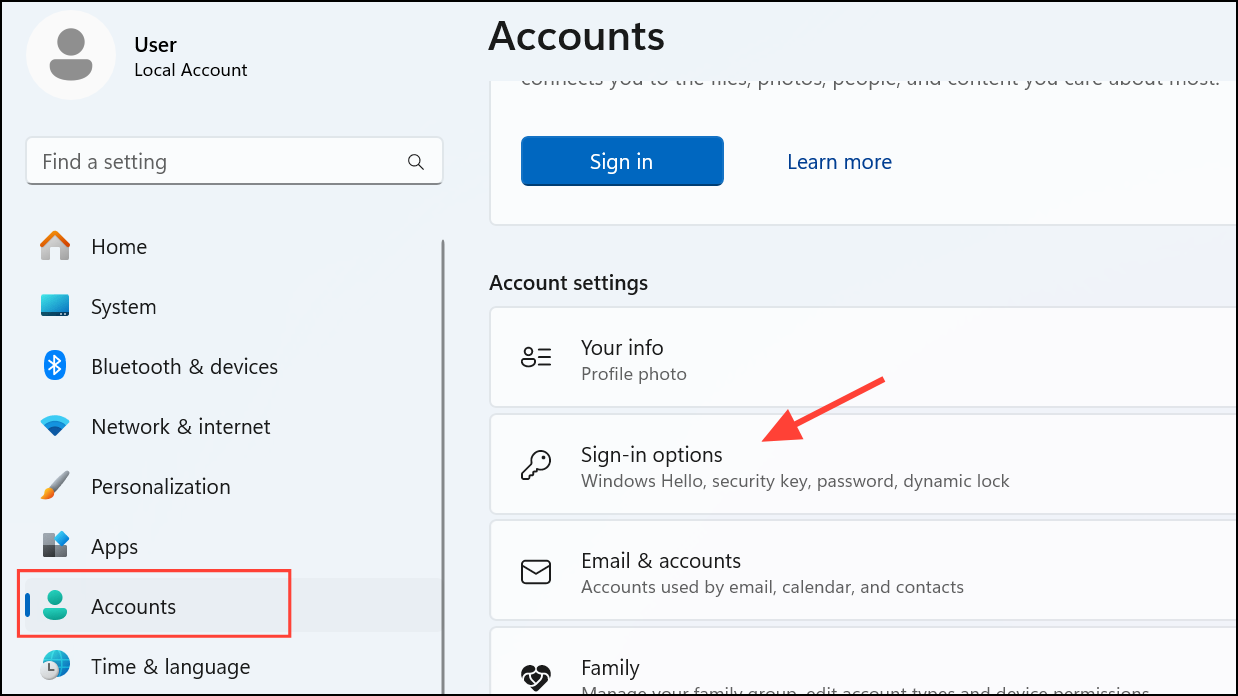
ステップ 2:左側のサイドバーで アカウント に移動し、メインパネルから ログインオプション を選択します。このセクションでは、ユーザーアカウントのすべての認証方法を制御します。
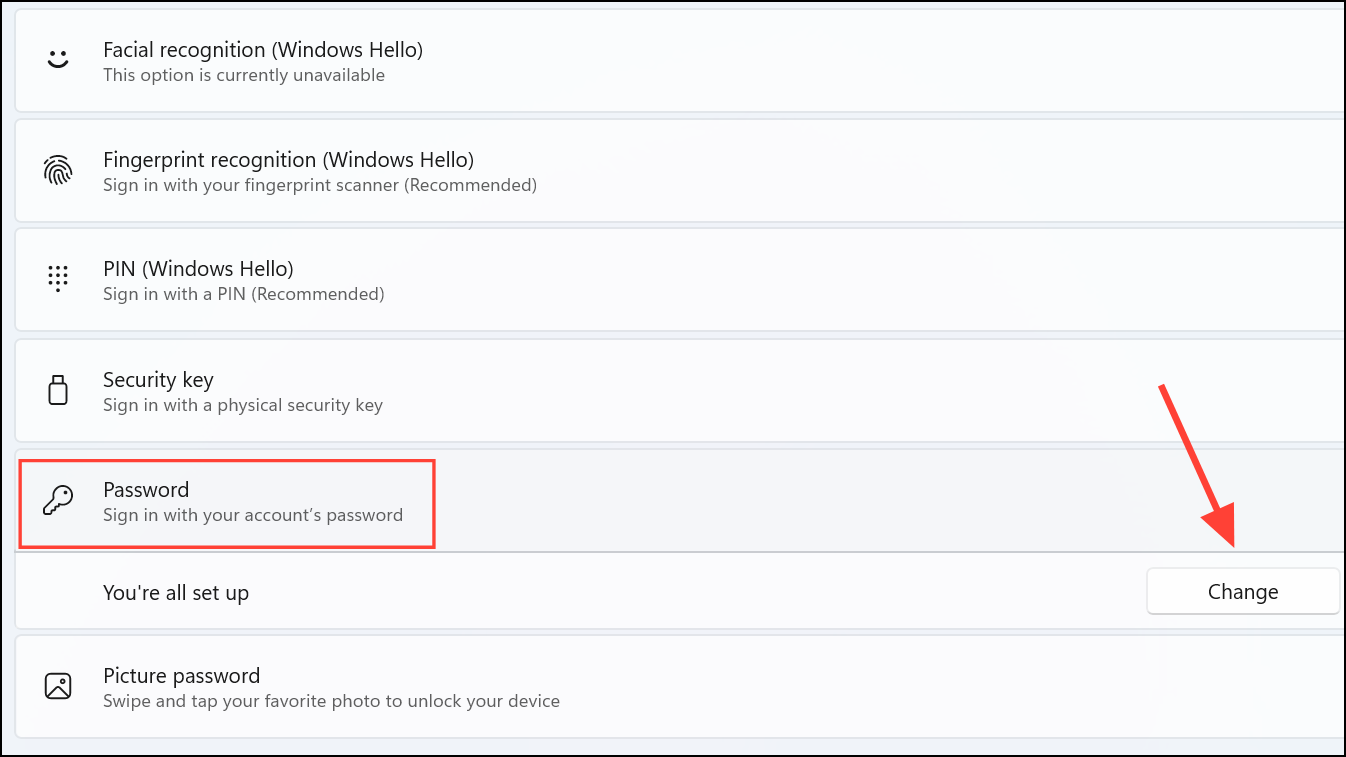
ステップ 3:パスワード セクションを見つけて 変更 をクリックします。これにより、ローカルアカウントのパスワード変更プロセスが開始されます。
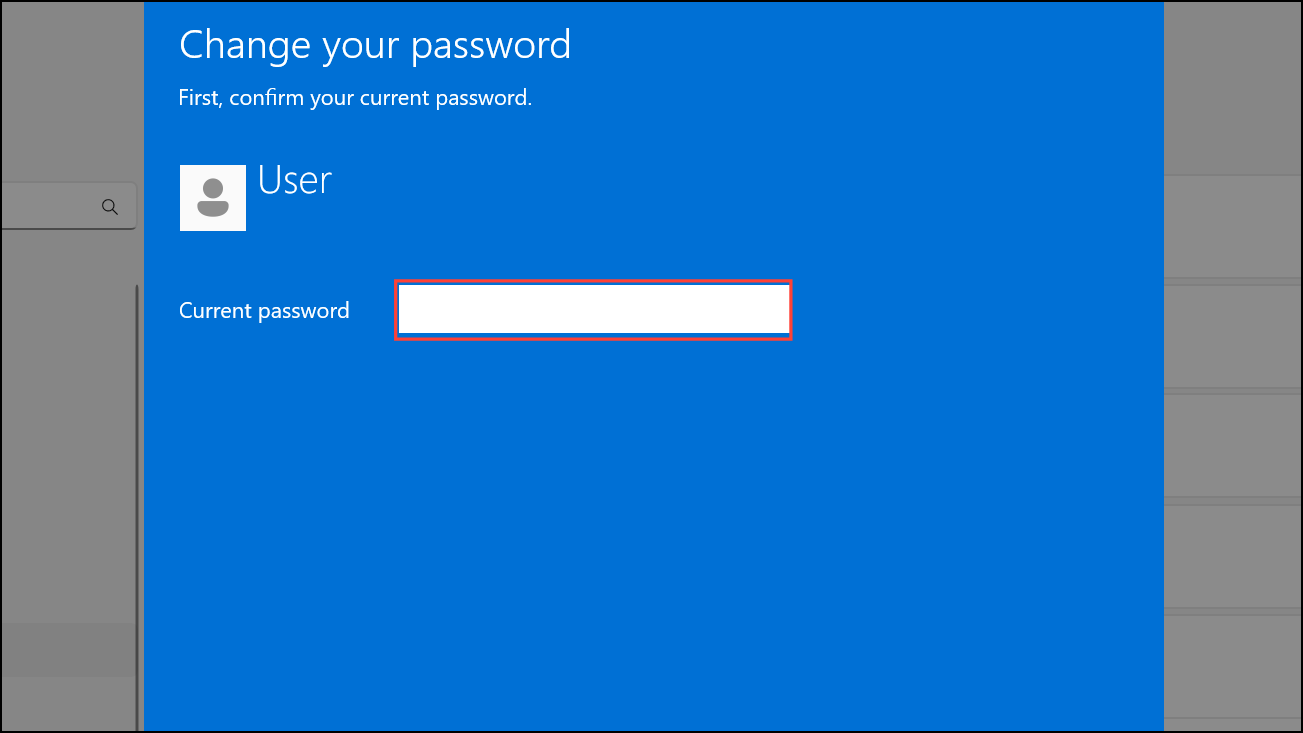
ステップ 4:プロンプトが表示されたら現在のパスワードを入力し、次へ をクリックします。これにより、資格情報を変更する前にあなたの身元が確認されます。
ステップ 5:次の画面で、新しいパスワード、確認パスワード、およびパスワードヒントフィールドをすべて空白のままにします。新しいパスワードを設定せずに 次へ をクリックして続行します。
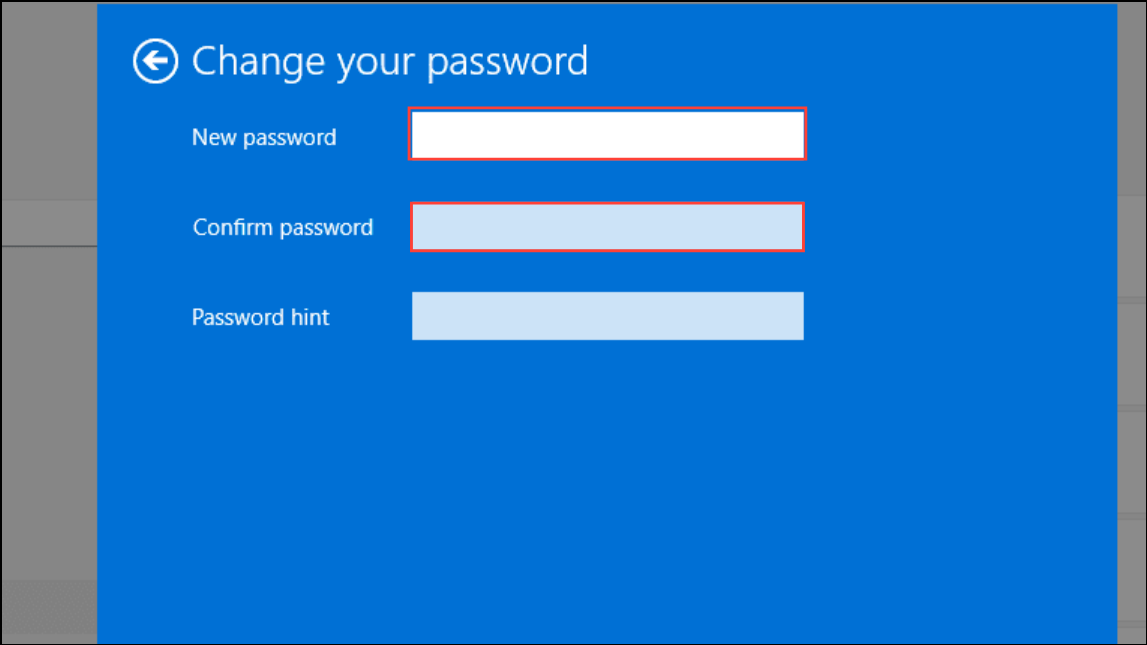
ステップ 6:完了 をクリックして変更を完了します。これにより、ローカルアカウントにはパスワードがなくなり、Windows 11 は起動時にパスワードのプロンプトをスキップします。
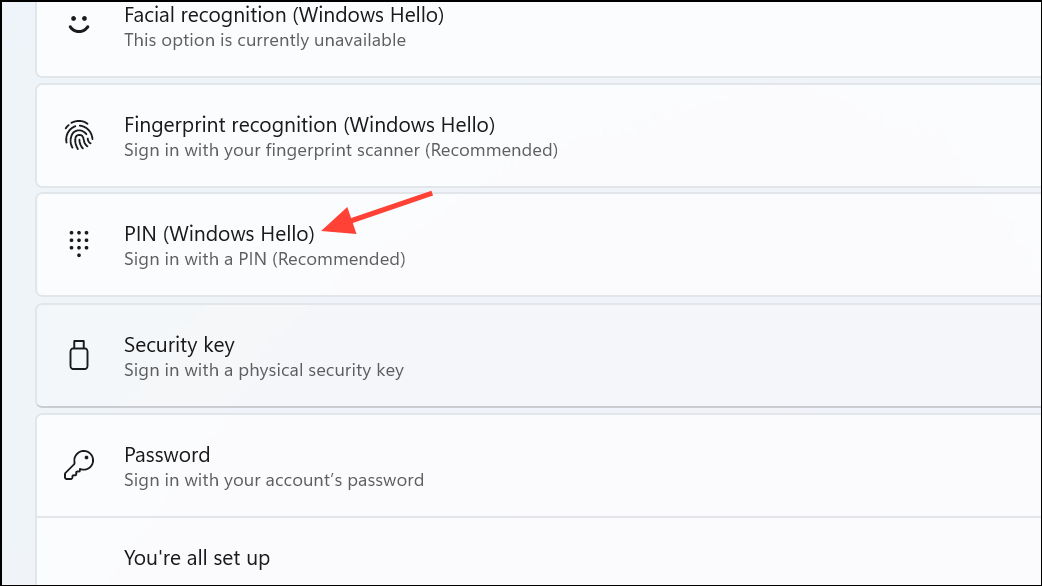
以前に PIN を設定したユーザーは、ログインオプション に戻り、Windows Hello PIN を削除してください。これにより、ログイン時に完全にパスワードなしでアクセスできるようになります。
ローカルアカウントに切り替えて Microsoft アカウントのログインパスワードを削除する
Microsoft アカウントは、オンラインの安全性と同期機能を確保するためにパスワードが必要です。ログインパスワードを完全に削除するには、ローカルアカウントに切り替える必要があります。これにより、Microsoft サービスとの同期が中断されますが、パスワードなしでログインできるようになります。
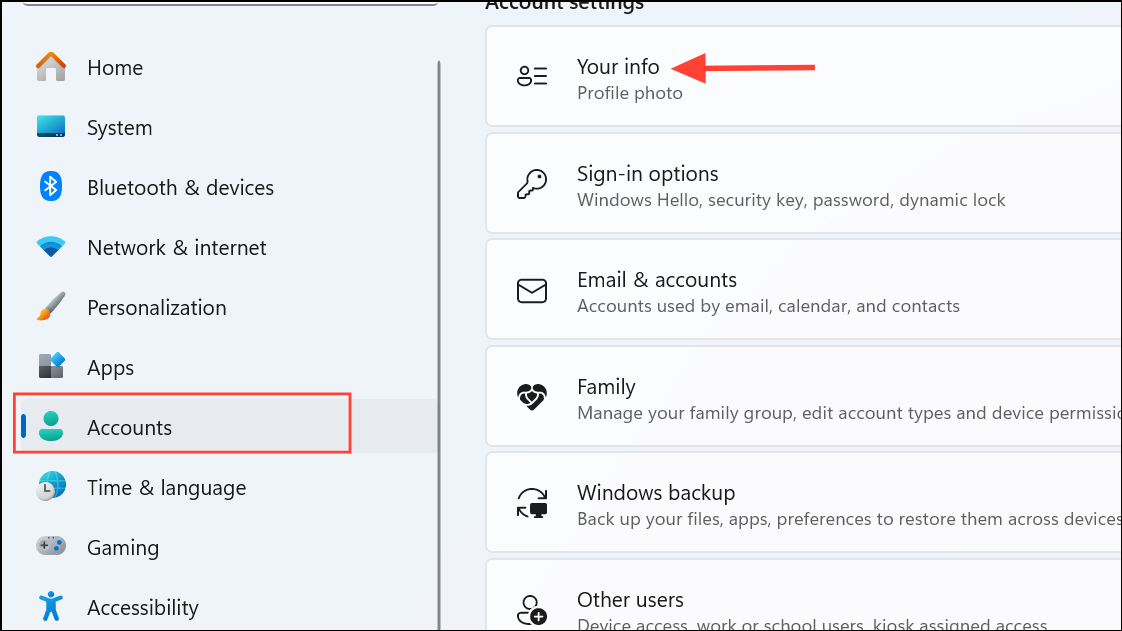
ステップ 1:設定 (Windows + I) を開き、アカウント に移動して あなたの情報 を選択します。
ステップ 2:ローカルアカウントでログインするように変更 をクリックします。このオプションは、アカウントの詳細情報の下にあり、変換プロセスが開始されます。
ステップ 3:プロンプトが表示されたら、現在の Microsoft アカウントのパスワードを入力して身元を確認します。
ステップ 4:次の画面で、新しいローカルアカウントのユーザー名を作成します。パスワードとパスワードヒントフィールドは空白のままにし、次へ をクリックします。
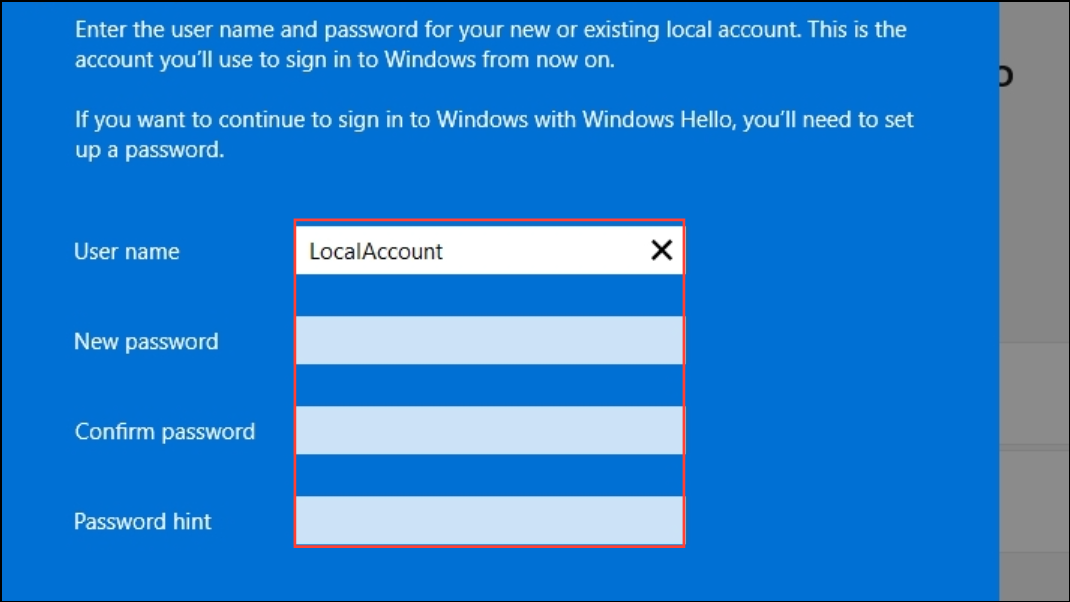
ステップ 5:ログアウトして完了 をクリックします。これにより、コンピュータはパスワードなしのローカルアカウントに設定され、プロセスを完了するためにログアウトします。
次回ログインするときは、パスワードや PIN を入力せずに Windows 11 にアクセスできるようになります。
netplwiz を使用して自動ログインを有効にする
Microsoft アカウントのリンクを保持したいが、起動時にパスワードのプロンプトをスキップしたいユーザーのために、Windows は自動ログイン機能を提供しています。この方法では、アカウントのパスワード設定を保持しつつ、自動的にログインします。
ステップ 1:Windows + R を押して実行ダイアログを開き、netplwiz と入力して Enter を押します。これにより、ユーザーアカウントパネルが開きます。
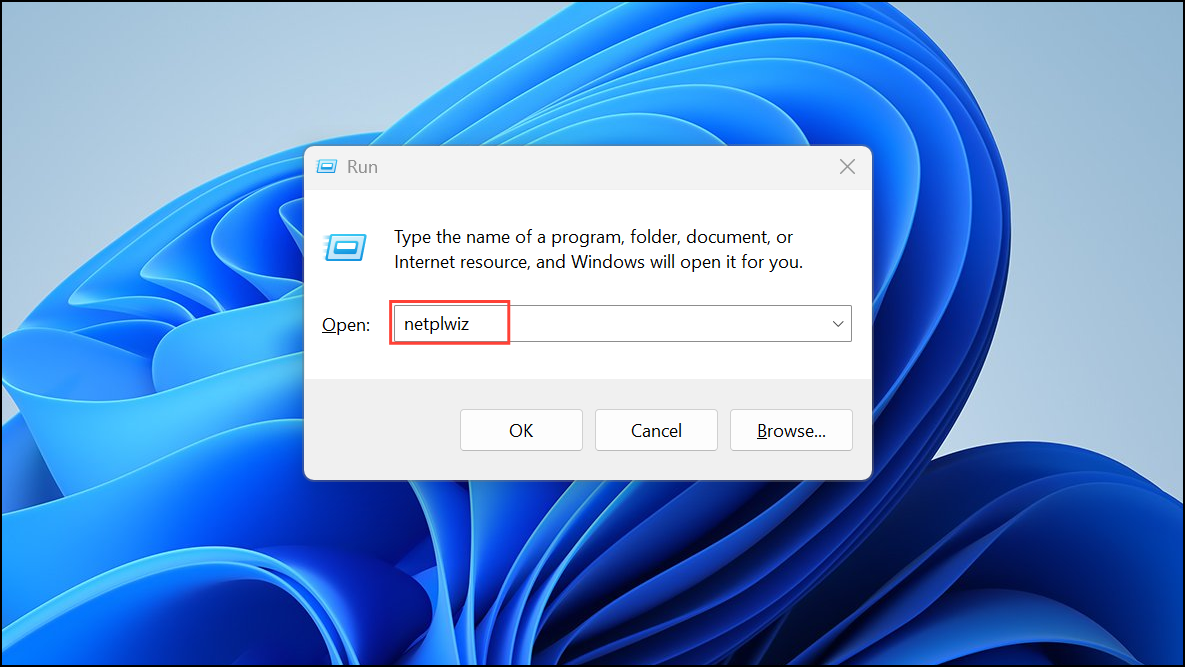
ステップ 2:ユーザーアカウントウィンドウで、リストから自分のユーザーアカウントを選択します。ユーザーはこのコンピュータを使用するためにユーザー名とパスワードを入力する必要がある のチェックを外します。
ステップ 3:適用 をクリックします。現在のパスワードを2回入力するように求めるダイアログボックスが表示されます。パスワードを慎重に入力し(Microsoft アカウントの場合、ユーザー名として完全なメールアドレスを使用)、OK をクリックします。
ステップ 4:ユーザーアカウントウィンドウを閉じるために再度 OK をクリックします。コンピュータを再起動して、Windows が現在起動時に自動的にログインすることを確認します。
パスワード要求をキャンセルするオプションが欠けている場合は、設定 > アカウント > ログインオプション を開き、セキュリティを高めるために、このデバイス上の Microsoft アカウントのみが Windows Hello でログインできるようにする をオフにします。これにより、netplwiz でオプションが再表示されます。
Windows Terminal を使用してパスワードを削除する
上級ユーザーは、コマンドラインを使用してローカルアカウントのパスワードを削除できます。この方法は直接的ですが、管理者権限が必要です。
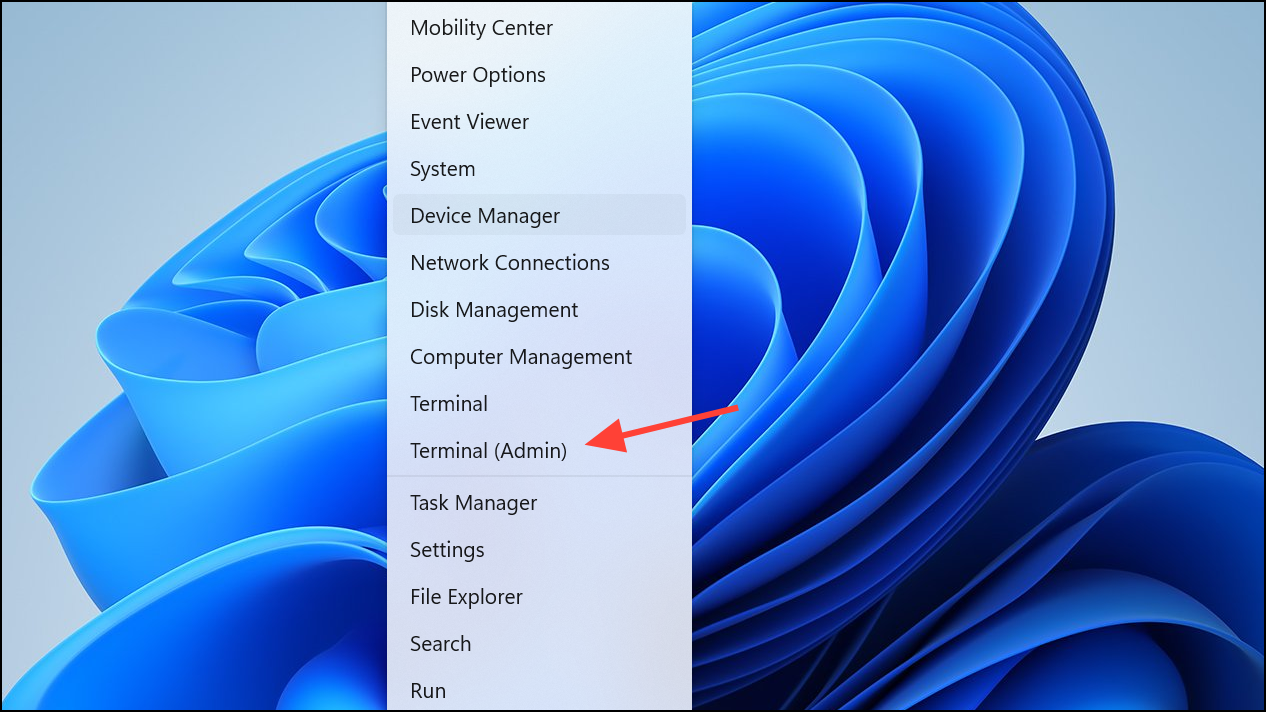
ステップ 1:スタートボタンを右クリックし、ターミナル (管理者) または Windows PowerShell (管理者) を選択します。これにより、昇格されたターミナルセッションが開きます。
ステップ 2:以下のコマンドを入力し、USERNAME を実際のアカウント名に置き換えます:
net user "USERNAME" ""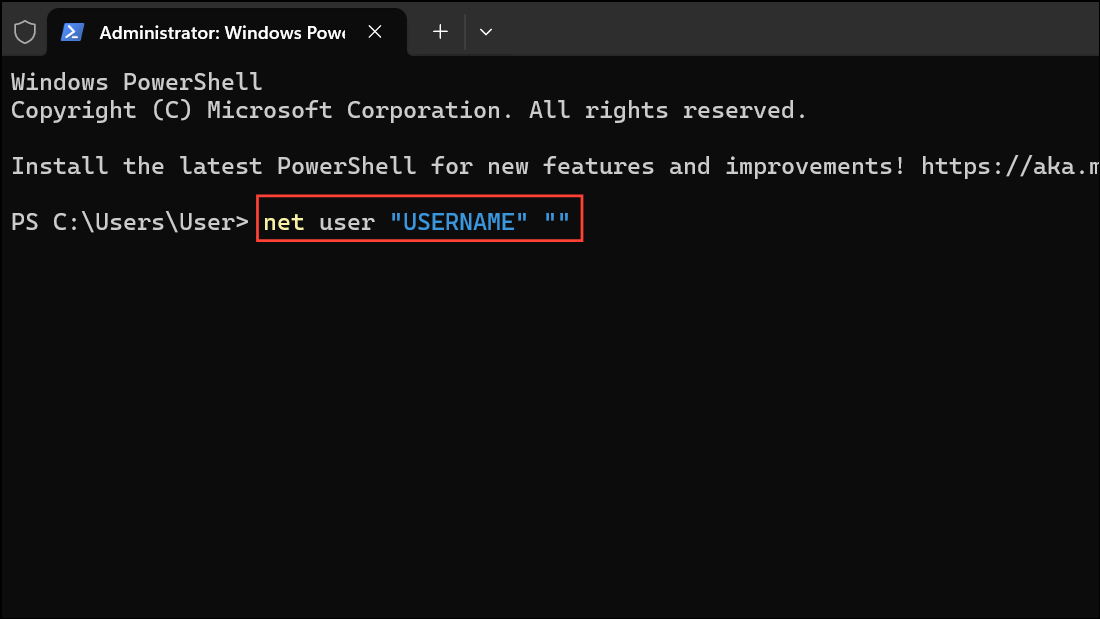
Enter を押して実行します。成功すれば、ローカルアカウントのパスワードが削除されます。
代替案:自動ログインのレジストリエディタ方法
この方法は、レジストリに資格情報を保存することによって Windows の自動ログインを構成します。この方法はセキュリティが低く、パスワードが平文で保存されるため、制御された環境でのみ使用するべきです。
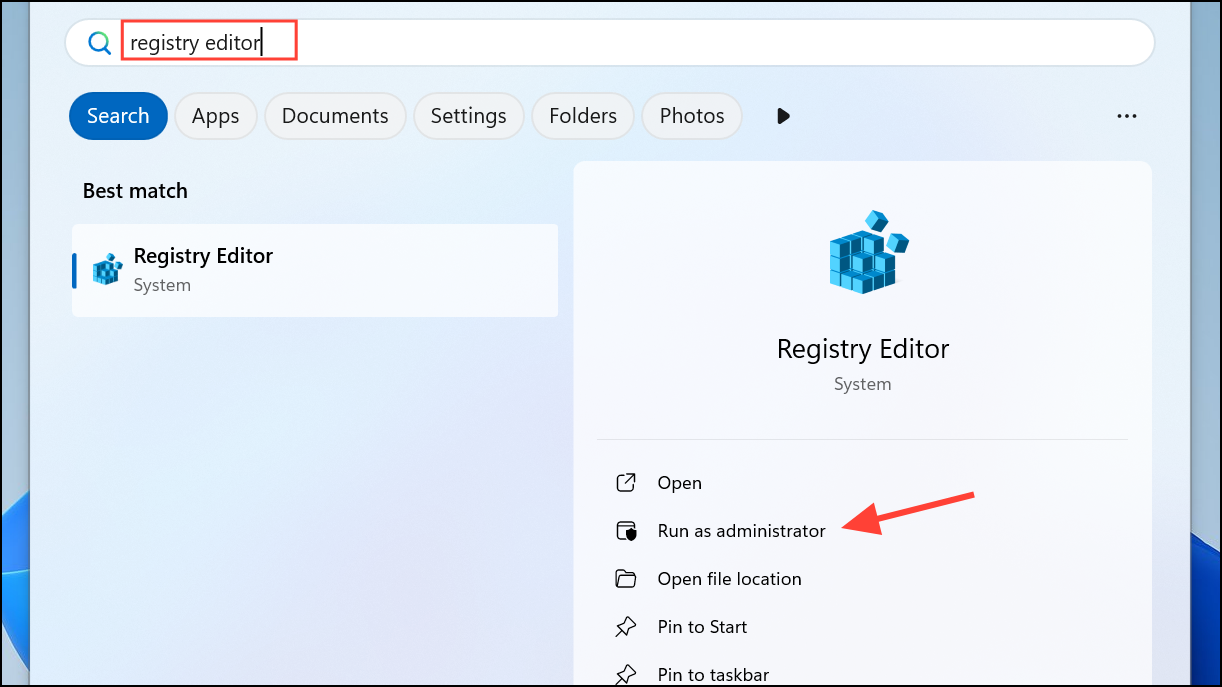
ステップ 1:Windows を押し、レジストリエディタ を入力し、右クリックして 管理者として実行 を選択します。UAC プロンプトを承認します。
ステップ 2:アドレスバーを使用して HKEY_LOCAL_MACHINE\SOFTWARE\Microsoft\Windows NT\CurrentVersion\Winlogon に移動します。
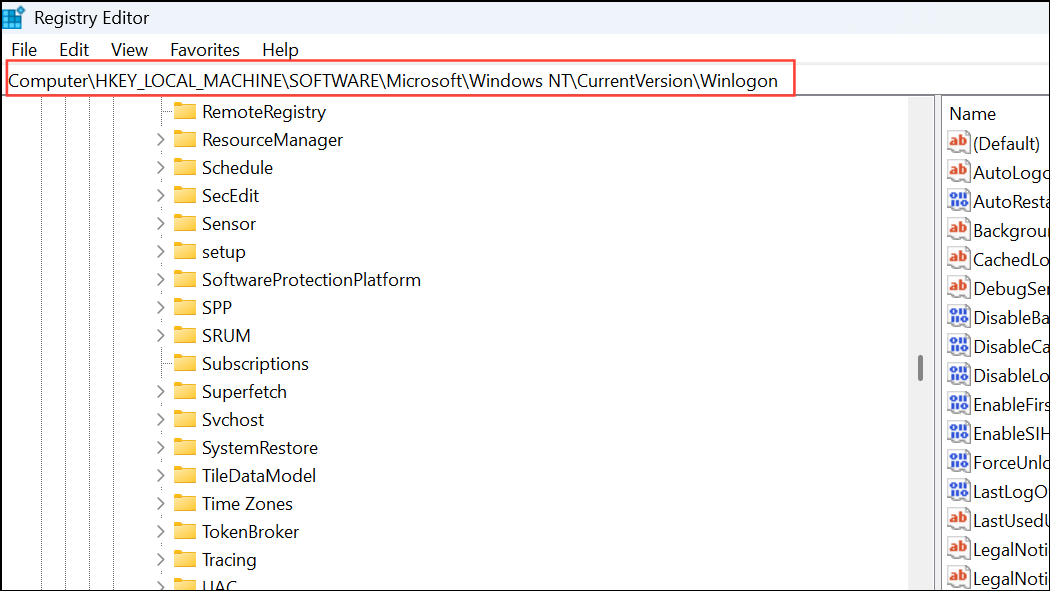
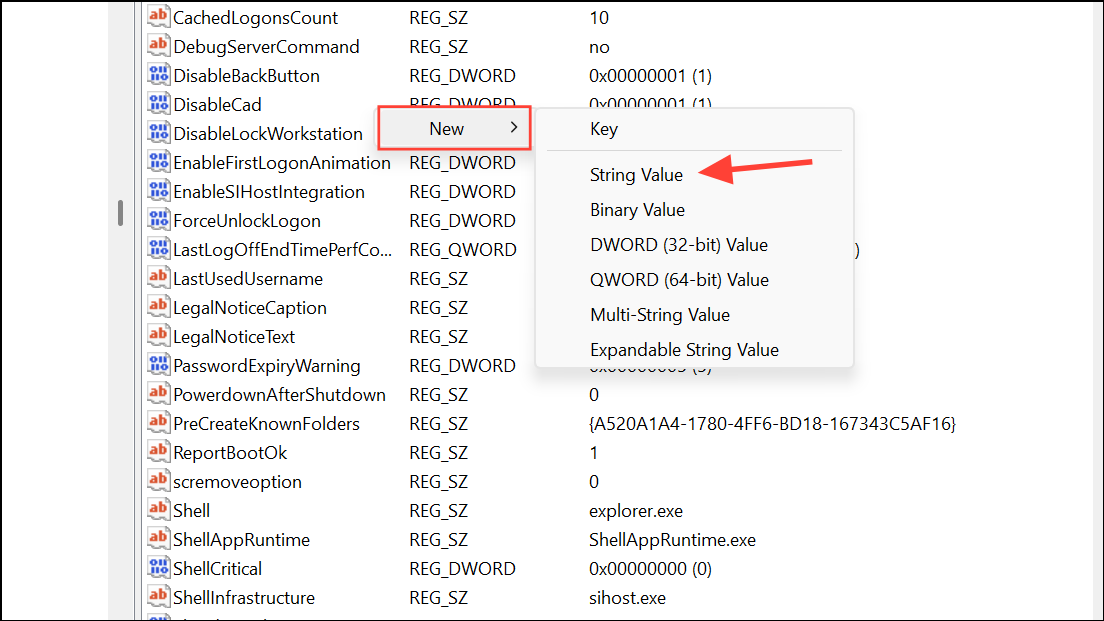
ステップ 3:右側のパネルで DefaultUserName をダブルクリックし、アカウントのユーザー名に設定します。存在しない場合は、右クリックして新しい文字列値として作成します。
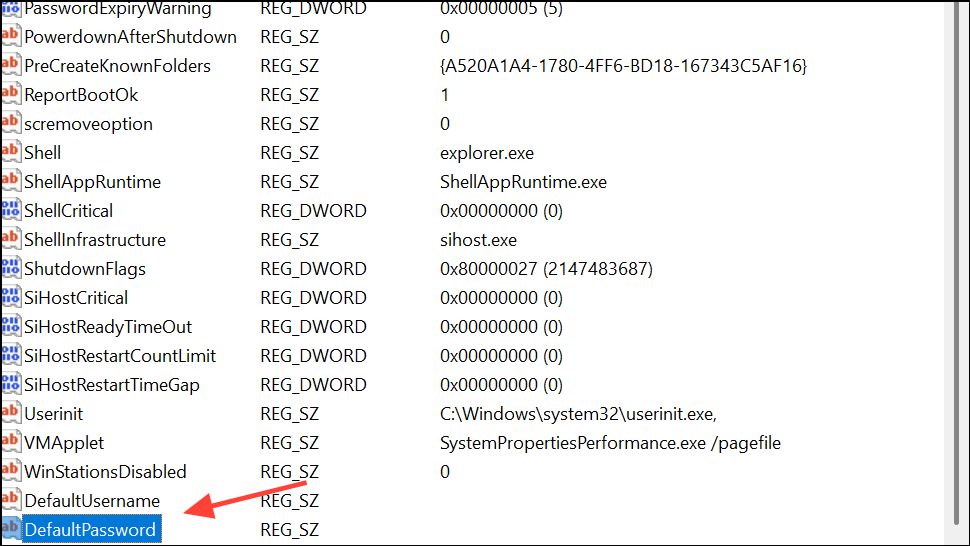
ステップ 4:DefaultPassword を作成または編集し、アカウントのパスワードを値として入力します。
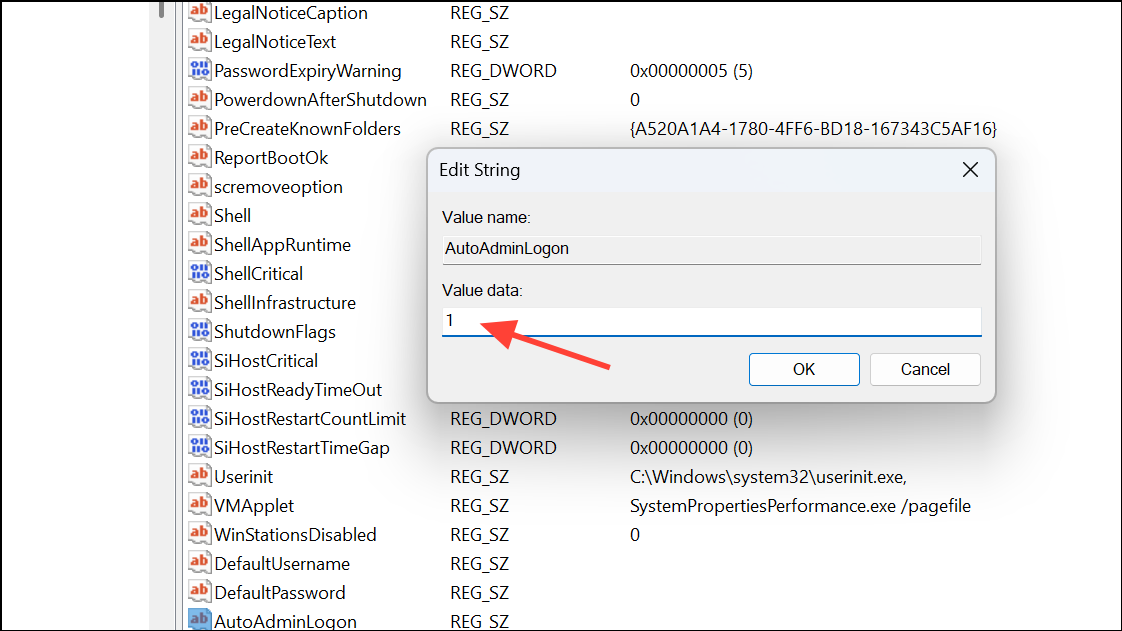
ステップ 5:AutoAdminLogon を見つけるか作成し、その値を 1 に設定します。
コンピュータを再起動して自動ログインを有効にします。この方法では、レジストリにアクセスできる人にパスワードが露出することを忘れないでください。
注意事項と考慮事項
ログインパスワードを無効にすると、デバイスのセキュリティが一層低下します。物理的にアクセスできる人は誰でもコンピュータを起動し、ファイルにアクセスできるようになります。ブラウザやアプリに保存されている機密データも、保護なしでアクセス可能になる可能性があります。公共の場や共有スペースにあるノートパソコンやデバイスでは、未承認のアクセスを防ぐためにパスワードを有効にしておくことをお勧めします。日中にコンピュータを離れる必要がある場合は、Windows + L を使用して手動で画面をロックしてください。
– ローカルアカウントに切り替えると、OneDrive、Microsoft Store、設定バックアップなどの Microsoft アカウント同期機能が無効になります。
– レジストリやコマンドラインの方法は、システムの誤設定を避けるために慎重に行うべきです。
– 重要なアカウントの変更を行う前に、常に重要なデータのバックアップを取ってください。
Windows 11 のログインパスワードを削除することで、信頼できるユーザーや特定のシナリオでのアクセスが簡素化されます。この変更を行う前に、常に利便性とセキュリティを天秤にかけてください。