

あなたが小米 Redmi K90 Ultraを手に入れたばかりのとき、行うべき設定は、単に古いスマートフォンのデータやアプリを移行するだけではありません。実際、メーカーはすでにスマートフォンのために一連の修正と最適化を用意しています。初回起動から、指紋認証の設定、多ウィンドウ操作の探索、AI機能の体験、さらには操作インターフェースのカスタマイズに至るまで、小米 Redmi K90 Ultraの潜在能力はあなたの想像を超えています。以下に、フラッグシップ折りたたみスマートフォンの最大のパフォーマンスを引き出し、よりスムーズでパーソナライズされた使用体験を提供する方法を段階的に解説します。初期設定が完了したら、「設定」アプリに移動し、下にスクロールして「ソフトウェア更新」を選択します。次に「ダウンロードとインストール」をタップし、スマートフォンが未完了の更新があるかどうかを確認し、指示に従って続けてください。
生体認証解除、Bluetoothデバイス解除
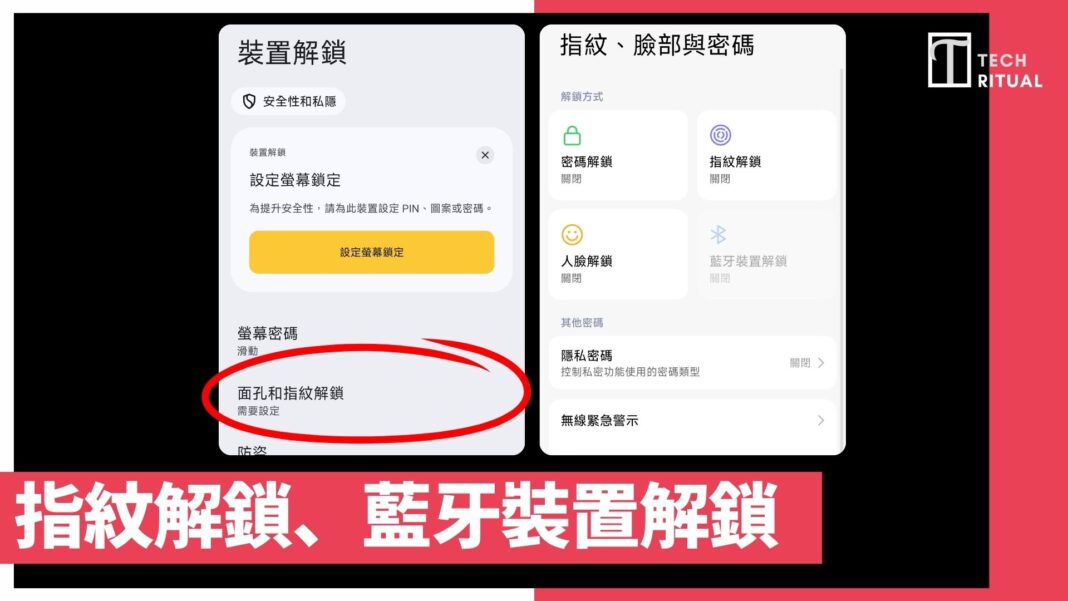
新しいデバイスを手に入れたとき、基本的な設定を急いで済ませたくなることがありますが、少し待つことをお勧めします。少なくとも指紋認証を設定しておきましょう。再度「設定」を開き、「セキュリティとプライバシー」を選択し、「デバイスの解除」を選んで「指紋」を設定します。
より一般的に使用されるが、多くの人が見落としがちな「Bluetoothデバイスによる延長解除」については、「その他のセキュリティとプライバシー設定」にスクロールし、「延長解除」を選択します。ここでは、スマートバンドやスマートウォッチなど、さまざまなBluetoothデバイスを追加することができます。選択を適切に行えば、これらのBluetoothデバイスに接続した際に頻繁に解除する手間を省くことができます。
不要なアプリをアンインストール
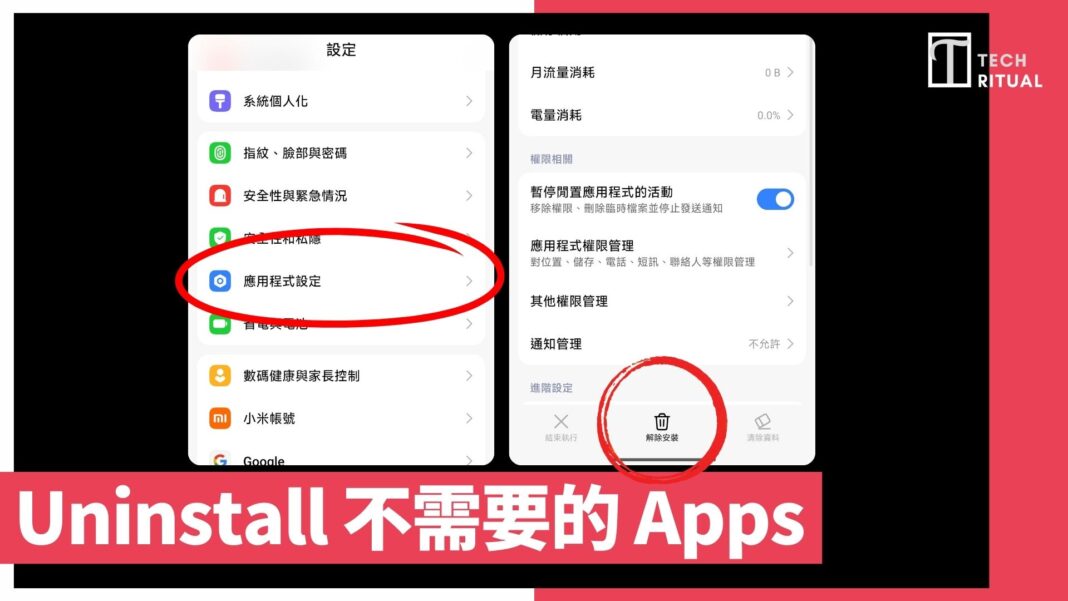
小米 Redmi K90 Ultraを使用する際の最初のステップは、実際にはアンインストールです。Google Pixel、Samsung Galaxy、Honor、または小米に関わらず、出荷時にプリインストールされているアプリと日常的に使用するアプリには重複があることが多いです。メッセージ、ファイルマネージャー、プリインストールされたゲームなどが含まれる可能性があります。
不要なアプリはスマートフォンの速度を遅くし、貴重なストレージスペースを占有します。アプリを削除するには、Androidスマートフォンの「設定アプリ」を開き、「アプリ」タブをタップします。これにより、すべてのアプリのリストが表示され、各アプリを選択して「削除」または「無効化」することができます。
クイック設定をカスタマイズ
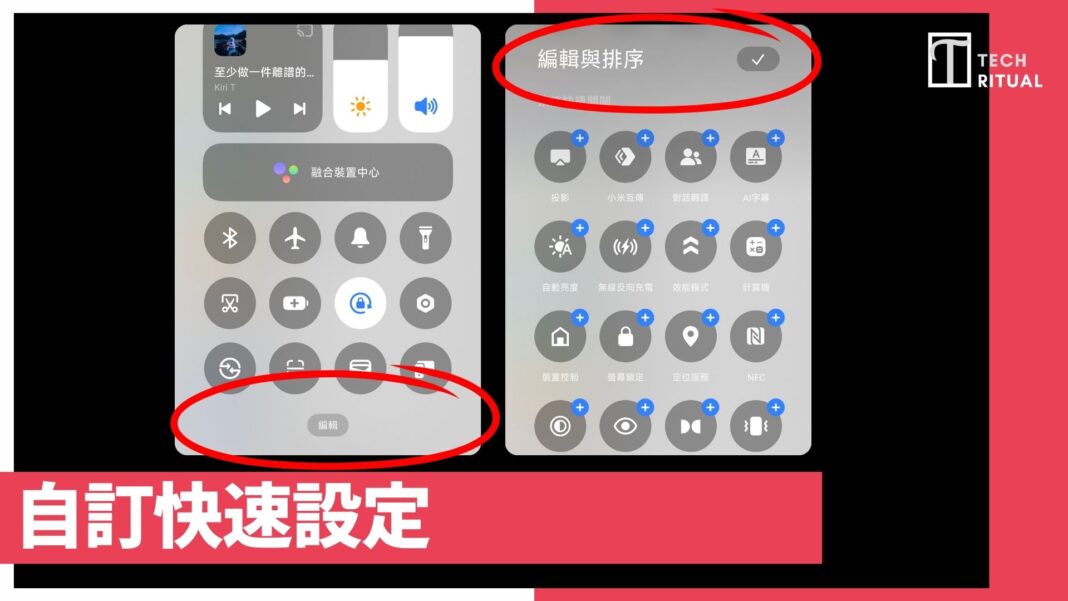
新しいAndroidを使いこなすためには、「クイック設定」の使い方を知っておく必要があります。画面の上部から下にスワイプすると表示される設定は、すぐに切り替えたり、順序を変更したりできます。使用する際には、基本的にニーズに応じて再配置する必要があります。変更は、クイック設定ページを開いて「鉛筆アイコン」をタップするだけで行えます。
ジェスチャーまたはボタンナビゲーションを選択
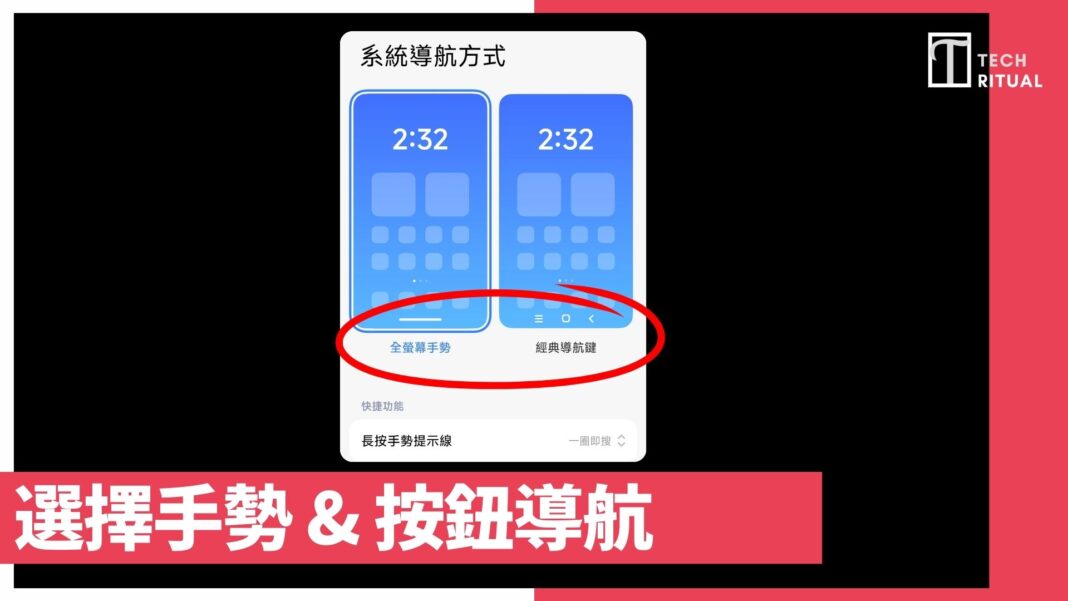
小米 Redmi K90 Ultraは、デフォルトのナビゲーション方法に加えて、「三つのボタンナビゲーション」または「ジェスチャーナビゲーション」を選択することができます。三つのボタンナビゲーションでは、戻るボタン、ホームボタン、アプリ切り替えボタンが追加されます。「ジェスチャーナビゲーション」では、スワイプでスマートフォンを操作し、画面スペースを犠牲にしません。選択を変更したい場合は、設定 > 表示 > ナビゲーションモードに移動して選択できます。
アニメーション速度を速める
小米 Redmi K90 Ultraを使用する際、最初に行うべきことはアニメーション速度を速めることです。アニメーションが遅いと、カクついているように感じることがあります。まずは開発者モードを有効にします:設定 > デバイスについて > ソフトウェア情報 > ビルド番号を7回連続タップします。これで、あなたが開発者になったことを示す通知が表示されます。メイン設定ページに戻り、「開発者オプション」に入り、「描画」セクションまでスクロールし、アニメーションスケールを調整します。例えば、「ウィンドウアニメーションスケール」、「遷移アニメーションスケール」、「アニメーション時間スケール」などです。0.5xに設定することをお勧めします。これにより、速度が向上し、あまり突飛ではなくなります。
画面解像度、自動オフ時間 & Always Onを設定
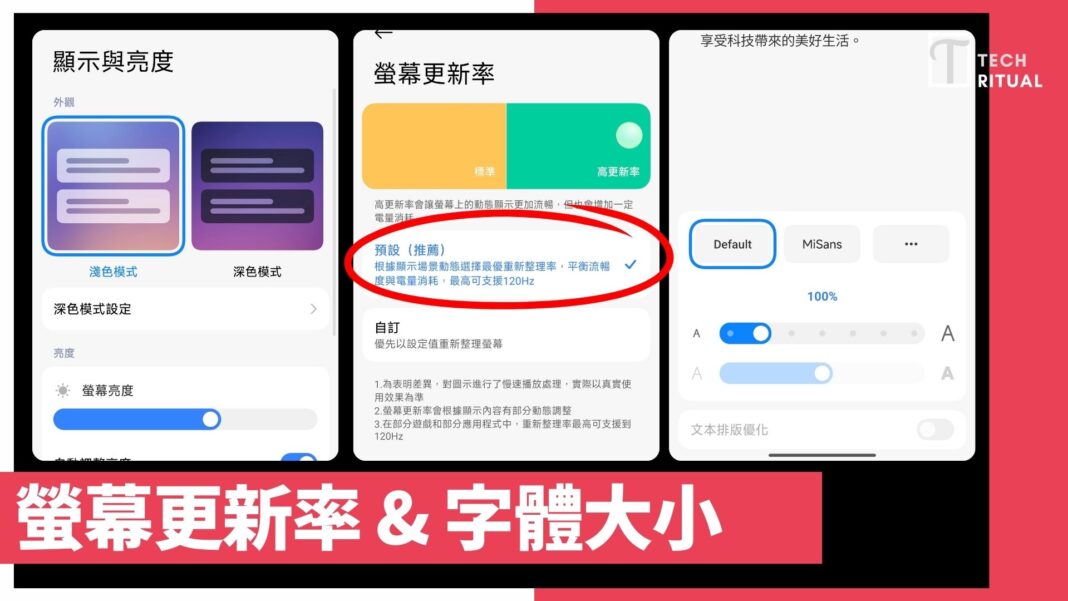
小米 Redmi K90 Ultraには、多くの強力な表示設定が隠されています。画面のリフレッシュレートを設定することは、「スムーズさ」と「省電力」のバランスを取るための重要なステップです。
機能の場所: 設定 > 表示と明るさ > 画面のリフレッシュレート
選択肢:
標準 (Standard): 60Hzに固定されます。最も省電力ですが、IGやウェブページをスクロールする際に明らかな残像や「カクつき」を感じることがあります。
デフォルト (Default) [推奨]: 現在の設定です。システムがスマートに判断し、画面をスクロールする際に自動的に120Hz(最もスムーズ)に切り替わり、静止画像を表示する際には自動的に周波数を下げて省電力します。
色彩スタイルの調整:最もリアルな色を再現
(対応スクリーンショット:カラーペンシルの「色彩スタイル」)
小米の画面品質は非常に高く、重要なのは正しいモードを選択することです。普段スマートフォンで写真を編集(Lightroom/Snapseed)したり、オンラインショッピングをしたりする場合、この設定は非常に重要です。
機能の場所: 設定 > 表示と明るさ > 色彩スタイル
真彩表示: 有効にすると、画面が周囲の光(黄光または白光)を感知し、自動的に画面の色温度を調整し、紙のように快適に見ることができます。
プロフェッショナル原色 (Professional Primary Colors): (スクリーンショットで選択済み) これは色彩が最も正確なモードで、sRGB/P3色域管理をサポートしています。色が過度に鮮やかになるのを防ぎ(味精の味が強すぎる)、写真愛好家に強く推奨されます。
生動 (Vivid): 彩度を強化し、映像が非常にシャープで美しいと感じますが、色はやや歪むことがあります。
外観と高級素材:システムのカクつきを解消する秘訣
(対応スクリーンショット:明るい/暗いモード選択ページ)
ここでは昼夜モードの切り替えに加えて、パフォーマンスに影響を与える隠れたスイッチもあります。
機能の場所: 設定 > 表示と明るさ
重要な設定 – 高級素材 (Advanced Textures): 有効にするとUIがより質感があり、高級感が増します。ただし、スマートフォンが長時間使用していると遅くなったり熱くなったりする場合は、このオプションをオフにしてみてください。スマートフォンの反応が即座に速くなります。なぜなら、プロセッサがぼやけた効果を計算する必要がなくなるからです。
フォントとサイズ:目に優しい必需品
スマートフォンを見すぎて目が疲れないように、ここで最も快適な読書体験をカスタマイズできます。
機能の場所: 設定 > 表示と明るさ > フォントスタイルとサイズ
フォントの選択:
Default: システムのデフォルトフォント。
MiSans: 小米がデザインしたフォント(中央ボタンで切り替え)。デフォルトフォントに比べて、MiSansは線がよりシンプルで、スマートフォンの小さな画面で読む際により明瞭で、「無段階調整」の太さもサポートしています。
医療情報 & 緊急通知を設定
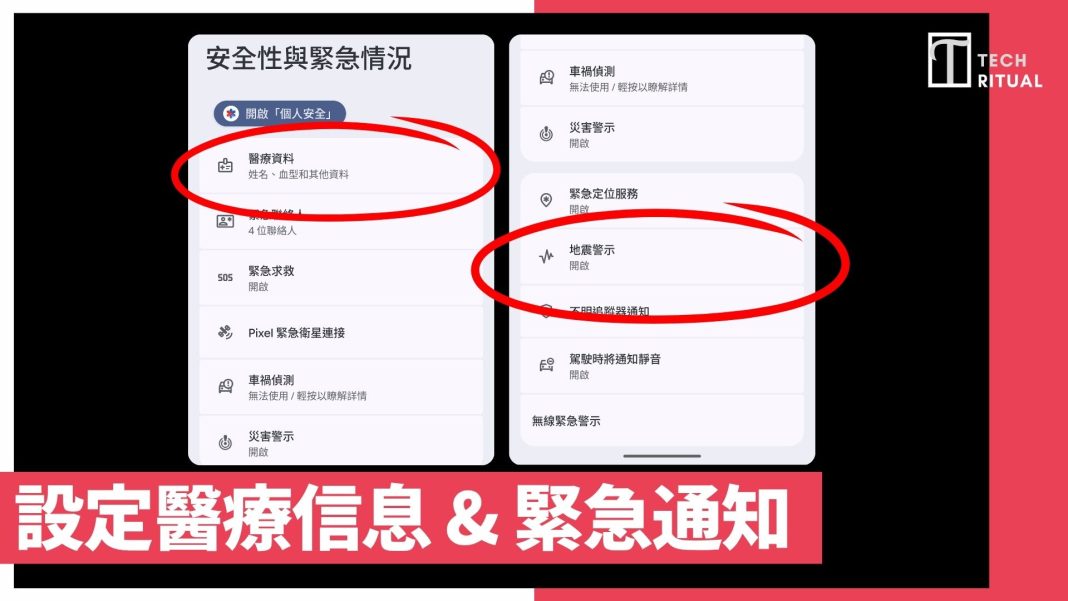
小米 Redmi K90 Ultraのもう一つの忘れがちな安全機能は、医療情報や緊急SOS通知です。医療情報は、緊急時に医療従事者があなたの身体情報を知ることができるようにするものです。これにより、緊急時に助けを得ることができ、救急隊員にあなたやあなたの健康に関する重要な情報を提供するのに役立ちます。これらは、ネイティブAndroidのセキュリティと緊急オプションタブにあります。
緊急通知については、主に「地震警報」を有効にすることが重要です。特に日本や台湾に行く予定のある人に適しています。現地で地震が発生した場合、緊急地震通知が届きます。
スマートフォンを更新し、アプリをダウンロード
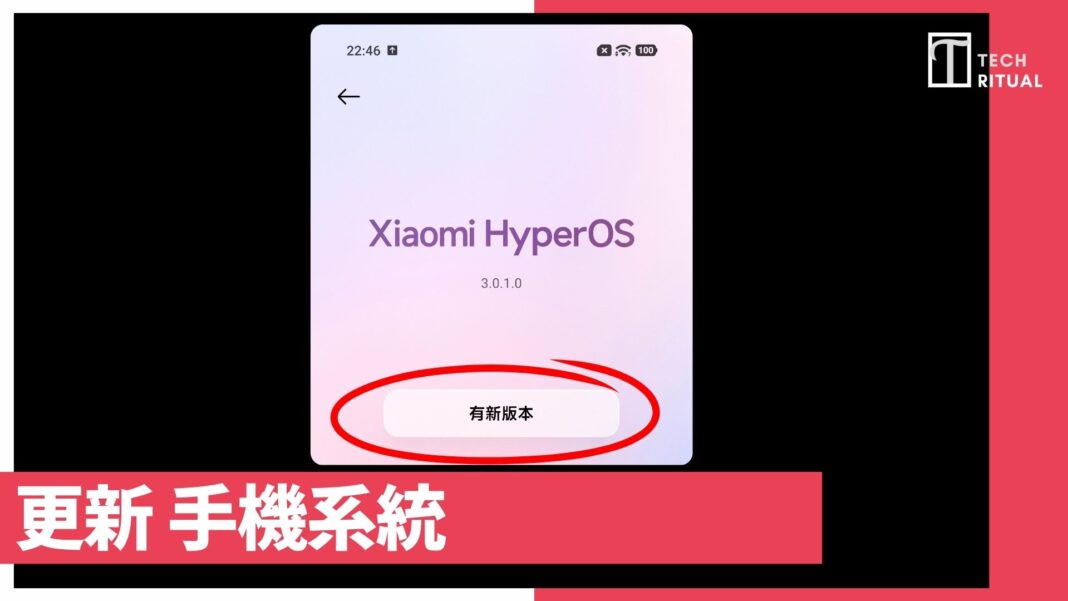
小米 Redmi K90 Ultraの初期設定プロセスが完了したら、スマートフォンを更新する時が来ました。どんなに新しいスマートフォンを購入しても、Android 15やAndroid 16などがプリインストールされていても、メーカーはリリース後にスマートフォンのシステムを更新する可能性があるため、更新が必要です。設定 > ソフトウェア更新に移動して、更新可能なソフトウェアバージョンがあるかどうかを確認し、画面の指示に従って更新を完了してください。
更新が完了したら、Googleアカウントを使用してGoogle Playストアにログインし、以前にインストールしたすべてのアプリを新しいデバイスにダウンロードできます。ここは、Androidアプリを更新する場所でもあります。