


あなたのデバイスで ChatGPT にアクセスする方法はいくつかあります。ユーザーはブラウザを通じて公式ウェブサイトにアクセスするか、スマートフォンやコンピュータに ChatGPT アプリをインストールすることができます。さらに、WhatsApp などのインスタントメッセージングアプリでも利用可能です。現在、ChatGPT をブラウザのデフォルト検索エンジンとして設定する新しい方法があります。以下は、Firefox での設定手順です。
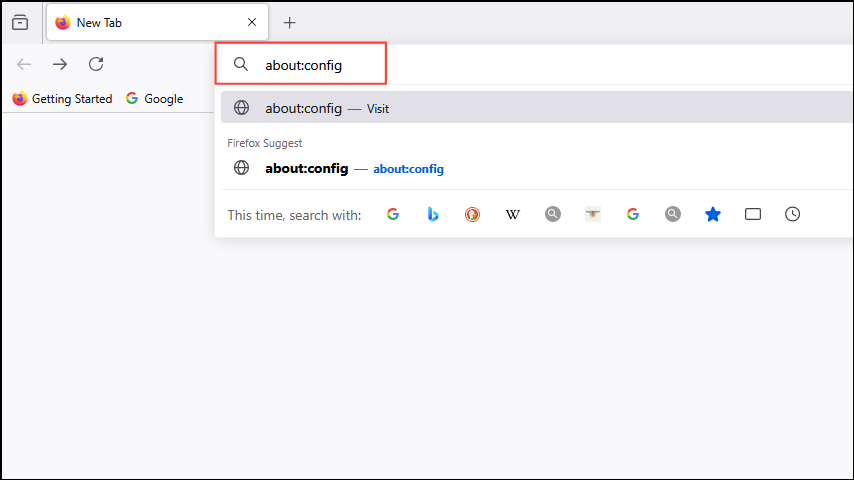
- Firefox を開き、アドレスバーに about:config と入力して Enter キーを押します。
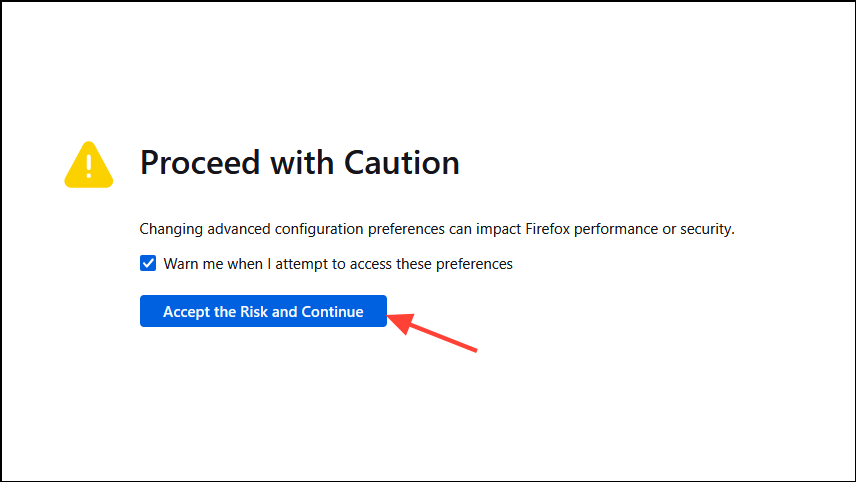
- 「リスクを受け入れて続行」ボタンをクリックして続行します。
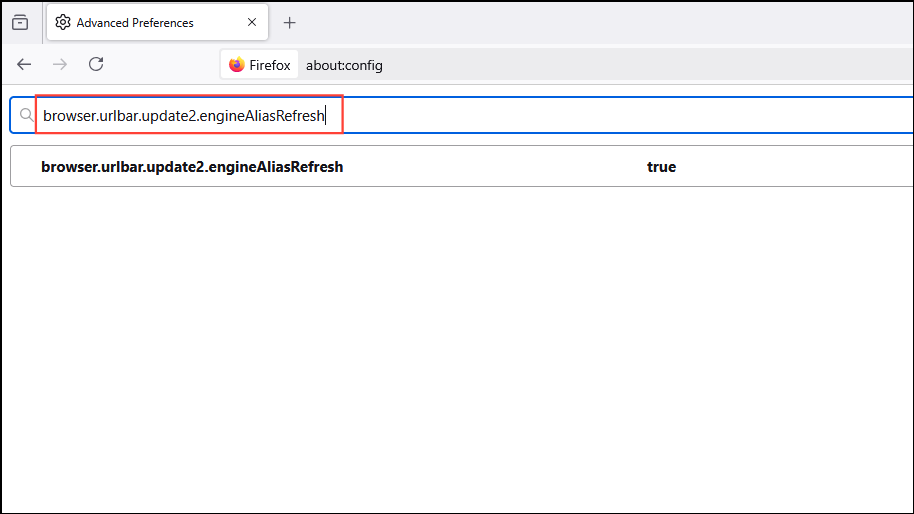
- 上部の検索バーに browser.urlbar.update2.engineAliasRefresh と入力し、その値が「True」に設定されていることを確認します。そうでない場合は、右側のトグルボタンをクリックして true に設定します。
- 現在、Firefox のホームページに戻り、右上のハンバーガーメニュー(三本線のアイコン)をクリックします。

- 次に、ドロップダウンメニューから「設定」をクリックします。

- 左側で「検索」をクリックします。

- 下にスクロールして「追加」ボタンをクリックします。

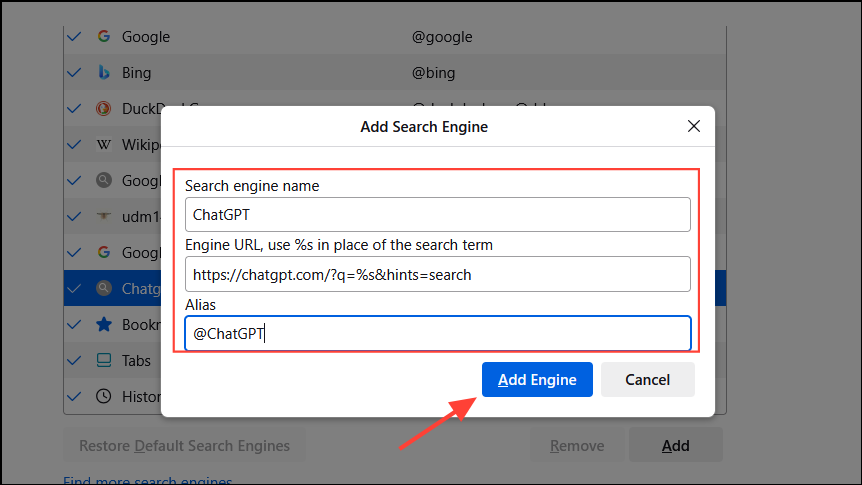
- 名前欄に追加したい検索エンジンの名前(例:ChatGPT)を入力し、URL 欄に以下の内容を貼り付けます:https://chatgpt.com/?q=%s&hints=search。次に、「別名」欄に @ChatGPT と入力し、「エンジンを追加」ボタンをクリックします。
- 次に、上にスクロールして「デフォルト検索エンジン」ドロップダウンメニューをクリックし、ChatGPT を選択します。
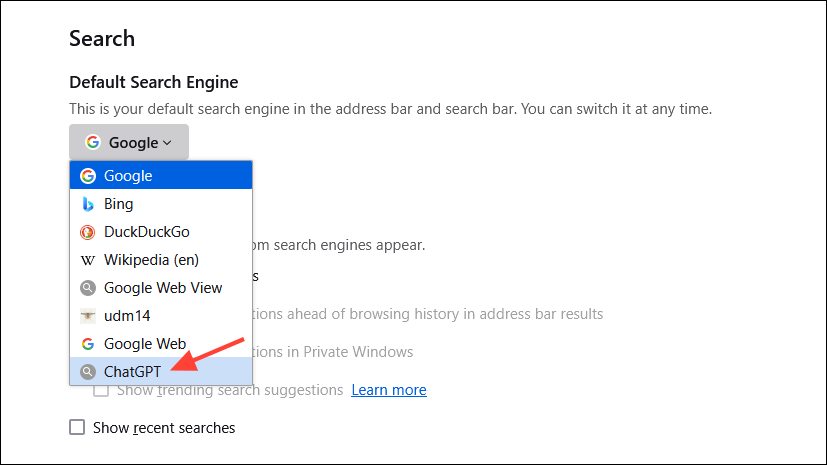
- これで、アドレスバーや検索ボックスで検索する際に、Firefox はデフォルトで ChatGPT を使用して検索します。
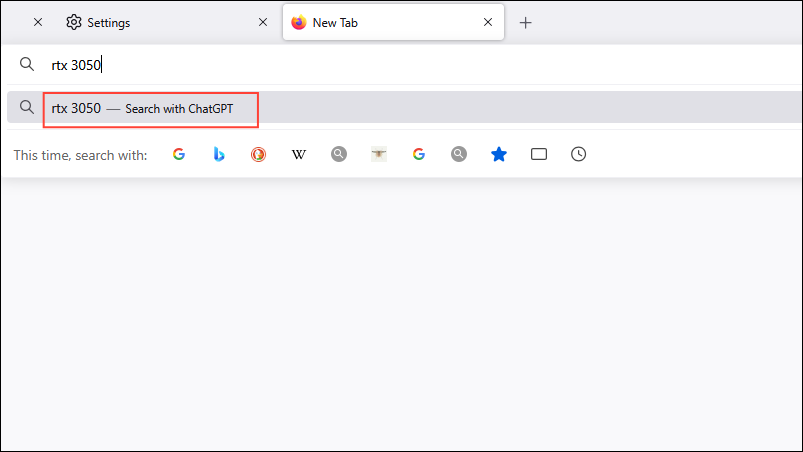
Android での設定
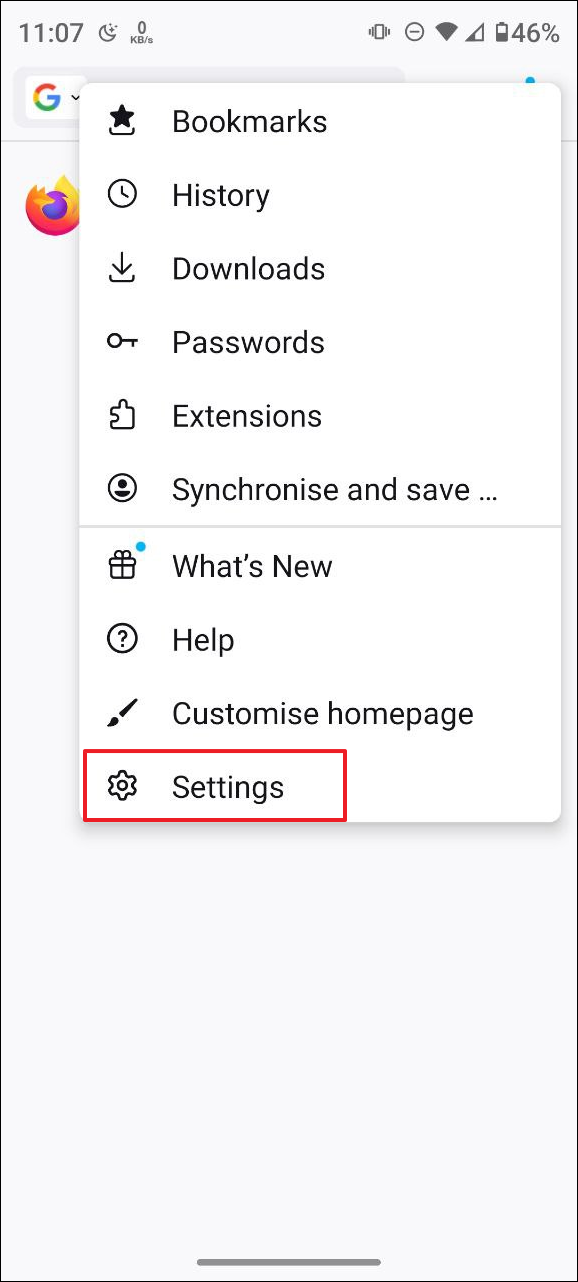
- Android で Firefox を開き、右上の三点リーダーをクリックします。
- 次に、「設定」をクリックします。

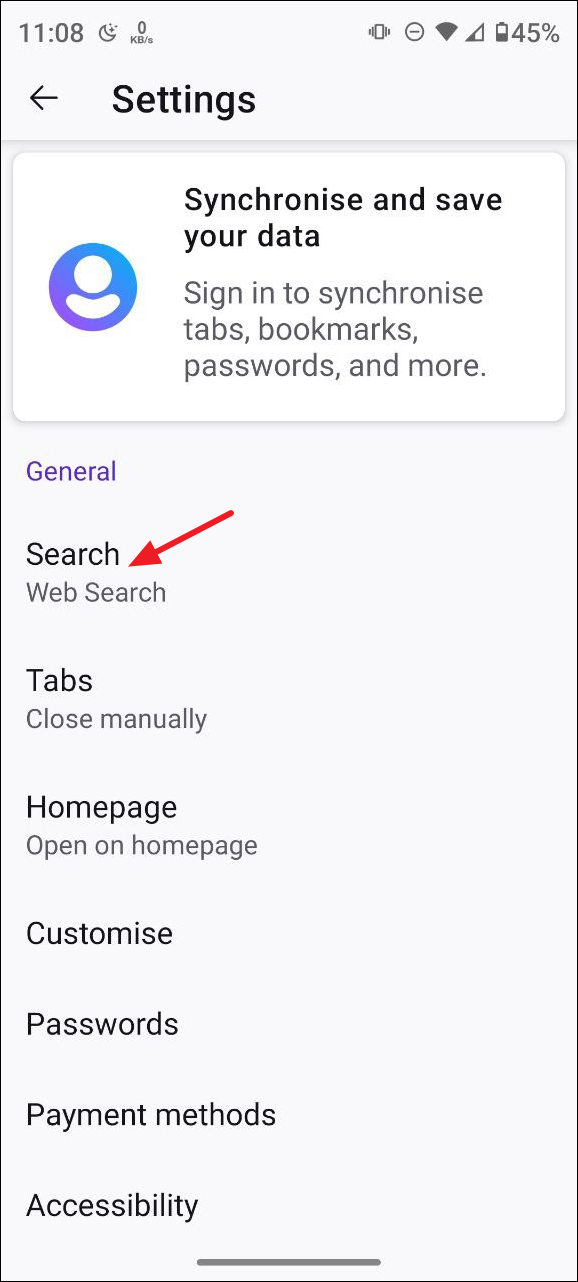
- 設定ページで「検索」をクリックします。
- 次に、「デフォルト検索エンジン」をクリックします。
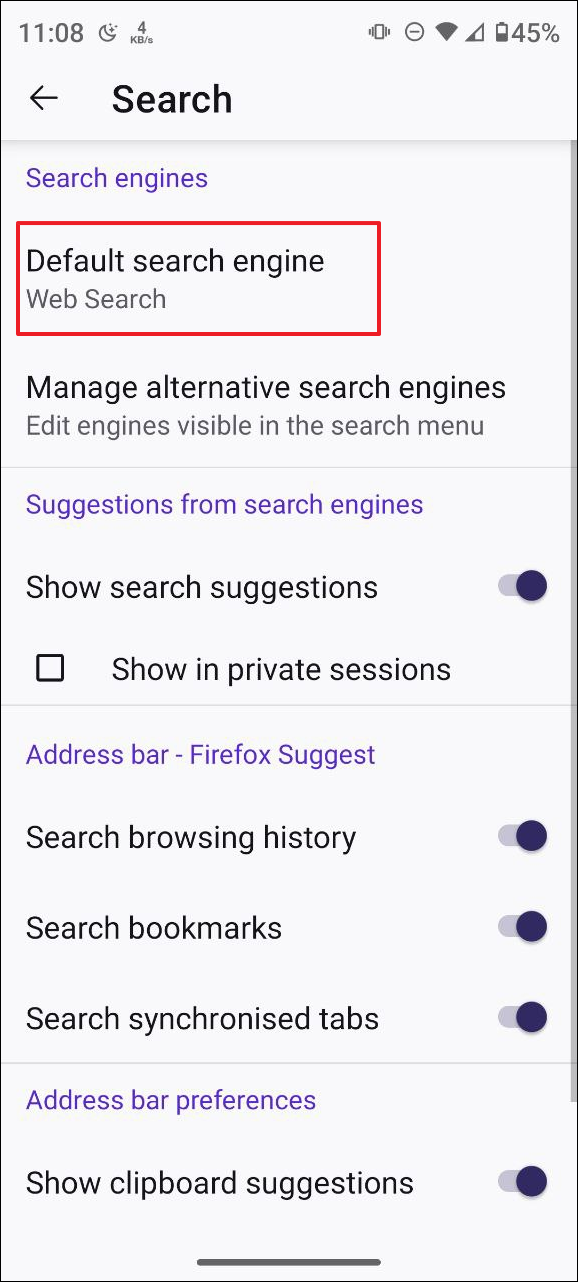
- 次に、「+ 検索エンジンを追加」をクリックします。
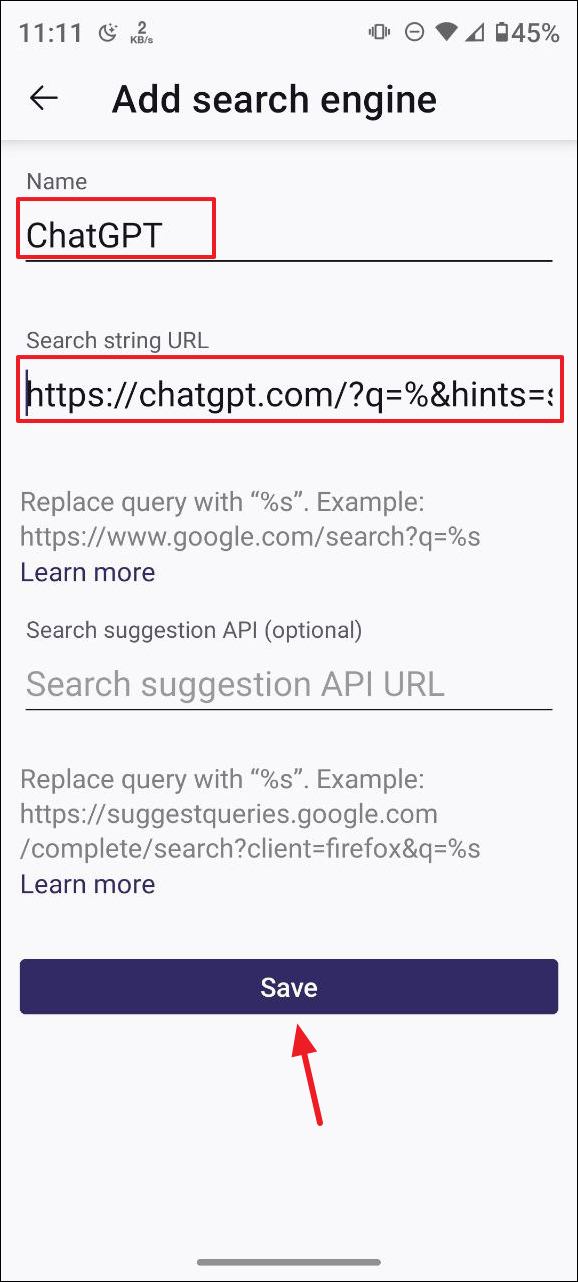
- 名前欄に ChatGPT と入力し、URL 欄に https://chatgpt.com/?q=%s&hints=search を入力し、「保存」ボタンをクリックします。

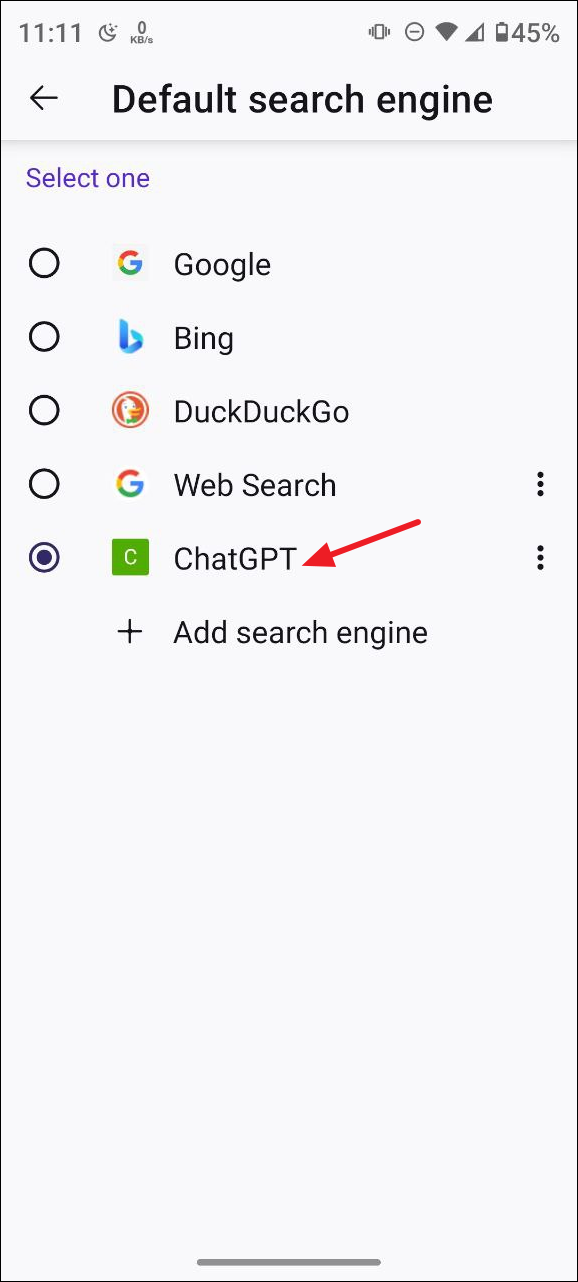
- 現在、「デフォルト検索エンジン」ページで ChatGPT をクリックしてデフォルト検索エンジンに設定します。
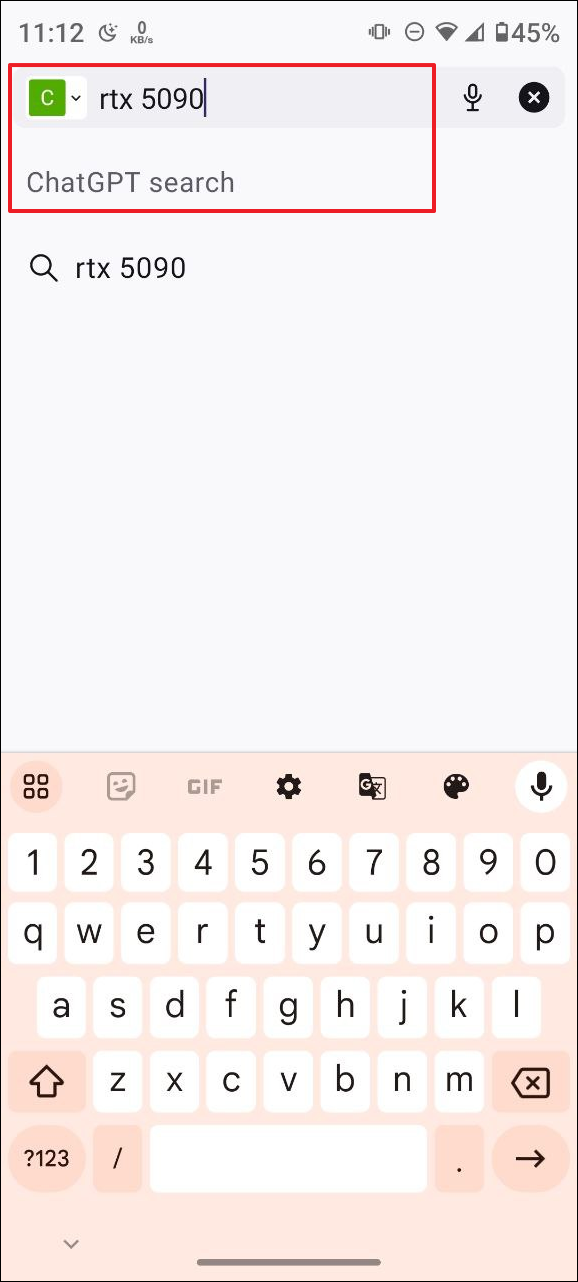
- Firefox で何かを検索する際に、ChatGPT が使用されます。
注意事項
- 同様の手順を使用して、ChatGPT を他の Chromium ベースのブラウザ(Opera、Arc、Brave など)のデフォルト検索エンジンに設定できます。
- また、対応するブラウザに ChatGPT Search ブラウザ拡張機能をインストールして、ChatGPT をデフォルト検索エンジンに設定することもできます。
- ChatGPT をデフォルト検索エンジンに設定した後に問題が発生した場合は、入力した URL を再確認し、すべての値と構文が正しいことを確認してください。また、インターネット接続が安定していることを確認してください。
- 設定ページを開くことで、いつでもデフォルト検索エンジンを変更し、Google や DuckDuckGo などの他のオプションを選択できます。