

Appleの人気が高まっているにもかかわらず、ほとんどの推計によれば、Windowsはデスクトップコンピュータで最も人気のあるオペレーティングシステムであり、市場シェアは70%を超えています。市場には、MacBook Airと競合する多くの軽量Windowsノートパソコンも存在します。これは主に、このプラットフォームがカスタムビルドのコンピュータ、ノートパソコン、2-in-1変形コンピュータなど、さまざまなデバイスにインストールできるためです。もちろん、Windowsコンピュータを日常使用のデバイスとして利用することには利点がありますが、このオペレーティングシステムにも独自の特性があります。
まず、Microsoftはユーザーがクラウドアカウントにログインすることを非常に重視しており、OneDriveなどのさまざまなサービスをバックグラウンドで実行させています。このようにすることで、自動的かつ定期的にバックアップが行われ、ユーザーは重要なファイルやシステム設定を失うことがありませんが、WindowsユーザーアカウントをMicrosoftアカウントに関連付けることに興味がない人もいるかもしれません。
Microsoftアカウントを使用せずにWindows 11にアップグレードすることは可能ですが、このプロセスは優雅とは言えません——ほとんどの人は設定プロセス中にテクノロジー企業の主張に屈するかもしれません。幸いなことに、完全にデバイスをリセットすることなく、Windows PCからMicrosoftアカウントを削除する方法がありますが、データを失うことはありません。ただし、これを実現するにはいくつかのステップを踏む必要があります。
Windowsでローカルアカウントに切り替える
 A
A
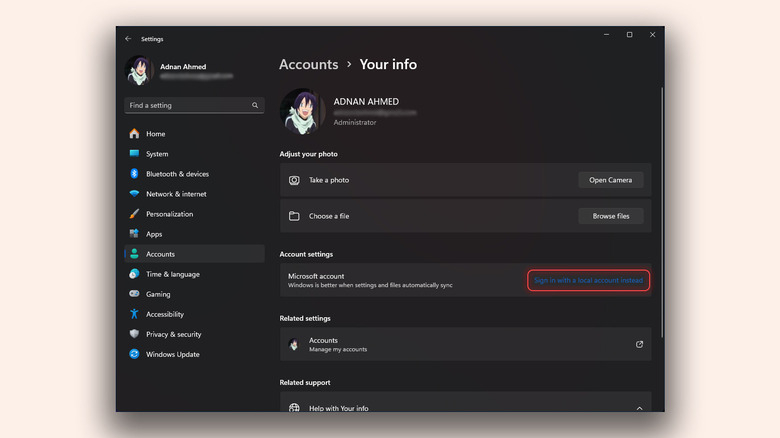
WindowsコンピュータからMicrosoftアカウントを完全に削除する前に、ローカルアカウントに切り替える必要があります。以下の手順に従ってください:
- Windows PCで設定アプリを起動します。スタートメニューで検索するか、キーボードショートカットWin + Iを押します。
- アカウント > あなたの情報に移動します。
- アカウント設定のセクションで、「ローカルアカウントでログインに切り替える」オプションをクリックします。
- 次へをクリックし、PINコードを入力します。あるいは、Microsoftアカウントのパスワードを使用して認証できます。
- システムは、デバイスにログインするための新しいパスワードを入力するように求めます。ログインアカウントにパスワードを設定したくない場合は、これらのフィールドを空白のままにして続行します。
Windowsは、アカウントからログアウトするように求めます。「ログアウトして完了」ボタンをクリックする前に、重要なファイルを保存し、アプリケーションを閉じてください。次回ログインするときは、新しいパスワードを使用します。これらの手順を実行してもMicrosoftアカウントは完全には削除されませんので、今後もクラウドアカウントに簡単にアクセスしたい場合は、ここで停止できます。
PCからMicrosoftアカウントを削除する
ローカルアカウントに切り替えたからといって、データへのアクセスを失うわけではありません。実際、Microsoft TeamsなどのアプリケーションにはMicrosoftアカウントでログインすることができます。便利さを重視しつつ、常に接続されたクラウドアカウントを持ちたくない場合、これは良いバランスとなるでしょう。
バックグラウンドでデータを同期し続けるアプリケーションを一時停止することも、Windowsコンピュータを新しいように再起動させるのに役立ちます——そして、アクティブなMicrosoftアカウントがない場合、OneDriveのようなサービスは自動的に停止します。PCからMicrosoftアカウントを完全に削除したい場合は、以下の手順に従ってください:
- Windows PCで設定アプリを起動します。
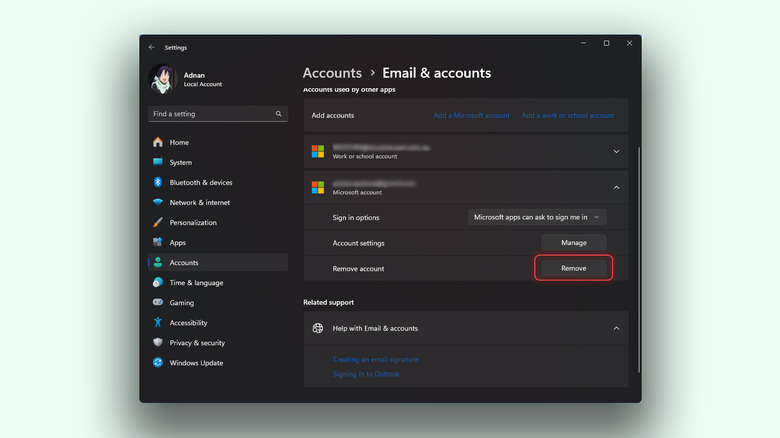
- アカウント > 電子メールとアカウントに移動します。
- 他のアプリケーションで使用されるアカウントのセクションで、Microsoftアカウントに関連付けられた電子メールアドレスを展開します。
- 削除をクリックし、確認のために「はい」をクリックします。
その後、気が変わった場合は、設定 > アカウントに戻り、ログインをクリックします。システムはMicrosoftアカウントの電子メールアドレスとパスワードの入力を求め、PCの現在のパスワードを入力して確認する必要があります。
Windows上の他のユーザーアカウントを管理する
管理者として、デバイス上の他のユーザーアカウントを管理できます。これらのアカウントは、家族のメンバー、例えば親、兄弟姉妹、または子供に属している可能性があります。また、彼らのアカウントの種類を標準ユーザーまたは管理者に変更することもできます。Windows PCに登録されているすべてのユーザーアカウントを表示するには、設定 > アカウント > 他のユーザーに移動します。
ユーザーアカウントを展開すると、削除するオプションが表示されます。これを行うと、そのユーザーのすべてのファイル(文書、音楽、画像を含む)が削除されることに注意してください。これらのファイルが別のMicrosoftアカウントにバックアップされていない限り、復元することはできません。
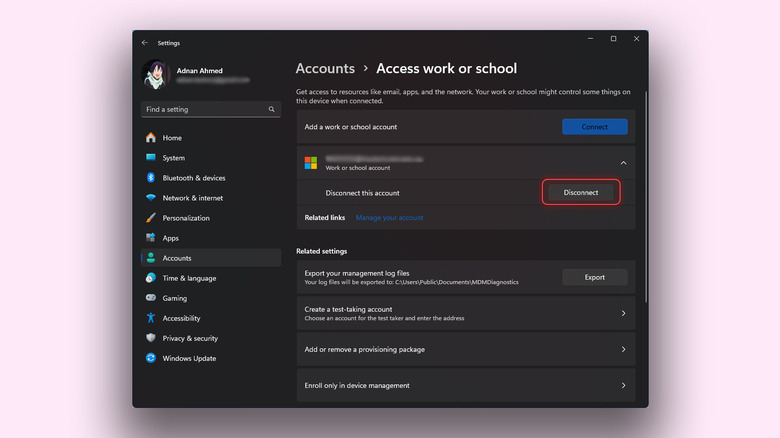
仕事や学校でMicrosoftサービスを使用している場合、別のアカウントを持っている可能性があります。この電子メールアドレスをPCに追加するには、新しいユーザーアカウントを作成するか、既存のアカウントに追加します。設定 > アカウント > 仕事または学校にアクセスし、「切断」オプションをクリックすることで、仕事または学校のアカウントを管理または削除できます。
Windowsのさまざまなアカウント関連オプションに慣れることで、自分のデータを再掌握し、必要なときだけクラウドサービスに依存することができます。Microsoft Authenticatorアプリなどのツールを使用してアカウントのセキュリティを強化することも、データへの不正アクセスを防ぐ良い方法です。